【喀秋莎錄屏軟件電腦正式版】喀秋莎錄屏軟件下載 v2020.0.11 漢化特別版
- 軟件大小:查看
- 軟件語言:簡體中文
- 授權方式:免費軟件
- 更新時間:2024-12-31
- 軟件類型:國產軟件
- 推薦星級:
- 運行環境:XP,Win7,Win8,Win10,Win11
軟件介紹喀秋莎錄屏軟件是一款優秀的視頻錄制工具,全面、指定界面、任意區域等進行錄制,錄制的視頻無需跳轉其他平臺,可在線直接播放,還可以導入相機或者手機中的視頻、圖片以及音頻進行編輯,也是一個非常不錯的視頻編輯工具。
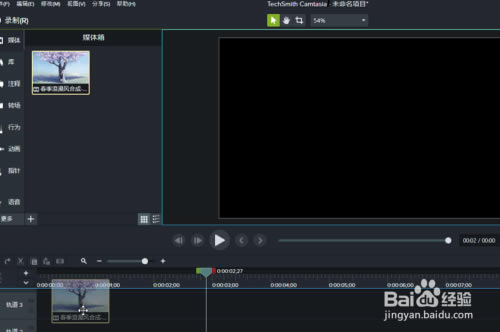
軟件特色1、屏幕錄制器:記錄屏幕的任何部分,直到像素 2、攝像頭:網絡攝像頭可以為您的視頻添加個性化觸摸 3、媒體:將圖像,音頻和視頻導入到4K分辨率 4、多軌時間表:使用多個軌道快速制作圖片,視頻,文字和音頻 5、注釋:箭頭,標注,形狀等更有助于您理解 6、轉換:將剪輯/圖像,形狀或文本的開頭或結尾添加一個介紹/外部 軟件功能1、錄制屏幕功能 喀秋莎錄屏軟件錄像器能在任何顏色模式下輕松地記錄屏幕動作,包括光標的運動、菜單的選擇、彈出窗口、層疊窗口、打字和其他在屏幕上看得見的所有內容。除了錄制屏幕,喀秋莎錄屏軟件Record還能夠允許你在錄制的時候在屏幕上畫圖和添加效果,以便標記出想要錄制的重點內容 2、錄制PPT功能 使用喀秋莎錄屏軟件Studio PPT插件可以快速的錄制ppt視頻并將視頻轉化為交互式錄像放到網頁上面,也可轉化為絕大部分的視頻格式,如avi、swf等 3、無論是錄制屏幕還是PPT,您都可以在錄制的同時錄制聲音和網絡攝像機的錄像。在最后制作視頻時,您可以把攝像機錄象以畫中畫格式嵌入到主視頻中。在錄像時,您可以增加標記、增加系統圖標 、增加標題、增加聲音效果、增加鼠標效果,也可在錄像時畫圖。您也可以為視頻添加效果,如創建標題剪輯、自動聚焦、手動添加縮放關鍵幀、編輯縮放關鍵幀、添加標注、添加轉場效果、添加字幕、快速測驗和調查、畫中畫、添加元數據 4、喀秋莎錄屏軟件菜單制作器編輯 使用喀秋莎錄屏軟件菜單制作器可以創建一個有吸引力的菜單來啟動您的文件。使用菜單制作,所有文件的的拷貝都在一個中心位置,這樣可以很方便的打開或關閉文件或應用程序。這就意味著,當演講或者教學的時候,不需要搜尋更多的驅動器、路徑和文件夾。你可以和方便的創建一個可以通過使用菜單運行顯示的CD-ROM,這是一個向客戶、學生、工作組和更多人發布信息的完美方式。可以使用包括在菜單制作中不同數量的模板或者制作你自己的個性化模板。您可以選擇菜單制作的模板、選擇文件并包含在光盤上、輸入菜單標題、使用向導生成菜單、添加子菜單、添加菜單選項和屬性、使用菜單屬性標簽選項自定義菜單、在一個菜單或者菜單之間移動內容 5、喀秋莎錄屏軟件劇場編輯 使用喀秋莎錄屏軟件劇場,你可以創建新的劇場工程:把多個喀秋莎錄屏軟件Studio創建的Flash文件綁定成為一個單獨的Web菜單;還可以編輯Flash作品或者劇場工程:不用把視頻文件重復復制到制作向導中就可以編輯喀秋莎錄屏軟件Studio制作的Flash文件。可以做簡單的改變,如修改打字錯誤、添加目錄條目等等。 您可以創建新的劇場工程、編輯Flash作品或者劇場工程、個性化劇場工程、編輯目錄條目、添加目錄圖像、劇場預設、保存并預覽劇場工程 6、喀秋莎錄屏軟件播放器編輯 喀秋莎錄屏軟件播放器是單獨的視頻播放器,最適合用來播放屏幕錄像了 按照100%的比例的比例播放錄像以保持他們的清晰度 可以在任何Windows平臺運行,不依賴于運行庫、操作系統版本或者DirectX 可以一個單獨.exe文件的方式運行,不需要安裝,不要注冊也不需要任何配置文件 可以用命令行的方式來啟動播放器,比如CD-ROM、媒體創作工具、腳本語言或者批處理文件 僅僅包含avi文件和TechSmith Screen Capture Codec (TSCC)(捕捉編解碼器)的嵌入式支持 喀秋莎錄屏軟件電腦版怎么導出視頻1、打開camtasia,導入素材
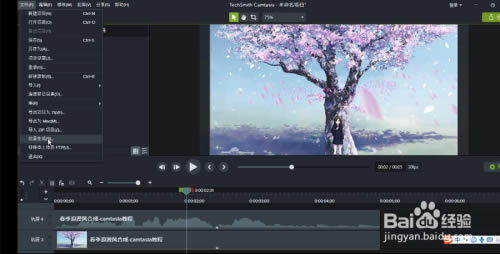
2、點擊菜單欄的編輯,然后點擊批量生成
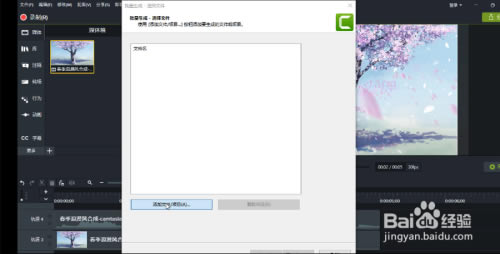
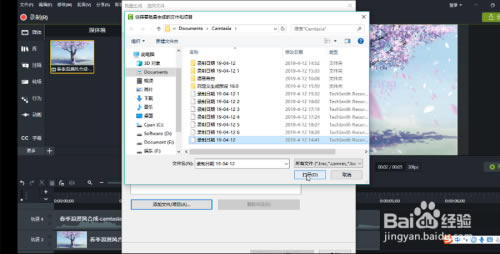
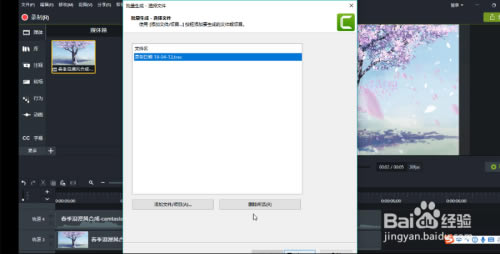
3、點擊添加文件或者項目
4、選取要導出的視頻序號
5、選擇文件,點擊生成
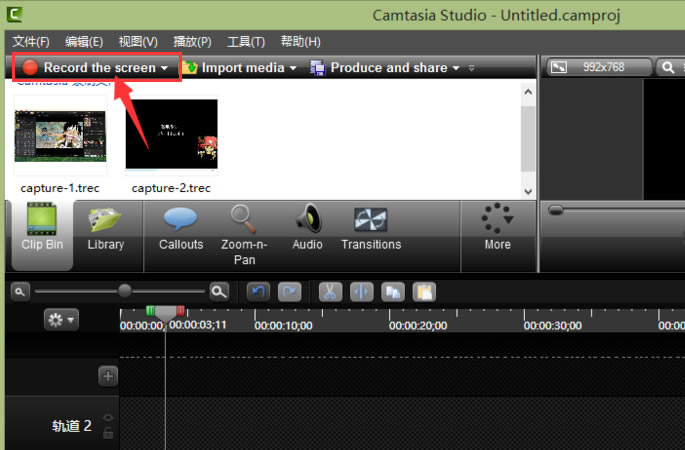
喀秋莎錄屏軟件電腦版怎么錄屏1、首先在本站下載安裝好Camtasia Studio軟件后,打開進入到軟件的主界面,在軟件界面點擊下圖中的“Record the screen”(錄制屏幕),然后進入到圖二界面,下圖中full screen是錄制全屏,custom是錄制自定義選區。
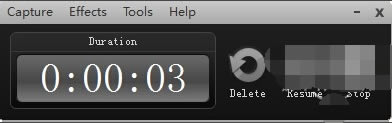
2、選擇好錄制類型后,點擊潔面后方的“rec”選項就可以開始錄制了,在錄制過場中可以進行刪除、暫停和停止操作。
3、停止錄制后,就會進入到下圖中的界面,在界面中有保存編輯,生成和刪除三個選項。點擊界面中的“save and edit”選項后,就可以對錄制的視屏進行編輯。
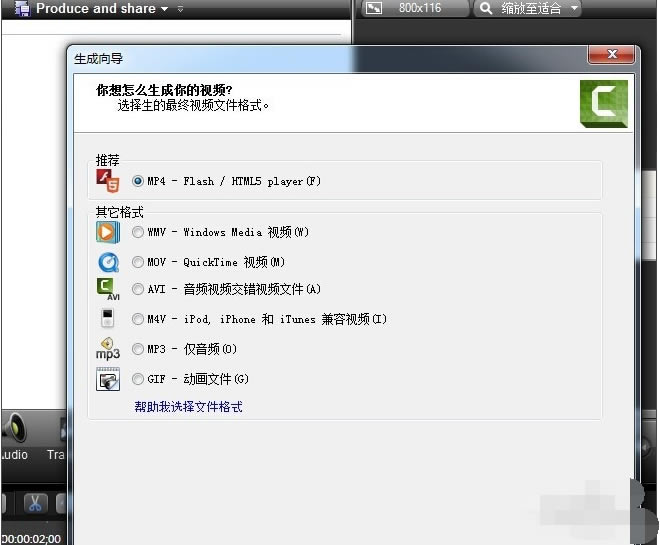
4、將視屏編輯完成后,就可以選擇點擊“produce and share”選型,接下來就可以將這個視頻轉換成自己想要的格式。
喀秋莎錄屏軟件電腦版怎么添加字幕1、打開軟件之后我們可以隨意的導入一段視頻文件,也可以自己錄制
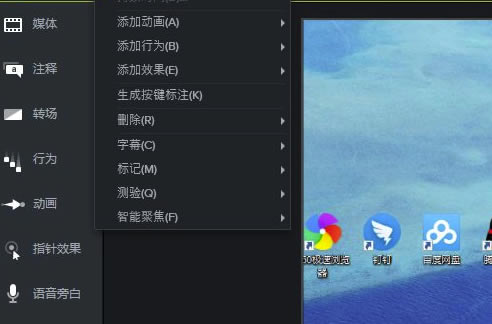
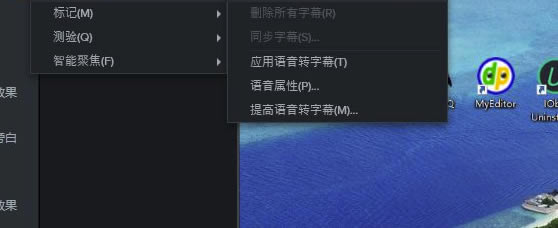
2、進入到編輯界面之后接著點擊菜單欄中的“修改”選項卡,找到字幕一欄
3、打開這個選項潔面之后接著繼續點擊其中的“添加字幕”選項
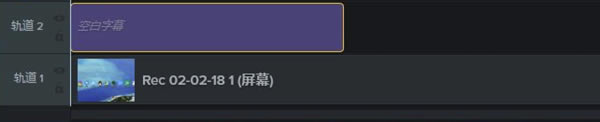
4、這樣一來在下方的時間線上就會顯示出字幕文件了
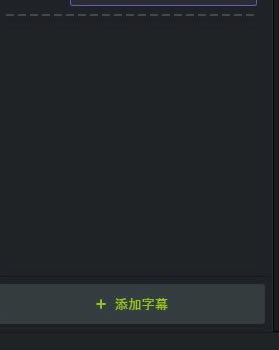
5、想要添加更多的字幕可以在上方點擊“添加字幕”按鈕
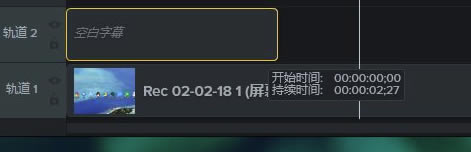
6、在時間線上我們可以使用鼠標控制字幕的顯示時間
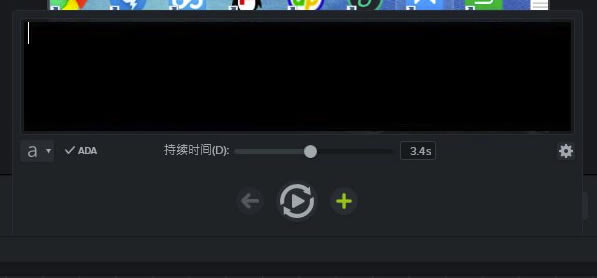
7、也可以在右側預覽界面下設置字幕的顯示時間,然后在字幕輸入界面中輸入相關的字幕信息
8、這樣一來這個文字信息就被成功的顯示在視頻文件中了!
|