【SVP4官方下載】SVP4特別版 v4.1.0.111 中文免費版
- 軟件大小:查看
- 軟件語言:簡體中文
- 授權方式:免費軟件
- 更新時間:2024-12-31
- 軟件類型:國產軟件
- 推薦星級:
- 運行環境:XP,Win7,Win8,Win10,Win11
軟件介紹SVP4是一款專業的視頻補幀軟件,將原本的30幀能夠補到60幀,讓視頻更為流暢,極大提升了用戶的觀影效果,內置了多種實用工具,不論是編輯還是創作,效果更佳、速度更快,是視頻后期處理的一把好手。
軟件特色1、svp4提供更好的視頻幀處理方式,用戶可以自己選擇需要的模式 2、支持背景燈效果設置,增加你的補償效果 3、支持禁用功能,不需要補幀的時候就可以選擇禁止使用 4、支持多款插件,可以安裝視頻插件到播放器 5、支持播放器設置,可以選擇 Media Player classic (MCPC-HC, MPC-BE) 6、也支持 Daum PotPlayer、 KmPlayer設置 7、支持 Treat 23. 810 source frame rate as 23.976 8、支持假定隔行視頻有雙倍率、通過視頻比例判斷是否開啟3D模式 9、處理線程,把設定置為默認值 軟件功能【參數化設計】 相對于產品而言,可以把它看成幾何模型,而無論多么復雜的幾何模型,都可以分解成有限數量的構成特征,而每一種構成特征,都可以用有限的參數完全約束,這就是參數化的基本概念。 【基于特征建模】 Pro/E是基于特征的實體模型化系統,工程設計人員采用具有智能特性的基于特征的功能去生成模型,如腔、殼、倒角及圓角,您可以隨意勾畫草圖,輕易改變模型。這一功能特性給工程設計者提供了在設計上從未有過的簡易和靈活,特別是在設計系列化產品上更是有得天獨到的優勢。 【單一數據庫】 Pro/Engineer是建立在統一基層上的數據庫上,不象一些傳統的CAD/CAM系統建立在多個數據庫上。所謂單一數據庫,就是工程中的資料全部來自一個庫,使得每一個獨立用戶在為一件產品造型而工作,不管他是哪一個部門的。換言之,在整個設計過程的任何一處發生改動,亦可以前后反應在整個設計過程的相關環節上。例如,一旦工程詳圖有改變,NC(數控)工具路徑也會自動更新;組裝工程圖如有任何變動,也完全同樣反應在整個三維模型上。這種獨特的數據結構與工程設計的完整的結合,使得一件產品的設計結合起來。這一優點,使得設計更優化,成品質量更高,產品能更好地推向市場,價格也更便宜。 【直觀裝配管理】 Pro/ENGINEER的基本結構能夠使您利用一些直觀的命令,例如“貼合”、“插入”、“對齊”等很容易的把零件裝配起來,同時保持設計意圖。高級的功能支持大型復雜裝配體的構造和管理,這些裝配體中零件的數量不受限制。 【易于使用】 菜單以直觀的方式聯級出現,提供了邏輯選項和預先選取的最普通選項,同時還提供了簡短的菜單描述和完整的在線幫助,這種形式使得容易學習和使用。 SVP4安裝使用教程1、首先安裝SPV4,我用的是專業版,可以直接去下載一個免費體驗版試用,但是安裝過程需要聯網下載文件!
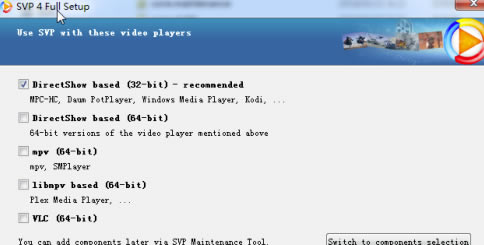
2、第一步選擇32位的軟件主體就可以了,后續的基本不需要勾選,用處不大。
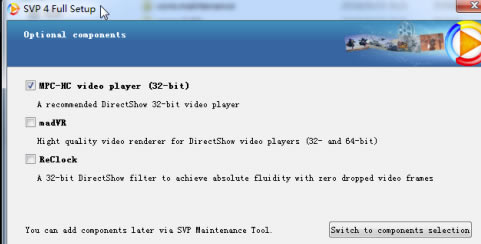
3、軟件默認會安裝一個播放器,如果不需要建議不勾選。這個播放器界面很老所以不建議安裝,和我們用的暴風影音愛奇藝等感覺會有些差異。
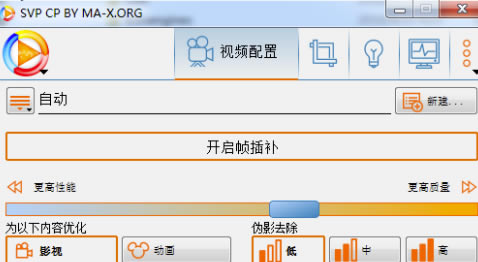
4、安裝完畢,檢測一下電腦性能。 然后主界面的設置很簡單,建議動畫使用效果會更細膩一點。看高清電影時CPU消耗很高。 比原生的高幀視頻效果肯定差一點,但是效果提升還是很明顯的
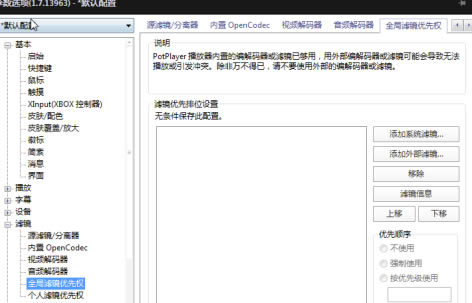
5、接下來是播放器設置 在播放器選項的,全局濾鏡里面,選擇添加系統濾鏡
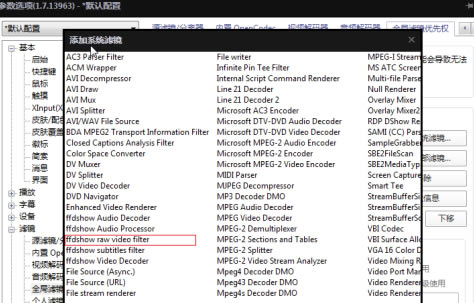
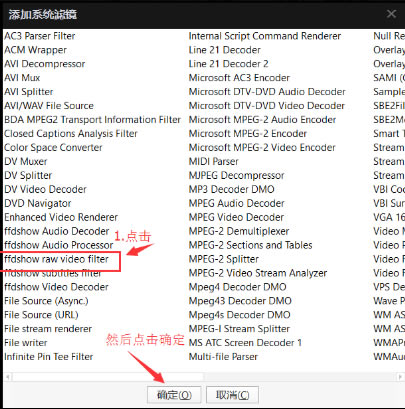
6、添加ffshow raw video filter濾鏡,確定設置,這樣播放的時候就會開啟補幀效果了!
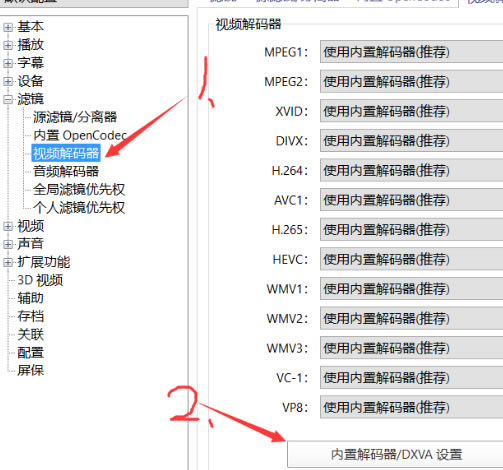
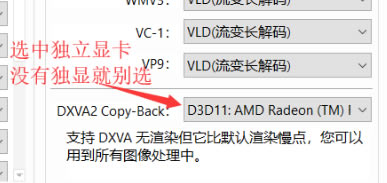
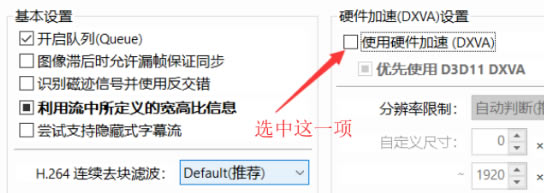
7、如果GPU硬件支持還可以在濾鏡設置里,開啟硬件加速。但是這個全靠顯卡能否支持,好像A卡支持度好一點,我的N卡不支持!
8、最后win10和win7個人測試正常使用。 我的電腦屏幕刷新率是120Hz,所以可以補幀到120Hz,分辨率是1080P。 開啟補幀畫面更加細膩。
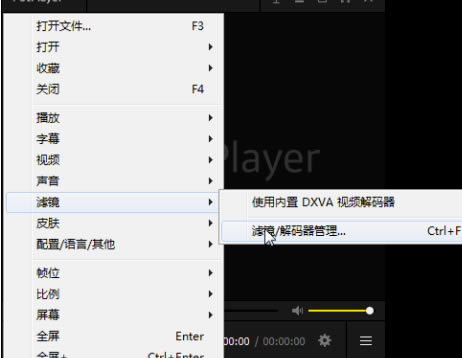
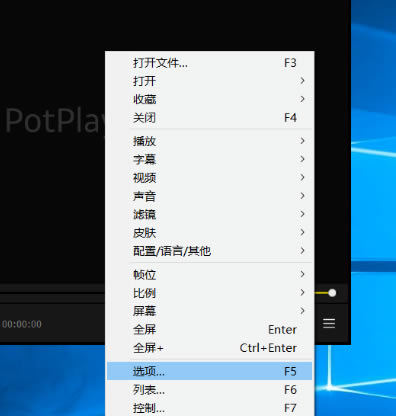
SVP4怎么導出60幀視頻方法一: 這種方法只需要PotPlayer就可以搞定(但可能出現畫面模糊重影等現象,所以推薦下面的第二種辦法)。 1、現在右擊播放界面,進入選項頁面。
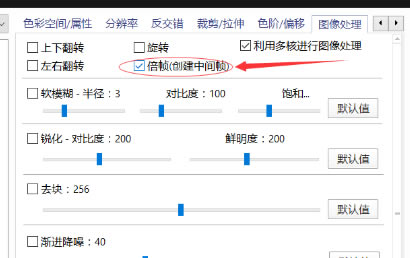
2、在倍幀(創建中間幀)前面打上對勾(可以實現24幀翻倍成48幀的效果)。
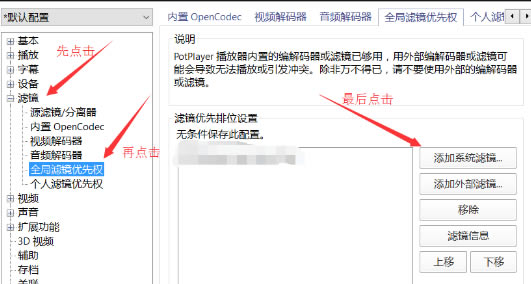
到這就完成了第一種方法。但這種方法就是實現的幀率結果很有限,就只是翻個倍而已。 并且現在視頻絕大多數都是24幀或25幀,所以沒辦法實現補幀后達到60幀的效果(翻倍也才48幀,還是不夠流暢)。不過就其傻瓜式操作,一鍵補幀的快捷簡單,也值得每個人一試。 不過這怎么能滿足呢?對吧,接下來的方法二才是重點!重點!重點! 方法二: 接下來就是通往不歸路(因為你一旦體驗到了60幀的爽快,就回不了頭了)的旅程了,所以你準備好了嗎 1、同樣右擊potplayer的播放界面,進入選項頁面。 2、先點擊濾鏡,再點擊全局濾鏡優先權,最后點擊添加系統濾鏡
3、選擇『ffdshow raw video filter』,然后點擊確定。
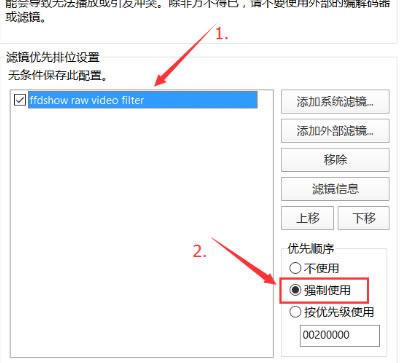
4、選中 ffdshow raw video filter,點擊強制使用(重要),別忘了點擊應用,然后再點擊確定。此時已經完成基本設置。
5、接下來我們可以使用獨顯來處理解碼,參考以下三個步驟,如果你電腦沒有獨顯直接忽略以下步驟,跳至第6條。 步驟①
步驟②
步驟③
6、所有操作完成後點擊應用。 |