【完美解碼特別版】完美解碼播放器官方下載 v2021 綠色版
- 軟件大小:查看
- 軟件語言:簡體中文
- 授權方式:免費軟件
- 更新時間:2024-12-25
- 軟件類型:國產軟件
- 推薦星級:
- 運行環境:XP,Win7,Win8,Win10,Win11
軟件介紹完美解碼特別版播放器是一款功能強大的影音媒體軟件,這款播放器支持AVI、VCD、DVD、MPG、MP4、MOV、FLV、MKV、OGM在內的絕大多數視頻格式,還可以對多種類型的多媒體格式做相互轉換,十分的方便好用。
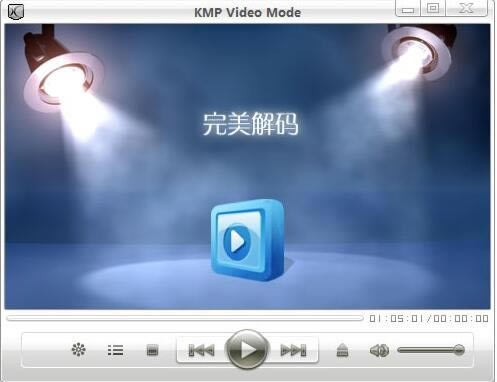
完美解碼軟件特色1、專業解碼:專屬解碼領域許多年,行業解碼杠把子,讓你輕松完成多種格式的解碼 2、完美體驗:高效解碼,運行穩定,不用擔心軟件崩潰等問題,安心觀看電影大片 3、多核引擎:完美解碼器內置了超強的主流播放引擎,支持播放第三方的視頻文件 4、極速解碼:支持多種格式解碼,讓用戶無須擔心解碼問題,只要下載下來就能輕松播放 5、免費無廣告:完美解碼器由始自終都是免費的,界面一次比一次簡約,垃圾一次比一次少 完美解碼軟件功能Profession專業解碼 超強HDTV支持,高保真解析,無與倫比的視聽體驗! Extreme極致體驗 專業解碼設置,復雜功能簡易實現,追求極致發燒體驗! Topspeed極速解碼 全面開啟硬件加速,CPU資源占用低,強勁高清解碼! Perfection完美播放 全格式支持,主流媒體格式一網打盡,完美播放! Multicore多核引擎 內置多家主流播放器,聚各家所長,完美體驗! Free免費無廣告 完全免費,一如既往的清爽,絕無廣告和插件干擾! 完美解碼使用方法1、首先打開這個完美解碼這個軟件,讓我們看到的是一個黑色跟紫色融為一體的界面。
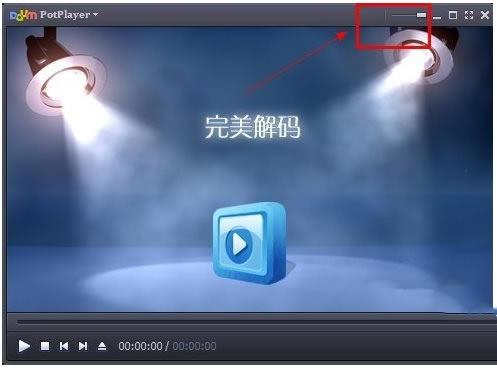
2、在主頁面中,右上角有個按鈕拉條是設置整個頁面的透明度,下面有個拉條是設置聲音的。
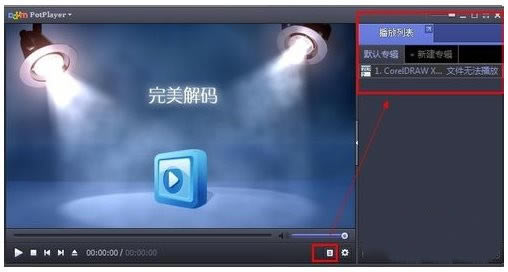
3、而右下角還有個按鈕是設置播放菜單的,這里有詳細的播放名字。如果你不需要觀看時,可以關閉。
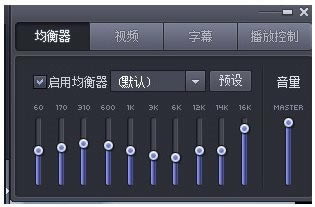
4、播放菜單旁邊,就是一個控制面板,這里有整個軟件的設置參數,均衡器,視頻,字母,播放控制。均衡器這里有很多現成的模板,比如流行音樂,電影,新聞,當然也可以自定設置成小波浪,記得要打勾啟用先。
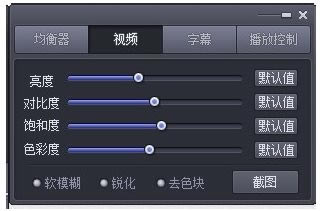
5、視頻按鈕下面,包含有影片的亮度,對比度,飽和度,色彩度,還有銳化,模糊,截圖等控制。 6、字幕這里一般不需要控制,這里包含有字體的種類,字體大小,字幕的位置控制以及速度安排。
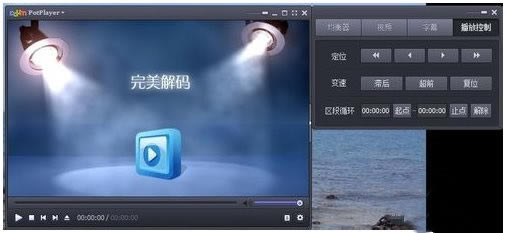
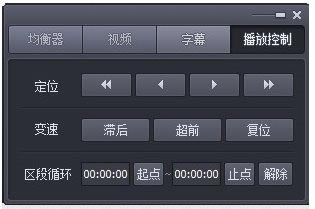
7、播放控制這里是有定位,變速,指定區域進行循環跟解除功能。一般用來瀏覽某些產品動畫有幫助。
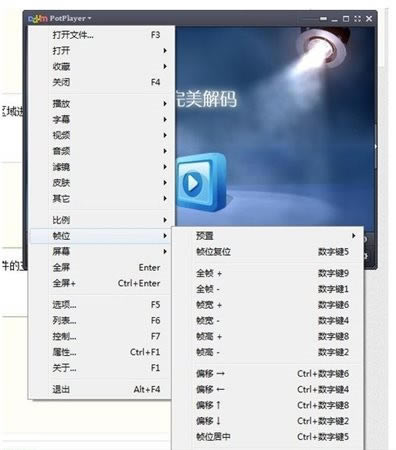
8、點擊主頁面的左上角,是一個控制軟件的主菜單,這里包含的功能有:打開,字幕,濾鏡,皮膚,動畫中的幀數等等。非常的詳細跟全面。
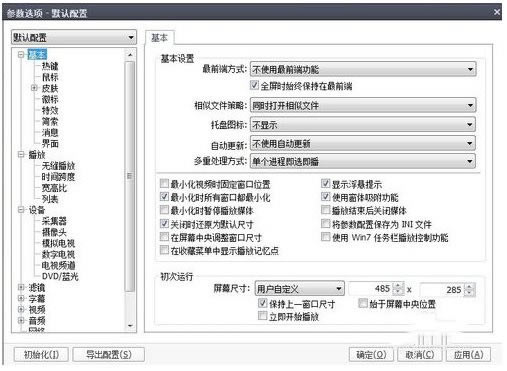
9、最后下面還有個屬性,這個屬性是播放影片的基本信息情況瀏覽。以及常用的選項按鈕。點擊選項按鈕可以展開很多另外的功能,一般播放器絕對是沒那么完美。
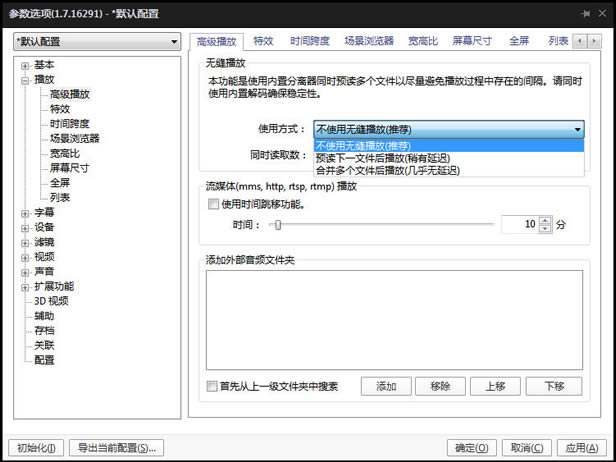
完美解碼常見問題完美解碼怎么設置單獨播放? 在打開的完美解碼任意位置右鍵選擇【選項】——【播放】——【高級播放】設置 “預讀下一個文件后播放” 并確定
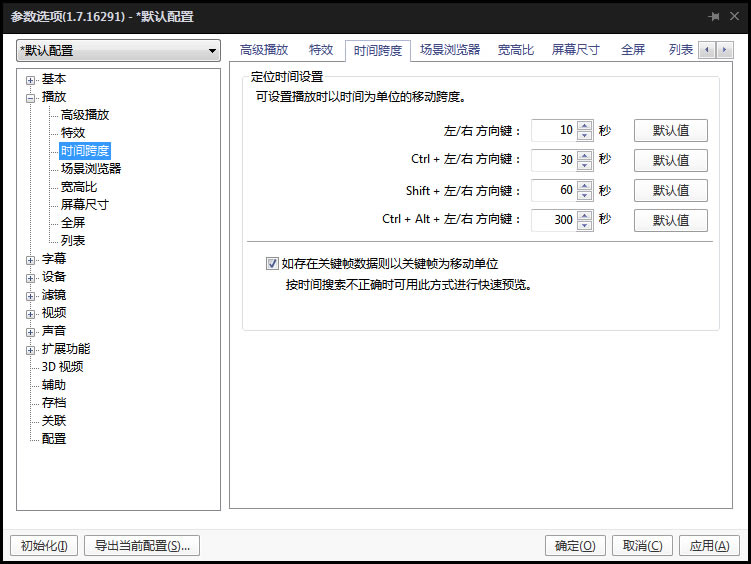
完美解碼怎么設置快進時間? 在打開的完美解碼任意位置右鍵選擇【選項】——【播放】——【時間跨度】,設置你需要播放的速度。
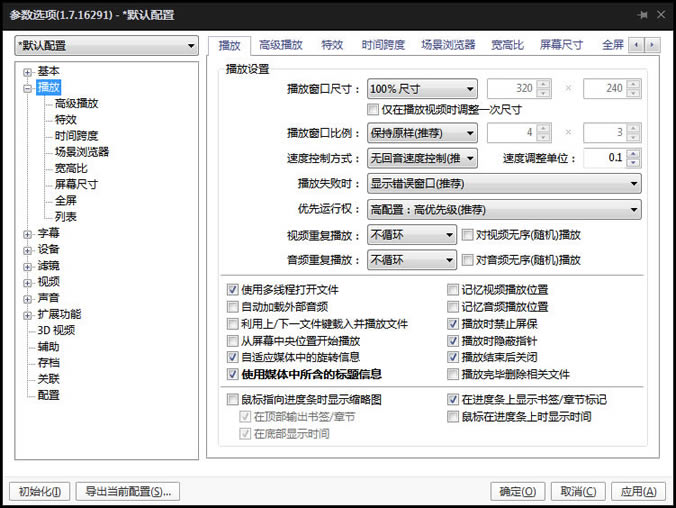
完美解碼怎么設置初始畫面? 在打開的完美解碼任意位置右鍵選擇【選項】——【播放】,設置你需要的初始畫面大小。
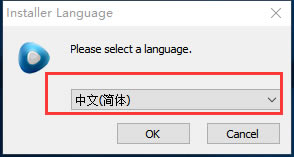
完美解碼安裝方法1、等待完美解碼播放器下載完成,下載后雙擊解壓并運行包內的.EXE格式程序。安裝后出現下圖內容請選擇適合自己的語言模式并單擊【ok】
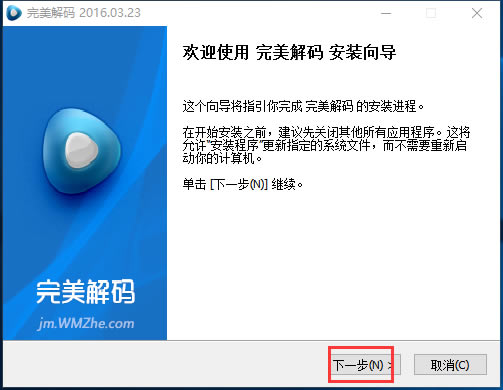
2、設置完語言模式后正式進入到完美解碼安裝向導界面,在以下界面中我們直接單擊【下一步】開始安裝。
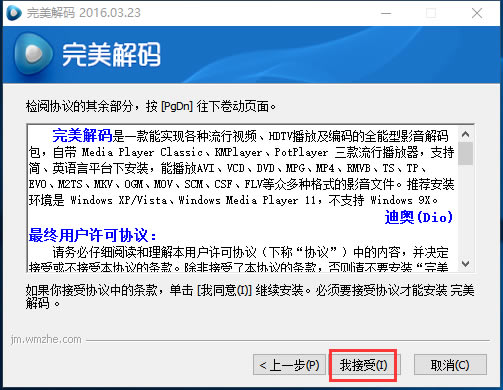
3、開始安裝后進入到完美解碼的安裝協議界面,在這個界面你需要了解該協議并同意才可繼續安裝,同意協議單擊【我接受】。
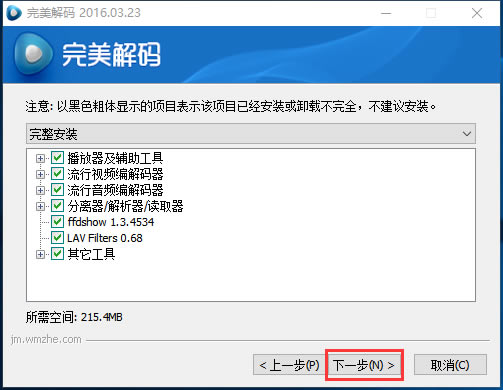
4、同意完美解碼安裝協議后進入到完美解碼的安裝組件選擇界面,在這個界面里你需要選擇自己需要的組件,并繼續單擊【下一步】。
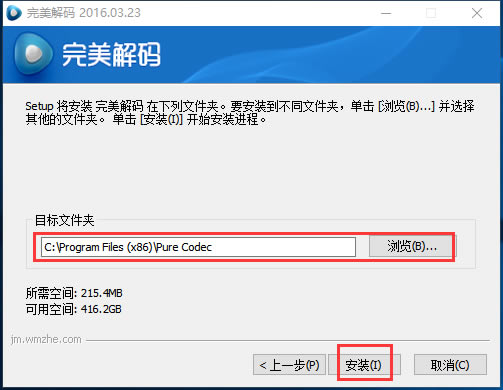
5、選擇完安裝組件后進入到完美解碼的安裝目錄設置界面,小編建議大家在這個界面里選擇【瀏覽】按鈕設置下安裝目錄,設置后單擊【安裝】。
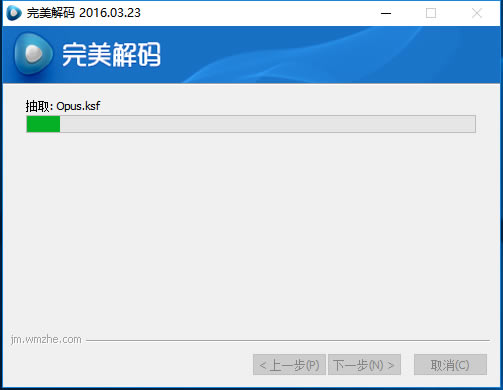
6、設置完完美解碼的安裝目錄后會進入到完美解碼安裝進度條界面,在這個界面里我們只需要耐心等其安裝完畢即可。
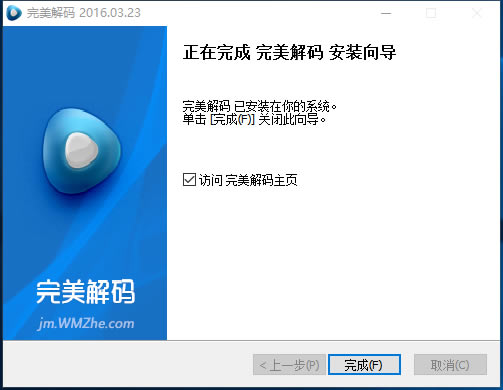
7、最后,完美解碼安裝完成,直接單擊【完成】按鈕關閉該界面即可。
|