【EDIUS10中文破解版下載】EDIUS10漢化破解版 v10.00 完美版(支持百度云分享)
- 軟件大小:查看
- 軟件語言:簡體中文
- 授權方式:免費軟件
- 更新時間:2024-12-25
- 軟件類型:國產軟件
- 推薦星級:
- 運行環境:XP,Win7,Win8,Win10,Win11
軟件介紹EDIUS10中文破解版是一款專門為后期處理制作而生的視頻編輯軟件,具有多軌道、合成、剪輯等等豐富的功能,支持高清、4K等等分辨率,兼容DV、HDV等等不同的視頻格式,豐富的素材模板庫讓你盡情的免費使用,輕輕松松助你制作出精美的視頻。
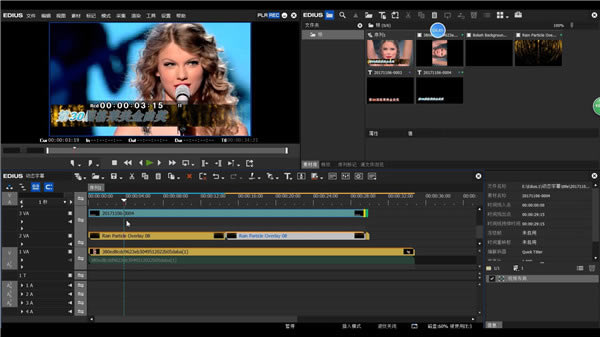
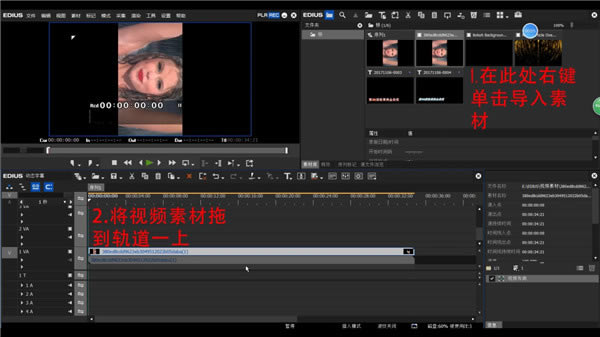
EDIUS10中文破解版功能介紹1、支持最新的文件格式-Sony XAVC(Intra / Long GOP)/ XAVC S / XDCAM,Panasonic AVC-Ultra / AVC-Intra / P2和Canon XF-AVC / XF-HEVC(僅導入),Sony RAW,Canon Cinema RAW / Cinema RAW Light(僅導入),RED RAW(僅導入),ProRes,DNxHD / HR(可選),靜態圖像RAW等 2、支持Log和RAW文件的最新色彩空間-HLG / PQ,S-Log,Canon Log,V-Log / V-Log L,J-Log1,F-Log,Log C,D-Log,N -Log,OM-Log400和LUT(.cube)文件導入 3、混編各種不同分辨率素材,在同一時間線實時轉換從4×24到4Kx2K不同分辨率的媒體文件,為編輯人員提高了工作效率 4、業界最快的AVCHD和DSLR視頻編輯 5、HDR素材原生編輯,可以自動映射HDR和SDR色彩空間,增加或降低基準亮度,自由切換SDR和HDR時間線 6、快速靈活的用戶界面,擁有無限的視頻,音頻,文字和圖形軌道 7、高達16機位同時編輯,快速準確的多機位音頻同步引擎,支持視頻輸出 8、改進264/AVC解碼器性能,支持4K H.264實時播放 9、源碼支持各種視頻格式,例如SONY XDCAM、Panasonic P2、RED和EOS視頻格式等 10、快速處理大量靜止圖像文件(JPG,TGA,DPX,Cinema DNG等) 11、Apple ProRes、Apple MOV(264 / H.265)導出,Apple ProRes RAW解碼 12、快速靈活的用戶界面,擁有無限的視頻,音頻,文字和圖形軌道 13、能夠將當前工程保存為模板,以便重復使用首選的設置、布局等 14、雷特字幕——快速高效的進行廣播級高質量圖文字幕,是EDIUS用戶進行圖文制作的理想平臺。 EDIUS10中文破解版軟件特點1、更多格式、更好的工作流程 支持所有通用的文件格式,包括Sony XDCAM、Panasonic P2、Canon XF以及EOS視頻和RED格式。在后期制作中,你可以采用Grass Valley高性能的10 bit HQX編碼和背景渲染來構建適合各種場合的工作流程。 不過其真正的卓越之處在于它能夠高速處理多種新格式,包括 Sony XAVC(Intra/LongGOP)/XAVC S、Panasonic AVC-Ultra、Canon XF-AVC、H.265/HEVC以及HDR編輯和顏色分級的各種Log / RAW文件。 有了該軟件,一切格式皆可編輯。 2、優先選擇:64位和4K 充分發揮64位操作系統的所有優點,能夠運用多達512GB的系統內存,實現如3D、多機位以及多軌道4K 等超強度的編輯操作。 專為Intel處理器的Quick Sync Video的功能進行了優化,可以將H.264導出文件的編碼速度提高10倍,甚至普通的PC也可以流暢地編輯4K素材。時間線上的ProRes和DNxHD素材的性能提高了250%。 3、GV資源瀏覽器 GV資源瀏覽器是一項新增功能,它可讓你輕松管理所有視頻、音頻、圖片素材,是為在軟件中進行編輯做足準備便利工具。 GV資源瀏覽器具有智能化識別功能-當你的系統連接上移動硬盤或讀卡器的時候,它會自動識別可用的文件格式,并顯示在素材庫中。 4、很強的兼容匹配 EDIUS 是開放第三方輸入和輸出硬件Matrox和Blackmagic Design、AJA視頻系統,還支持AAF項目導入/導出與達芬奇色彩校正交換解決。 低分辨率代理編輯模式支持老的桌面與筆記本電源系統。這意味著你在編輯的時候不需要較新的系統也可以。 5、轉碼 該軟件擁有無與倫比的實時視頻轉碼技術,可實現高清與標清的不同分辨率、不同寬高比和幀速率的任意實時變換。 你可以編輯高清素材,同時在時間線上拖入4:3標清視頻,混合NTSL和PAL素材,再加入4K素材以另一種分辨率和幀速率將所有素材混入一個工程,整個過程無需轉換和渲染。 從24*24乃至4K*2K,支持各種分辨率,均可在同一時間線上操作,即使是嵌套的序列,也能做到實時編輯。 EDIUS10中文破解版菜單欄介紹1、【文件】 您可以通過它來創建、保存、管理項目,剪輯、輸出編輯過的視頻,退出軟件。 2、【編輯】 您可以通過它來添加剪切點,刪除以及執行編輯功能,例如撤消,重做等。 3、【視圖】 此項菜單可用于顯示設置,如顯示/隱藏窗口,隱藏/顯示調色板功能,管理窗口布局,切換雙窗口模式/單窗口模式,全屏預覽。 4、【素材】 用于素材管理,例如創建新素材,管理素材,啟動布局,配置[時間效果]等設置。 5、【標記】 用于設置標記,例如添加/刪除標記或導入/導出標記列表。 6、【模式】 用它來設置編輯模式,例如修剪模式和多播模式等。 7、【采集】 用它來啟動[采集]對話框或[語音]對話框,選擇設備等。 8、【渲染】 使用它來渲染正在編輯的內容。 9、【工具】 用它來啟動Disc Burner,MPEG TS Writer,Mync等工具。 10、【設置】 用它打開設置菜單,例如[系統設置],您可以在其中設置項目預設和硬件設備預設,[在屏幕顯示]可以設置時間碼顯示,[用戶設置]可以設置[鍵盤快捷鍵]等。 11、【幫助】 用它來顯示在線手冊或在線注冊。 快捷鍵介紹Edius10常用快捷鍵: 1.選中多段素材,按G,可設置成組。選中設置成組的素材,Alt+G,撤銷組。 2.選中一段視音頻素材,Alt+Y,解鎖視音頻;將解鎖后的視頻和音頻都選中,Y,重新鎖定。 3.剪斷當前軌素材,C;剪斷所有軌道素材,Shift+C。 4.設置入點,I;設置出點,O;撤銷入點,Alt+I;撤銷出點,Alt+O。 5.撤銷入點和出點,X;波紋刪除所有軌道上入點和出點之間的素材,D。 6.設置好入、出點以后,對當前軌道素材在入點和出點的位置各剪一刀,Alt+C;對所有軌道的素材在入點和出點 的位置各剪一刀,Alt+Shift+C。 7.刪除選中的素材,delete;波紋刪除選中的素材,Alt+delete。 8.時間線縮放,Ctrl+“+”,Ctrl+“-”。 全部快捷鍵: 素材庫 將播放器中的素材添加至素材箱 [Shift] + [Ctrl] + 打開素材源文件 [Shift] + [Ctrl] + [P] 添加文件-錄像機 [Shift] + [Ctrl] + [O] 輸出到磁帶 [F12] 搜索幀-播放窗口 [Shift] + [Ctrl] + [F] 搜索幀-錄制窗口 [Shift] + [F] 保存項目 [Ctrl] + [S] 打開項目 [Ctrl] + [O] 刪除渲染文件-未使用的文件 [Alt] + [Q] 另存為 [Shift] + [Ctrl] + [S] 新建時間線 [Shift] + [Ctrl] + [N] 新建項目 [Ctrl] + [N] 在時間線上截取靜幀 [Ctrl] + [T] 編輯 +1 幀修整 [ . ] +10 幀修整 [Shift] + [ . ] -1 幀修整 [ , ] -10 幀修整 [Shift] + [,] 覆蓋復制的素材到時間線 [Shift] + [ ] ] 覆蓋時間線 [ ] ] 插入復制的素材到時間線 [Shift] + [ [ ] 插入時間線 [ [ ] V 靜音 [Shift] + [V] 恢復 [Shift] + [Ctrl] + [Z] 恢復 [Ctrl] + [Y] 設置添加音頻 [Shift] + [K] 刪除剪切點 [Ctrl] + [Delete] 添加剪切點-選定軌道 [C] 粘貼過場至光標位置 [Ctrl] + [Alt] + [K] 粘貼至光標位置(時間線) [Shift] + [Insert] 粘貼至光標位置(時間線) [Ctrl] + [V] 將素材頭幀移至光標位置 [Shift] + [Alt] + 素材屬性 [Alt] + [Enter] 素材啟用/禁用 [0] 釋放素材通道-音頻 [8] 釋放素材通道-全部 [9] 設置素材通道-視頻 [7] 設置素材通道-單聲道 [Shift] + [X] 復制到剪貼板(時間線) [Ctrl] + [Insert] 復制到剪貼板(時間線) [Ctrl] + [C] 剪切至剪貼板(時間線) [Ctrl] + [X] 剪切至剪貼板(時間線) [Shift] + [Delete] 清除組 [Alt] + [G] 立體聲通道 1、2(選定軌道) [5] 立體聲通道 3、4(選定軌道) [6] Sprit 移動修整(輸出模式) [Shift] + [Ctrl] + [Alt] + [M] 在當前軌道創建字幕 [T] 添加至時間線 [E] 無級變速 [Shift] + [Alt] + [E] 設置默認過場 [Ctrl] + [P] 持續時間 [Alt] + 軌道鎖定 [Alt] + [L] 粘貼過場至入點 [Shift] + [Alt] + [K] 設置過場(1 秒) [Alt] + [1] 設置過場(2 秒) [Alt] + [2] 設置過場(3 秒) [Alt] + [3] 設置過場(4 秒) [Alt] + [4] 設置過場(5 秒) [Alt] + [5] 設置添加視頻 [Shift] + [J] 視頻靜音 [Shift] + [W] 切換中心-上 [Ctrl] + [Alt] + [Up] 切換中心-下 [Ctrl] + [Alt] + [Down] 切換中心-右 [Ctrl] + [Alt] + [Right] 切換中心-左 [Ctrl] + [Alt] + [Left] 移動中心-上 [Shift] + [Ctrl] + [Alt] + [Up] 持續時間-軌道過場出點 [Ctrl] + [Alt] + 靜音 [Shift] + [S] 單聲道 1(選定軌道) [1] 單聲道 2(選定軌道) [2] 單聲道 3(選定軌道) [3] 單聲道 4(選定軌道) [4] 初始化均衡線設置 [Shift] + [Ctrl] + 波紋剪切 [Alt] + [X] 取消鏈接 [Alt] + [Y] 鏈接 [Y] 撤消 [Ctrl] + [Z] 編輯素材設置 [Shift] +[Ctrl] + [E] 替換(時間線) [Ctrl] + [R] 速度 [Alt] + [E] 添加至素材箱 [Shift] + 替換部分-素材 [Shift] + [R] 替換部分-素材和濾鏡 [Shift] + [Alt] + [R] 替換部分-濾鏡 [Alt] + [R] 替換部分-混合器 [Shift] + [Ctrl] + [R] 編輯-刪除 波紋刪除-入點/出點之間 [Alt] + [D] 刪除-入點/出點之間 [D] 刪除聲相設置 [Ctrl] + [Alt] + [H] 刪除間隔 [Backspace] 刪除間隔 [Shift] + [Alt] + [S] 刪除音量設置 [Shift] + [Alt] + [H] 波紋刪除 [Alt] + [Delete] 刪除 [Delete] 顯示右擊菜單 [Application] 刪除選中素材之間的過場 [Alt] + [T] 刪除選定素材的音頻 [Alt] + [A] 刪除部分-音頻濾鏡 [Ctrl] + [Alt] + [F] 刪除部分-色鍵 [Ctrl] + [Alt] + [G] 刪除部分-交叉淡變 [Ctrl] + [Alt] + [T] 刪除部分-過場 [Shift] + [Alt] + [T] 刪除部分-透明度 [Shift] + [Ctrl] + [Alt] + [G] 刪除選定素材的視頻 [Alt] + [V] 刪除部分-視頻濾鏡 [Shift] + [Alt] + [F] 刪除部分-全部濾鏡 [Shift] + [Ctrl] + [Alt] + [F] 編輯-選擇 選擇從時間線光標位置至所有軌道的起點 [Shift] + [Home] 選擇從時間線光標位置至所有軌道的終點 [Shift] + [End] 移動選中的軌道-上 [Up] 移動選中的軌道-下 [Down] 添加中心 [Alt] + [Space] 添加/刪除中心 [Shift] + [Ctrl] + [Alt] + [Space] 移動中心-下 [Shift] + [Ctrl] + [Alt] + [Down] 移動中心-右 [Shift] + [Ctrl] + [Alt] + [Right] 移動中心-左 [Shift] + [Ctrl] + [Alt] + [Left] 添加中心-上 [Shift] + [Alt] + [Up] 添加中心-下 [Shift] + [Alt] + [Down] 添加中心-右 [Shift] + [Alt] + [Right] 添加中心-左 [Shift] + [Alt] + [Left] 移動選中的中心-上 [Alt] + [Up] 移動選中的中心-下 [Alt] + [Down] 移動選中的中心-右 [Alt] + [Right] 移動選中的中心-左 [Alt] + [Left] 選擇一個素材前移 [Alt] + [Page up] 選擇一個素材后移 [Alt] + [Page down] 選擇所有軌道 [Shift] + [A] 選擇選中軌道中的所有素材 [Ctrl] + [A] 清除中心 [Shift] + [Esc] 編輯-移動 TC 跳轉 (+) [Num +] TC 跳轉 (-) [Num -] 打印到文件 [F11] 顯示主素材 [Alt] + [F] 匹配幀-播放窗口 > 錄制窗口 [Ctrl] + [F] 匹配幀-錄制窗口 > 播放窗口 [F] 移到開始 [Home] 上一編輯點 [Ctrl] + [Left] 上一編輯點 [A] 上一編輯點-修整 [Page up] 移到結束 [End] 下一編輯點 [Ctrl] + [Right] 下一編輯點 [S] 下一編輯點-修整 [Page down] 選擇 1A 軌道 [Shift] + [1] 選擇 1VA/V 軌道 [Shift] + [5] 選擇 2A 軌道 [Shift] + [2] 選擇 2VA/V 軌道 [Shift] + [6] 選擇 3A 軌道 [Shift] + [3] 選擇 4A 軌道 [Shift] + [4] 查看 擴展音頻軌道顯示 [Alt] + [S] 顯示素材庫窗口 擴展混合器軌道 [Alt] + [W] 切換播放器/錄像機 [Tab] 切換至播放器: [Ctrl] + [Alt] + [P] 切換至錄像機 [Ctrl] + [Alt] + [R] 顯示波形 [Ctrl] + [W] 素材通道設置-立體聲通道 [Shift] + [Ctrl] + [X] 設置組 [G] 顯示縮略圖 [Alt] + [H] 切換序列(時間線) [Ctrl] + [Tab] 滾動-上 [Shift] + [Ctrl] + [Page up] 滾動-下 [Shift] + [Ctrl] + [Page down] 滾動-右 [Ctrl] + [Page down] 滾動-左 [Ctrl] + [Page up] 時標-縮小 [Ctrl] + [Num-] 時標-放大 [Ctrl] + [Num+] 切換狀態顯示 [Ctrl] + [G] 切換中心-線條顯示 [Shift] + [H] 切換安全區顯示 [Ctrl] + [H] 時標-調整 [Ctrl] + [0] 時標-撤消 [Ctrl] + 時標-1 幀 [Ctrl] + [1] 時標-1 分鐘 [Ctrl] + [6] 時標-1 小時 [Ctrl] + [9] 時標-1 秒 [Ctrl] + [3] 時標-15 分鐘 [Ctrl] + [8] 時標-15 秒 [Ctrl] + [5] 時標-5 幀 [Ctrl] + [2] 時標-5 分鐘 [Ctrl] + [7] 時標-5 秒 [Ctrl] + [4] 軌道高度-低 [Ctrl] + [Down] 軌道高度-高 [Ctrl] + [Up] 切換批量捕捉顯示 [F10] 切換面板顯示 [H] 幫助* [F1] 中心菜單 [Shift] + [F1] 均衡線刻度 [Shift] + [Alt] + [Y] 布局-普通 [Shift] + [Alt] + [L] * “幫助”的鍵盤快捷鍵無法自定義更改。 播放 后退 10 幀 [Shift] + [Left] 前進 10 幀 [Shift] + [Right] 播放光標區域 [Ctrl] + [/] 播放剪切點區域 [/] 旋鈕(前進) [Ctrl] + [L] 旋鈕(后退) [Ctrl] + [J] 緩存回放 [Shift] + [Space] 緩存回放 [Shift] + [Enter] 循環 [Ctrl] + [Space] 暫停 [Ctrl] + [K] 暫停 [K] 停止 [Shift] + [Down] 播放/停止 [Space] 播放/停止 [Enter] 后退 1 幀 [Left] 快倒 [J] 快進 [L] 前進 1 幀 [Right] 在播放器中顯示 [Shift] + [Y] 標記 移至音頻入點 [Shift] + 設置音頻入點 移至音頻出點 [Shift] + [P] 設置音頻出點 [P] 清除入點/出點 [X] 設置入點 跳轉到入點 [Q] 跳轉到入點 [Shift] + 清除入點 [Alt] + 設置出點 [O] 跳轉到出點 [W] 跳轉到出點 [Shift] + [O] 清除出點 [Alt] + [O] 添加剪切點-入點/出點-全部 [Shift] + [Alt] + [C] 添加剪切點-入點/出點-選中軌道 [Alt] + [C] 添加剪切點-全部 [Shift] + [C] 在當前素材上設置入點/出點 [Shift] + [Z] 移動修整入點 [Ctrl] + [Alt] + [N] 移動修整出點 [Ctrl] + [Alt] + [M] 剪切點移至光標處-過場 [Shift] + [Ctrl] + [T] 粘貼過場至出點 [Alt] +[K] 設置入點過場 [Shift] + [Alt] + [P] 設置出點過場 [Alt] + [P] 修整-入點 [N] 修整-出點 [M] 添加標記 [V] 清除標記-全部 [Shift] + [Alt] + [V] 持續時間-軌道過場入點 [Shift] + [Alt] + 波紋修整入點 [Alt] + [N] 波紋修整出點 [Alt] + [M] 移至上一標記 [Shift] + [Page up] 移至下一標記 [Shift] + [Page down] 設置焦點素材入點/出點 [Z] 模式 Sprit 移動修整入點 [Shift] + [Ctrl] + [Alt] + [N] Sprit 修整入點 [Shift] + [N] Sprit 修整出點 [Shift] + [M] Sprit 波紋修整入點 [Shift] + [Alt] + [N] Sprit 波紋修整出點 [Shift] + [Alt] + [M] 修整 [F6] 視頻布局 [F7] 設置波紋模式 [R] 切換插入/覆蓋 [Insert] 正常 [F5] 模式-多機位 多機位 [F8] 采集 采集 [F9] 添加到批量采集列表 [Ctrl] + 輸入預置 1 [F2] 輸入預置 2 [F3] 輸入預置 3 [F4] 渲染 渲染入點/出點-渲染可能不實時區域 [橙] [Ctrl] + [Alt] + [Q] 渲染入點/出點-全部 [Shift] + [Alt] + [Q] 渲染入/出點-渲染不實時區域 [紅] [Ctrl] + [Q] 素材渲染 [Shift] + [G] 渲染并添加至時間線 [Shift] + [Q] 渲染全部-渲染可能不實時區域 [橙] [Shift] + [Ctrl] + [Alt] +[Q] 渲染全部-渲染不實時區域 [紅] [Shift] + [Ctrl] + [Q] 使用教程EDIUS10中文破解版怎么制作動態字幕? 步驟一:打開EDIUS視頻編輯軟件,新建工程并導入素材。把視頻素材拖到軌道一上面。
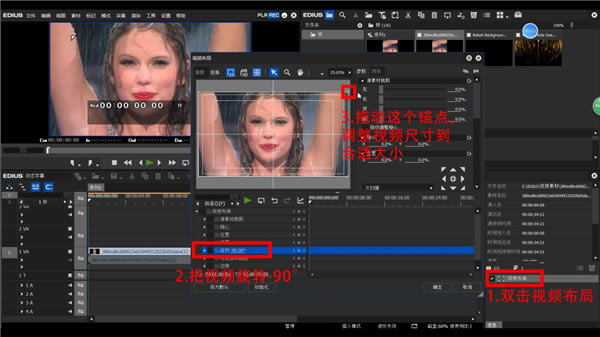
步驟二:由于此次視頻素材是豎向的,因此需要稍作調整。雙擊右下方視頻布局按鈕,在彈出的窗口中把視頻素材旋轉-90°,并把尺寸拉大。(如果大家的視頻素材沒有這些問題,就可以跳過此步驟。)
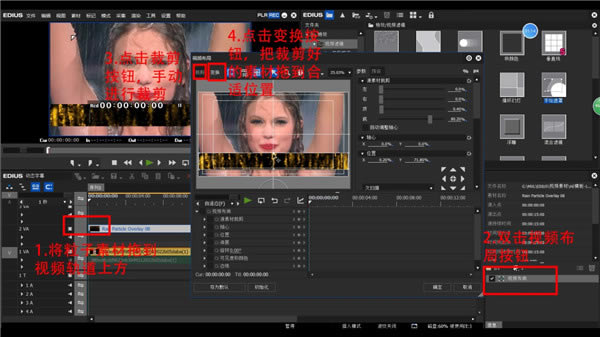
步驟三:把動態粒子素材拖到視頻上方的軌道上,并對粒子素材進行裁剪、位移。
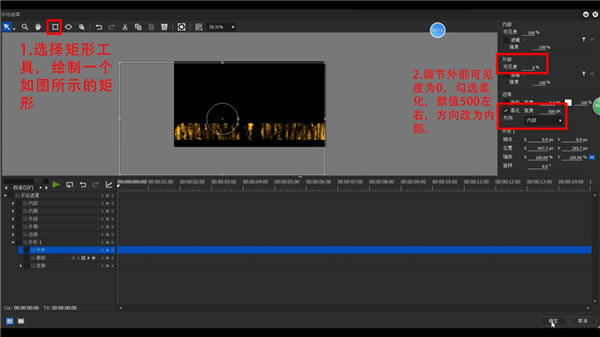
步驟四:此時,已經做好了動態背景,但是一般電視欄目包裝的字幕背景都會有一個虛實變化,所以要對這個背景進行一些改動。在右上方找到:特效-視頻濾鏡-手繪遮罩,把它拖拽到動態背景上。此時雙擊右下角的手繪遮罩,進入手繪遮罩界面進行調節。全部調節好之后點擊確定按鈕。
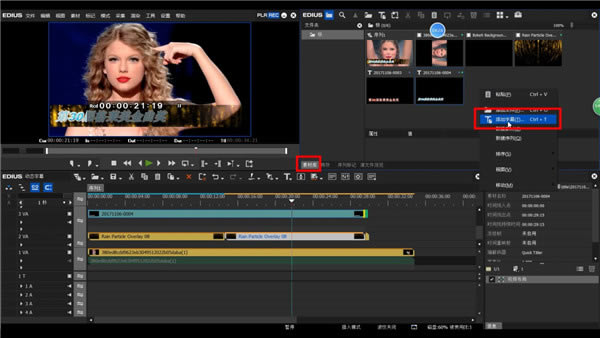
步驟五:做完步驟四,預覽可以發現動態背景的最右側漸變為透明了。此時只需要再加上字幕,就大功告成啦。點擊右上方的素材,在空白處右鍵單擊選擇新建字幕,在彈出的窗口下方選擇Text_14的字體樣式(當然大家也可以根據自己喜好選擇不同樣式),之后手動輸入自己需要的字幕,注意進行保存。
步驟六:其實到這里效果已經基本做好了,但是依然要看一下預覽,及時的在字幕窗口和視屏布局窗口里調整字幕與動態背景的位置,直到自己滿意為止。
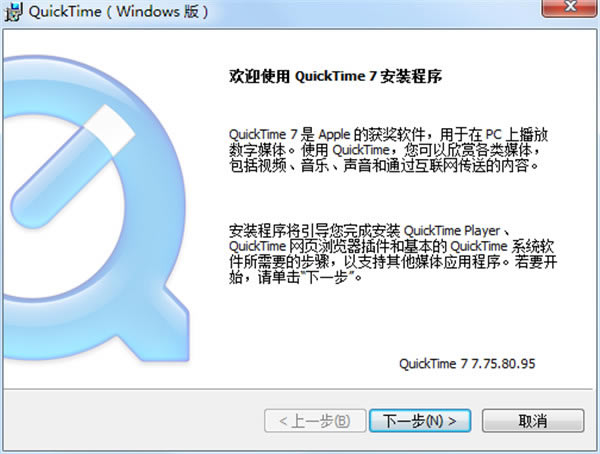
安裝教程1、首先在本頁面下載EDIUS10中文破解版文件包,然后解壓縮,雙擊exe程序開始安裝,運行QuickTime按照提示安裝完成即可 注:QuickTime可注冊為專業版,也可以不用注冊,安裝包內含注冊碼
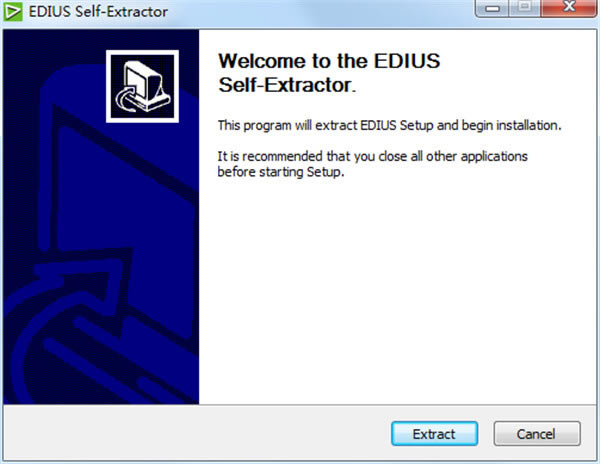
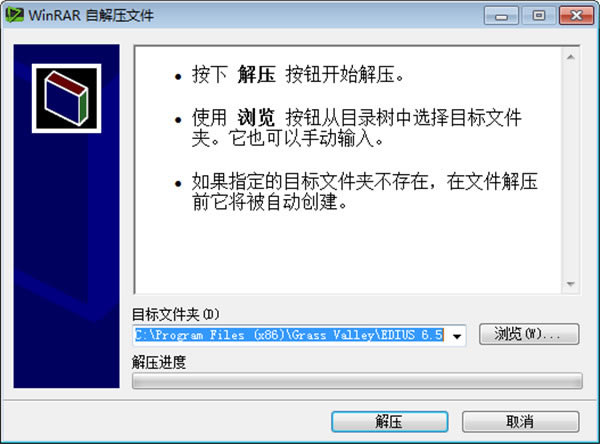
2、安裝完QuickTime后,運行EDIUS安裝,點擊Extract即可
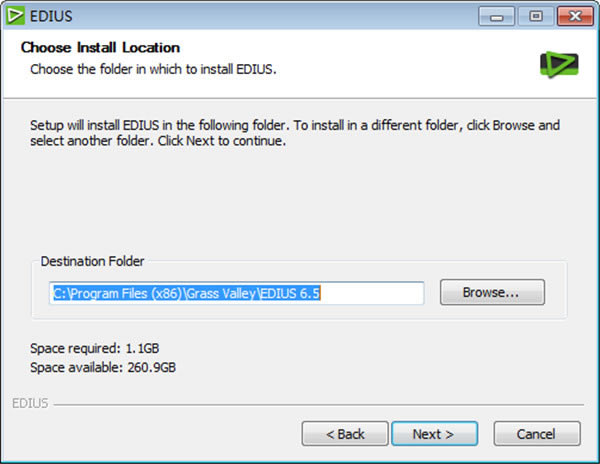
3、點擊Next下一步 4、閱讀軟件許可協議,選擇I Agree即我同意 5、默認即可 6、選擇軟件安裝位置,點擊Browse可自行更換安裝路徑,切記要記住自己的安裝位置,后面特別需要對應軟件路徑
7、選擇安裝組件 8、創建快捷方式,直接點擊next 9、正在安裝中,請耐心等待,時間會稍微長一點 10、將勾選去掉,點擊下一步 11、選擇稍后重啟電腦,點擊Finish退出安裝向導 12、運行注冊升級補丁,對應軟件安裝位置解壓即可
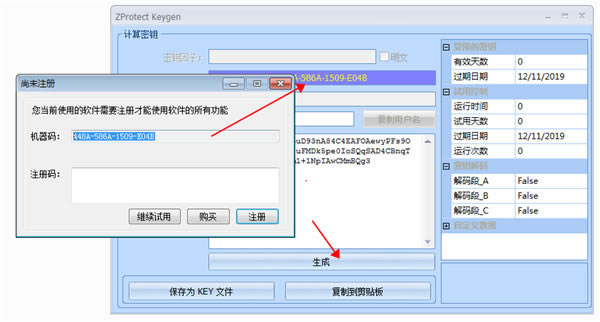
13、運行軟件,會出現機器碼,再運行安裝包內的注冊機,將機器碼復制到注冊機,點擊生成,然后將注冊碼復制到軟件中注冊
14、已經注冊成功,運行軟件即可免費使用了 |