推薦系統(tǒng)下載分類: 最新Windows10系統(tǒng)下載 最新Windows7系統(tǒng)下載 xp系統(tǒng)下載 電腦公司Windows7 64位裝機萬能版下載

【hecoos studio特別版下載】hecoos studio軟件特別版 v1.7.0 簡體中文版

- 軟件大小:查看
- 軟件語言:簡體中文
- 授權方式:免費軟件
- 更新時間:2024-12-21
- 軟件類型:國產軟件
- 推薦星級:
- 運行環(huán)境:XP,Win7,Win8,Win10,Win11
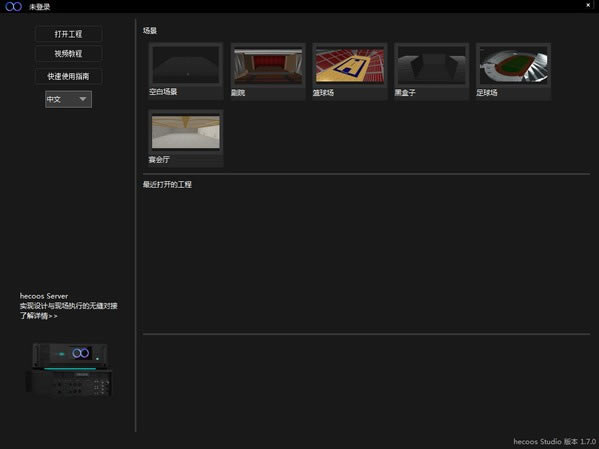
軟件介紹hecoos studio特別版是一款功能十分強大的媒體創(chuàng)作軟件,能能夠還原憑借三維模型及材質系統(tǒng),不論是細膩的燈光還是逼真的光影效果,其還原程度可圈可點,給用戶帶來相當真實的感受。
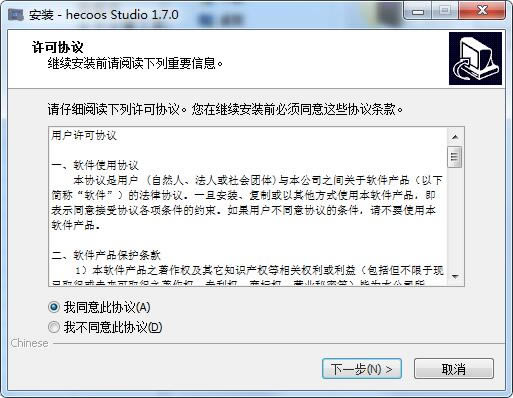
軟件特色Ⅰ、真實場景還原憑借三維模型及材質系統(tǒng),實現燈光與場景之間的逼真光影效果,體驗與真實環(huán)境接近的視覺感受。結合時間線的強大功能,不止于光影的效果還原,讓預演過程呈現出真實物體的細膩質感。 Ⅱ、投影光路設計與3D Mapping 模擬真實投影機的光路和畫面畸變,精準測量投影機在實際環(huán)境中的照度和遮擋,通過內置多種品牌的投影機參數,輕松完成各種復雜模型的光路設計和3D Mapping。還可通過3~6個特征點調試,在軟件內實時反算投影機位置、姿態(tài)及輸出畫面,多人協(xié)同調試大大提升調試效率。 Ⅲ、基于時間線的播控系統(tǒng) hecoos時間線具有非線性編輯功能,同時可以對媒體素材編輯多種畫面視覺效果,憑借強大的解碼技術,可實現幾乎任何格式的超大分辨率視頻解碼和流暢播放。結合中控及云控系統(tǒng),可以實現對項目工程的遠程操控。 Ⅳ、燈光預演與預編程燈光效果對于舞臺氣氛的烘托極為重要,hecoos內置主流品牌的燈具,基于Artnet協(xié)議配接,實現燈光的預編程、模擬真實光影效果,再現現場燈光的絢麗多彩。 Ⅴ、追蹤與實時渲染支持基于紅外的光學定位傳感器實現對移動物體的精準追蹤,結合3DMapping技術完成影像追蹤,支持Notch、Unity3D、Unreal Engine 4、TouchDesigner 等實時渲染引擎,實現物體與內容交互。 Ⅵ、可視化導播內置多種類型攝像機(搖臂、軌道等),提前預演攝像機拍攝畫面,基于時間軸的控制方式,實現精準的導播切換。通過與工作流中的其他軟件合作,可完成無人值守的導播切換任務,將導播設計和現場執(zhí)行無縫對接。 hecoos studio特別版常見問題Q1:畫面卡頓的原因是什么? A:hecoos是實時渲染軟件,使用時需要強大的圖形處理器(GPU),筆記本用戶請檢查是否使用了高性能處 理器運行;另外,向視口中置入的裝置模型面數過多也是導致卡頓的主要原因,這時應當優(yōu)化模型面數,刪 減不需要的模型面;還有可能是添加了過多的燈光裝置或者開啟了某些擬真功能,比如投影擬真、真實光柱 效果,這時候應在兼顧燈光裝置數量的條件下,適當調整畫面效果(設置菜單?性能選項卡)。 Q2:為什么工程中置入的模型丟失了? A:我們向裝置窗口中添加的自定義裝置并不是將模型文件拷貝到hecoos軟件中了,hecoos僅僅記錄了模 型在計算機中的路徑位置,模型文件被更名、刪除或移動之后,hecoos無法在原路徑中找到對應模型,就產 生了模型丟失的問題。所以在需要分享工程文件給您的好友或需要長期儲存工程文件的情況時應當將打包 工程(文件菜單?打包工程),即便是在不需要分享及移動的使用條件下,我們仍然推薦您打包您的工程文 件。 Q3:為什么導入到hecoos中的模型沒有貼圖了? A:三維軟件保存的通用格式(如*.obj格式)可以攜帶一定的材質信息,但并不是全部,所以如果丟失了部分 材質,可以使用hecoos的材質系統(tǒng)創(chuàng)建合適材質球還原材質,或者在原三維軟件中烘焙貼圖,烘焙后的貼圖 是可以導入到hecoos中的。 Q4:為什么導入到hecoos中的模型有一面可以透視? A:hecoos中模型反法線面是可以透視的,這個功能方便從模型外觀察包含于其中的模型。當前主流的建模 軟件創(chuàng)建的模型都具有正面與反面,也就是模型面的正法線與反法線。法線屬性可以更改,但是一個面不能 同時具有兩個正面。所以您可以把模型的每一面都創(chuàng)建成有體積的模型且正法線朝外,來解決這個問題。 Q5:模型的UV信息如何查看與修改? A:hecoos中選中裝置后,按鍵盤上的“U”可以查看選中模型的UV圖(模型有UV的情況下)。如果您想修改UV 信息,我們推薦您使用專業(yè)的建模軟件修改,如Cinema 4D、Autodesk 3ds Max等軟件。 安裝方法1、在本站下載hecoos studio特別版安裝包 2、使用壓縮軟件進行解壓(推薦使用winrar) 3、點擊exe文件開始安裝 4、閱讀許可協(xié)議,點擊“我同意...”,單擊下一步
5、點擊“瀏覽”選擇安裝文件夾,一般默認安裝在電腦C盤,推薦安裝在D盤,單擊下一步
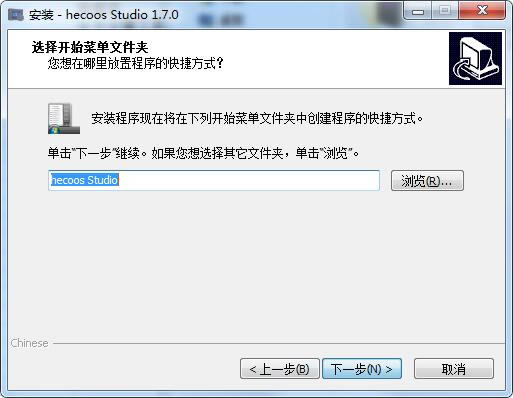
6、點擊“瀏覽”選擇開始菜單文件夾,單擊下一步
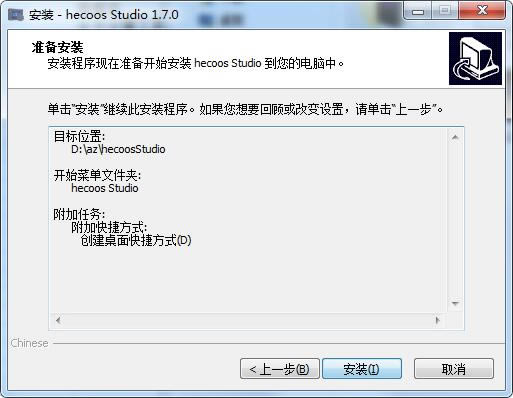
7、選擇附加任務,勾選創(chuàng)建桌面快捷方式,單擊下一步
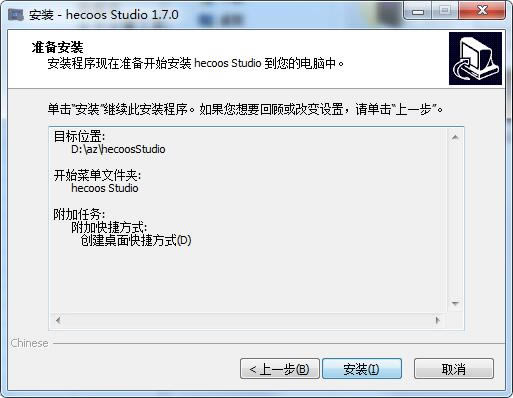
8、安裝程序準備完畢,單擊安裝
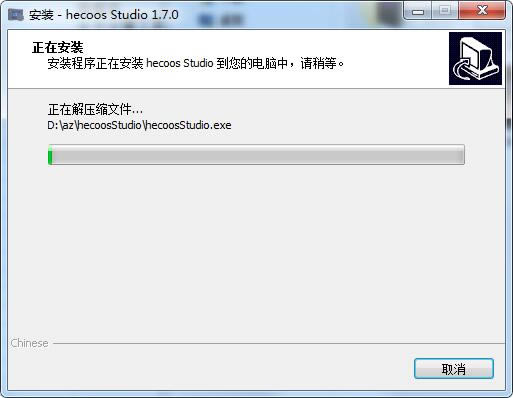
9、軟件正在安裝,請耐心等待
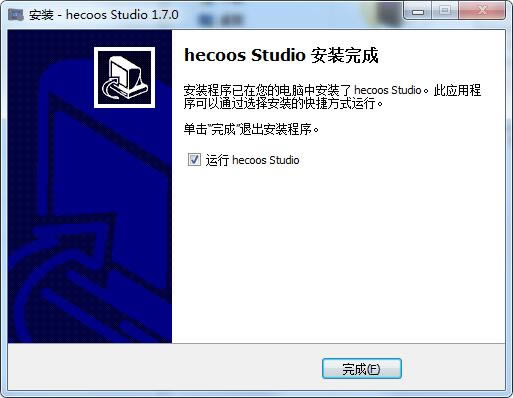
10、hecoos Studio安裝完成,單擊完成退出安裝向導
|