【Video Watermark Pro漢化版下載】Video Watermark Pro中文特別版 v5.3 免費版
- 軟件大小:查看
- 軟件語言:簡體中文
- 授權方式:免費軟件
- 更新時間:2024-12-21
- 軟件類型:國產軟件
- 推薦星級:
- 運行環境:XP,Win7,Win8,Win10,Win11
軟件介紹Video Watermark Pro漢化版是一款專業的視頻制作軟件,主要用于簡單的添加視頻水印、字幕、嵌入文本等內容,支持批處理模式,點擊幾下鼠標就可以完成,這樣能夠快速地突顯自己的形象,防止盜取。
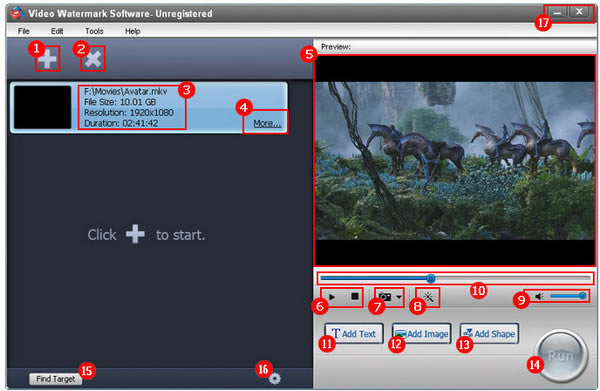
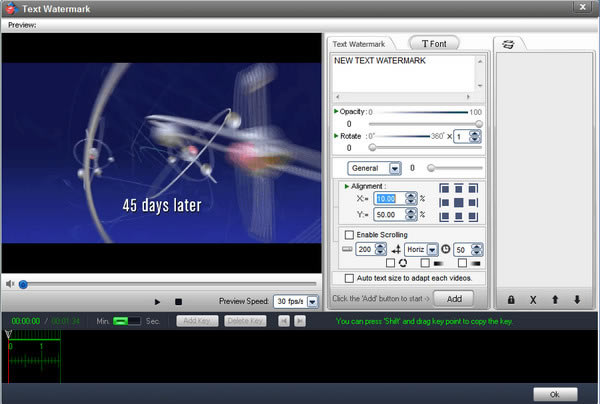
軟件特色1、文字水印:使用豐富的設置(如不透明度,旋轉,滾動,字體選項等)為視頻添加文本水印。將版權符號C,R和TM插入視頻。 2、圖像水印:使用各種設置將圖像水印添加到視頻中200多個免費水印模板,支持動畫圖像水印 3、幾何圖形:將箭頭,線段,曲線,矩形和圓形添加到視頻中。常用設置 - 顏色,寬度,不透明度,旋轉等 4、時間線:自由控制水印出現或消失的時間。 5、視頻效果:可以為視頻添加特殊效果,包括亮度,對比度,馬賽克,舊電影等。您可以為視頻剪輯提供高對比度外觀,老化或老式外觀,夢幻外觀等。 6、視頻格式轉換:支持以極快的速度和高性能轉換流行的視頻文件,如AVI,MPG,MKV,MP4,WMV,FLV等。 7、批處理模式:一次為數百個視頻添加水印。節省您的時間。 Video Watermark Pro漢化版使用教程1、添加視頻-導入一個或多個視頻剪輯列表。 2、刪除視頻-刪除選定的視頻文件。 3、基本的視頻信息包括文件路徑、文件大小、視頻分辨率和視頻持續時間。 4、點擊“更多”的文字鏈接,以了解更多的視頻信息 5、預覽窗口可以播放/暫停您的視頻在這個窗口,播放視頻無需安裝任何視頻編解碼器。 6、播放按鈕,暫停按鈕和停止按鈕,點擊播放按鈕后,蒼白的按鈕會被暫停按鈕。 7、捕捉快照,可以設置輸出文件夾和圖像格式。 8、視頻效果按鈕,點擊打開效果設置,包括亮度,對比度,馬賽克,藍,老電影等。 9、體積 10、進度條,可以拖動到調整播放過程中的欄。 11、添加文本水印按鈕,點擊進入文本水印設置界面。 12、添加圖像水印按鈕,點擊圖像水印設置界面。 13、添加形狀按鈕,點擊圖像水印設置界面。 14、運行,在完成水印編輯后,單擊“運行”按鈕以啟動水印處理。
Video Watermark Pro漢化版字體使用技巧第一步:制作背景透明的圖片。添加水印實際上就是將一幅背景透明的圖片粘貼在圖片上,透明背景圖片的制作可以通過Word來實現,有兩種方法。 1.通過插入藝術字。單擊Word新建一空白文檔,單擊“插入→圖片→藝術字”,選擇一種合適樣式、字體、字號的藝術字。用鼠標調整藝術字大小并移動到照片的合適位置,這里注意設置好藝術字的顏色,使之看起來更為醒目,如圖所示。 2.通過“圖片工具欄”的“設置透明色”功能。首先準備一張合適大小的圖片如“水印.jpg”,按上述方法導入Word,選中圖片,右擊選擇“顯示圖片工具欄”,單擊圖片工具欄的“設置透明色”,此時鼠標變為斜下箭頭狀,將鼠標移動到“水印.jpg”的背景處,單擊后即可去除“水印.jpg”的背景色。 如果你不知道水印相對于圖片的大小,可以將圖片也先導入Word,然后將水印的版式設置為“浮于文字上方”,然后把水印移動到圖片上調整位置、大小即可。現在用鼠標選中藝術字右擊選擇“復制”,將它們傳送到剪貼板中。 第二步:添加水印。啟動畫圖程序,打開需要添加水印的圖片,單擊“圖像→不透明處理”,去除“不透明處理”選項。單擊“編輯→粘貼”,這時可以看到藝術字被粘貼到圖片的左上角,用鼠標調整其大小并移動到圖片的合適位置,最后單擊保存即可,添加水印的結果如圖所示。 另外,我們也可以通過畫圖的添加文字功能來實現添加水印,用畫圖打開圖片后,單擊畫圖右邊菜單的“A”圖標,在圖片合適位置輸入版權說明文字,并設置好文字的字號、顏色。最后保存即可。不足的是此法只能添加文字水印,而且效果不如藝術字好。 |