【錄大咖電腦正式版下載】錄大咖特別版 v3.0.8 官方正式版
- 軟件大小:查看
- 軟件語言:簡體中文
- 授權方式:免費軟件
- 更新時間:2024-12-16
- 軟件類型:國產軟件
- 推薦星級:
- 運行環境:XP,Win7,Win8,Win10,Win11
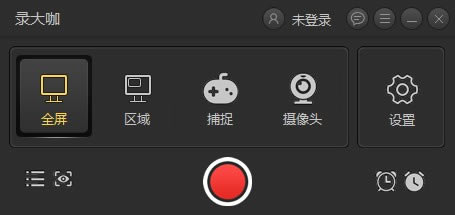
軟件介紹錄大咖電腦版是一款實用方便的錄屏工具軟件,界面簡潔,操作簡單,只需一鍵即可開始錄制。軟件可以根據用戶的不同需求將錄屏分為全屏錄制、游戲捕捉、區域錄制以及攝像頭錄制,用戶可以根據自己的需求來選擇模式錄屏。錄大咖電腦版錄制視頻畫面高清不卡頓。
錄大咖電腦版軟件功能1.游戲錄制 支持全屏和窗口錄制,捕捉每秒60幀視頻 2.區域錄制 對桌面任意區進行錄制 3.攝像頭錄制 隨意調節攝像頭畫面大小 4.鼠標軌跡 多種光標樣式選擇,有效引導用戶視線 錄大咖電腦版快捷鍵Alt+1:開始錄制 Alt+2:結束錄制 Alt+3:暫停錄制 錄大咖電腦版使用方法1.當安裝好軟件后,我們這時需要根據個人的需求選擇合適的錄制視頻方式來錄制自己的視頻。其中全屏模式用于錄制整個電腦屏幕的視頻,區域模式則可以自定義錄制范圍,攝像頭模式則是用于錄制攝像鏡頭前面的視頻
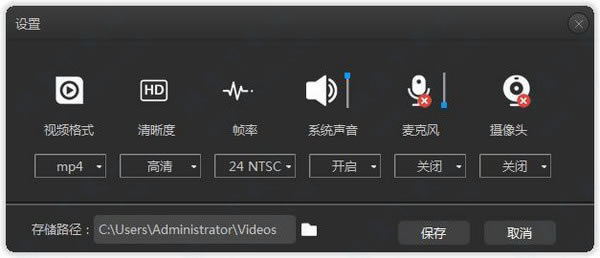
2.在軟件主界面右邊點擊齒輪設置按鈕進入視頻參數界面。對視頻格式、視頻清晰度、視頻幀率等基礎視頻參數進行設置,設置出符合自己要求的視頻水準。另外在這個界面上還可以選擇是否開啟系統聲音開關、麥克風開關和攝像頭開關,選擇視頻的存儲路徑。設置完畢后,記得檢查一般再進行保存
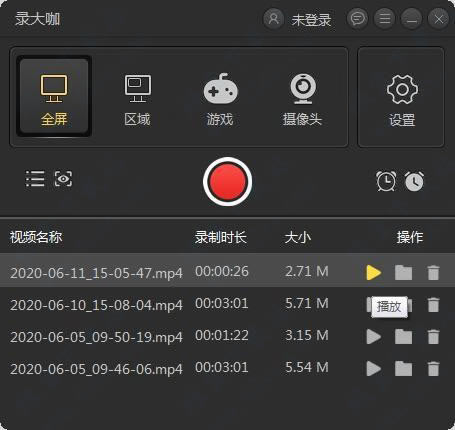
3.打開錄制軟件,如果是區域錄制模式,則需要框選好合適的錄制范圍,點擊紅色開始錄制按鈕即可開始錄制視頻。開始錄制后,軟件會進行三秒的倒計時才正式開始錄制,當然這個倒計時大家可以在高級設置里面進行取消哦。在錄制過程中,我們可以按懸浮窗口上暫停按鈕暫停錄制 4.準備完成錄制時,點擊白色結束錄制按鈕即可停止視頻錄制,這時錄好的視頻將會自動保存到步驟三設置的視頻存儲路徑里面。在軟件界面上,我們可以看到以錄制開始時間命名的視頻文件,點擊該文件后方的播放按鈕可以播放視頻查看視頻是否存在遺漏的地方,方便大家調整視頻或者重新錄制
錄大咖電腦版常見問題錄制好的視頻存放在哪里? 錄制好的視頻,可以通過點擊“設置”按鈕,有一個“存儲路徑”可以看到視頻存放路徑。也可以通過錄制好的視頻列表位置的“文件夾按鈕”去找到錄制好的視頻。 怎么更改軟件的快捷鍵 在軟件的右上角“更多”按鈕,點擊“高級設置”,選擇“快捷鍵設置”進行設置。 |