


【HitPaw Toolkit特別版下載】HitPaw Toolkit(視頻編輯軟件) V1.2.2.6 免費版
- 軟件大小:查看
- 軟件語言:簡體中文
- 授權方式:免費軟件
- 更新時間:2024-12-16
- 軟件類型:國產軟件
- 推薦星級:
- 運行環境:XP,Win7,Win8,Win10,Win11
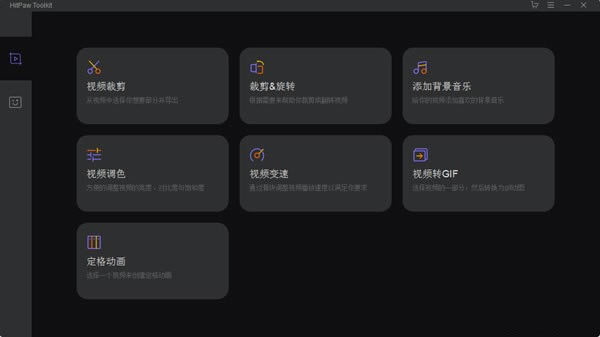
軟件介紹HitPaw Toolkit特別版是一款擁有多種強大功能的一體化視頻處理軟件,我們可以通過HitPaw Toolkit免費版來完成幾十種不同的視頻剪輯操作,從而讓用戶們可以快速制作出好看的視頻內容。
HitPaw Toolkit特別版軟件簡介HitPaw Toolkit是一款功能強大的一體化視頻處理軟件,能夠幫助用戶輕松進行各種視頻的處理工作,讓視頻的剪輯處理更加簡單快捷。軟件已經成功特別,去除了各種功能限制,用戶可以免費使用軟件的全部功能,滿足各種視頻處理需求。 HitPaw Toolkit特別版軟件特色1、剪輯視頻從未如此簡單。只需拖動,剪切然后完成即可。 2、向視頻添加音樂,僅需3個步驟 3、超級簡單,快速地將視頻轉換為GIF 4、一鍵加速或減慢視頻 5、通過特殊的調整功能制作出色的視頻 6、根據需要輕松裁剪或旋轉視頻 使用說明一、如何使用HitPaw Toolkit剪切視頻 想要從您的視頻中提取完美時刻嗎?使用HitPaw Toolkit剪切視頻非常容易。 1、啟動HitPaw Toolkit 安裝后啟動HitPaw Toolkit,在主屏幕上選擇“剪切視頻”。 2、將視頻導入到HitPaw 將視頻拖放到軟件中。 3、剪切視頻 拖動時間線兩側的黃色列以剪切不需要的部分。或者,您可以直接在右上角使用編輯時間。 4、如果需要,請替換視頻 如果您選擇了錯誤的視頻,或者在導出完成的視頻后想要編輯另一視頻,則可以單擊“替換視頻”以更改為另一視頻。 5、預覽視頻 將視頻剪切完后,將光標拖到開始時間,然后單擊“播放”按鈕進行預覽。 6、保存視頻 選擇要存儲剪輯視頻的目的地。 二、如何使用HitPaw Toolkit裁剪和旋轉視頻 1、導入視頻 接下來,您需要選擇“裁剪和旋轉”功能并導入需要編輯的視頻。您也可以選擇將視頻替換為其他視頻。 2、開始裁剪和輪播 在此界面上,您會發現可以選擇多個刻度。您可以選擇原始,1:1、4:3、16:9、3:4、9:16,還可以選擇自定義選項來裁剪視頻。 如果需要旋轉視頻,可以選擇“旋轉和鏡像”選項。此選項有4個功能,向左旋轉,向右旋轉,向左反轉和向右反轉。 3、匯出并儲存 完成上述所有步驟后,單擊“導出”按鈕。然后,HitPaw Toolkit將指示您選擇輸出位置。 選擇您要保存視頻的位置,然后就可以開始使用另一個有用的工具。 |