【數碼大師白金特別版下載】數碼大師電腦正式版 v32.9 官方免費版
- 軟件大小:查看
- 軟件語言:簡體中文
- 授權方式:免費軟件
- 更新時間:2024-12-13
- 軟件類型:國產軟件
- 推薦星級:
- 運行環境:XP,Win7,Win8,Win10,Win11
軟件介紹數碼大師白金特別版是一款專業的電子相冊制作軟件,軟件可以幫助用戶輕輕松松的制作出自己滿意的電子相冊。軟件支持多種相冊類型制作,還支持將電子相冊以多種常用圖像格式提取保存成文件,是一款操作方式非常簡單,功能強大的軟件。
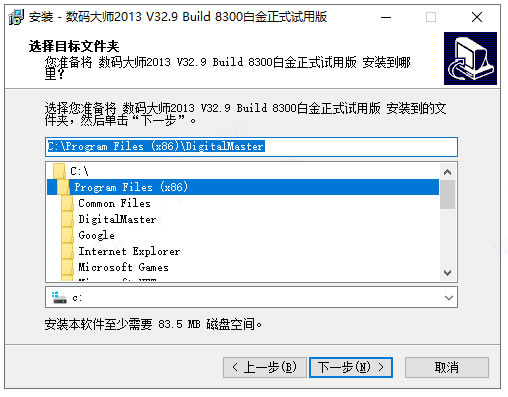
數碼大師白金特別版軟件特色1、家庭本機數碼相冊制作: “本機電子相冊”可以輕松將您喜歡的圖片,數碼相機拍出的照片等進行數碼特技處理,配上動聽的背景音樂、專業的切換特效、生動逼真的動態藝術場景、動感的鏡頭縮放特效、獨特的文字與旁白特效、豐富的注釋功能、個性多彩的藝術相框和獨創的MTV歌詞特效等,制造出一流專業效果的家庭數碼相冊。 2、禮品包相冊制作: 可以在您制作好的本機電子相冊基礎上,通過簡單的打包設置,即可自動生成可分發的禮品包相冊,可以作為自己收藏分類相片之用,您更可以作為禮物方便地分發出去,對方無需安裝,即可讓親朋好友共享觀賞您的得意之作! 3、視頻影像文件導出功能(視頻相冊制作): 視頻導出功能可以將您看到的相框內所有情景直接導出為VCD/SVCD/DVD甚至是高清AVI視頻電子相冊,讓您輕松制作專業絢麗的視頻數碼相冊成為可能。這樣,您便可將制作的相冊在VCD/DVD或高清BD等影碟機自由觀賞,而無需借助電腦,您也可以導出DVD或AVI等高清格式并將視頻相冊上傳到網上。所有這一切都能讓您的親朋好友不分年齡即可方便地欣賞您創作的動感禮物! 4、網頁數碼相冊制作: 通過打包導出為簡潔的網頁相冊,您便可將漂亮獨特的數碼影集放到互聯網或直接分發網頁的形式,讓世界各地的人通過上網或直接打開瀏覽器立即欣賞您的精彩制作! 5、多媒體鎖屏相冊制作: 只要在制作好的本機電子相冊基礎上簡單選擇,軟件即可自動轉變成一個靚麗的多媒體鎖屏系統,在您離開電腦時,不但可以展現您精心創作的精美個性相冊,還可以實時鎖定視窗并安全保護您的系統,實現視頻展示、文字留言、密碼保護等各種先進功能,同時又兼具有屏幕保護用途,應用非常廣泛,是獨創的全新概念型跨界數碼相冊。 數碼大師白金特別版軟件功能1、卓越的一流多媒體先進引擎,未來技術與現代藝術的完美結合 這個世界沒有完美,但我們可以追求完美。為此,我們沒有沿用現有的常用技術,而是花費3年的時間,去創造一個全新的未來技術。上千個日日夜夜,您難以想象我們要攻克多少世界級的難題才得以完成,我們甚至用上整整1年的時間去優化引擎系統!結果是,全新的內核比市面普通內核帶來快達數倍的處理速度,效果出眾,功能更雙倍強大。在普通的電腦上,能如絲般順滑地運行,就算在古董級筆記本上,也能運行流暢!這樣的多媒體先進內核,我們首先搭載到數碼大師上,使得它是那樣出類拔萃,說它是迄今最出色的多媒體電子相冊制作軟件也不為過! 2、令人贊嘆的旁白功能,讓您講述的故事更動情 有時候,我們需要使用更優雅的方式表達我們的感情,比如為每張相片附上一段較長的文字來講述您完整的故事,當然還少不了優雅的特效,為此,創新的旁白功能應運而生。一切記憶中的美好從此都被刻畫得淋漓盡致。 3、生動逼真的動態藝術場景,讓一切都比記憶中的畫面更加美好 為了讓相冊更栩栩如生,我們加入了精彩絕倫的動態場景功能。絢麗氣泡、花瓣飄落、五彩光斑、可愛心桃、盛夏螢火等十多種高級動態場景特效讓一切都比記憶中的畫面更加美好。更令人難以置信的唯美場景是,得益于卓越的先進內核,這些效果即便在高清質量下大分辨率實時運算展現,也能以超乎尋常的流暢度運行,令人過目難忘! 4、鏡頭縮放特效讓您的相冊從精彩之處再續精彩 鏡頭縮放特效允許您的照片被動態順滑地放大或縮小,營造一種電影拉伸鏡頭的感覺,讓靜態的照片變得動感起來。令人驚訝的是,依靠數碼大師強大的高速內核系統,您甚至可以在鏡頭縮放特效的過程中,并發同時展示所有動態場景特效,兩相結合,讓您的電子相冊從未如此出色。 5、迄今最多相片切換特效的電子相冊制作軟件 數碼大師2020白金版是支持相片特效最多的數碼相冊制作軟件。除了運用于多種電子相冊制作的許多通用切換特效外,我們還制作了大量炫目的高質量3D和其它專業的高級切換特效,而且這些精美的切換特效還在隨著不斷的升級而增多。強大的特效陣容,讓各種動感的相冊更加奪目且與眾不同! 6、業界頂尖的高效渲染引擎,視頻相冊相比之前快達2倍以上 由于數碼大師不同于其它普通功能的相冊制作軟件,其強大的功能需要更多的渲染轉換時間,所以我們首次在數碼大師視頻相冊功能中采用了業界頂尖的高效編碼引擎,并對每個環節的渲染步驟進行了諸多優化升級,大幅度縮短圖像采樣和視頻編碼時間,并讓產生的文件完全符合國際和國內影碟機標準,成像質量一流! 7、視頻相冊功能內置強大的音視頻混合引擎 視頻相冊強大的片頭與背景音樂智能擴展功能、創意的視頻背景切換功能、人性化的片頭片尾等智能混合功能! 8、添加個性水印,從未如此簡單直觀 通過數碼大師提供的快捷坐標定位框,輕松點擊即可迅速進行居上、居中、居右等9個方向的全自動定位,一切如此輕松、簡單直觀!同時,我們對個性水印的疊加效果也力求完美,如此清晰、平滑,絕對超乎您的想象。 數碼大師白金特別版安裝步驟1、在本站下載好資源后解壓,得到DMDemo.exe安裝包,雙擊運行;
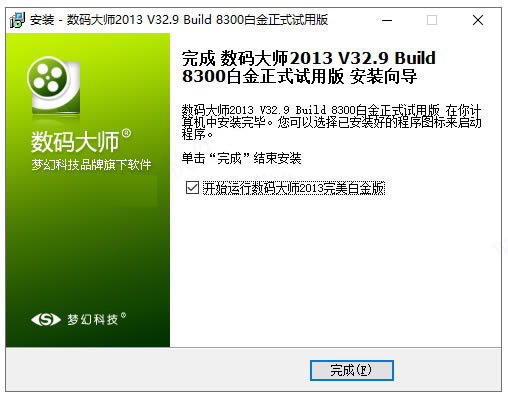
2、同意安裝條款之后這里可以選擇軟件安裝目錄,點擊下一步即可;
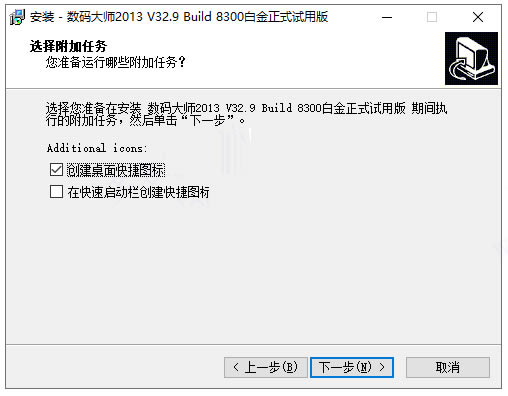
3、這里是選擇擦黃建桌面快捷方式,默認即可,點擊下一步;
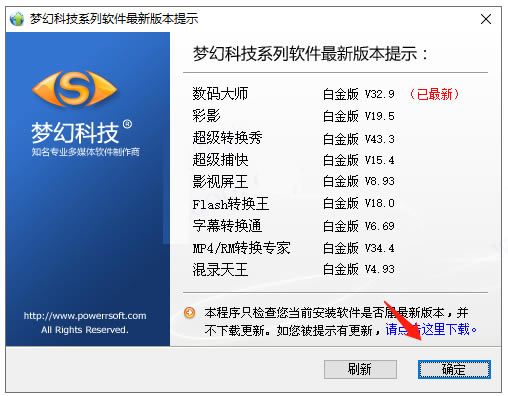
4、稍微等待之后軟件安裝完成,會彈出供應商更新提升,點擊確認或者關閉都可以;
5、點擊完成退出安裝向導。
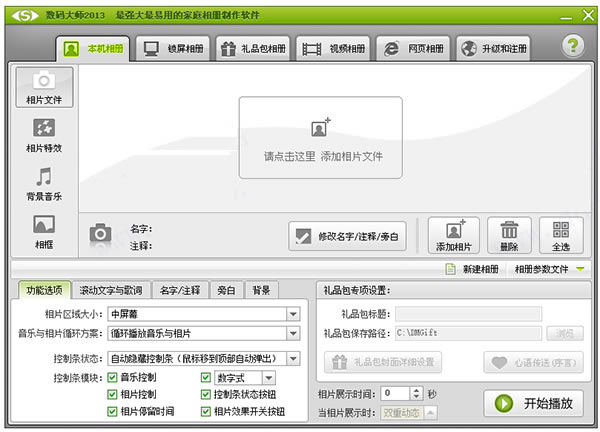
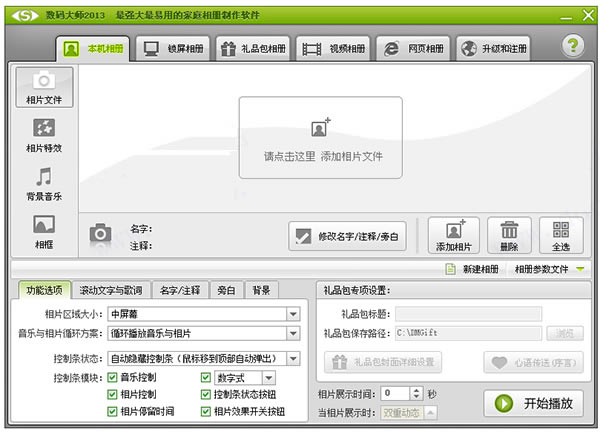
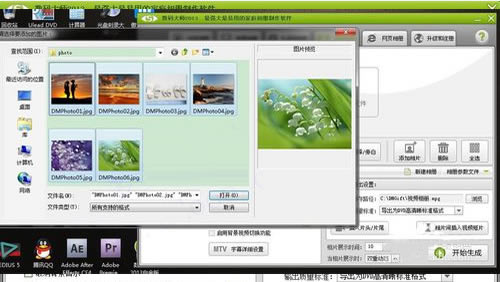
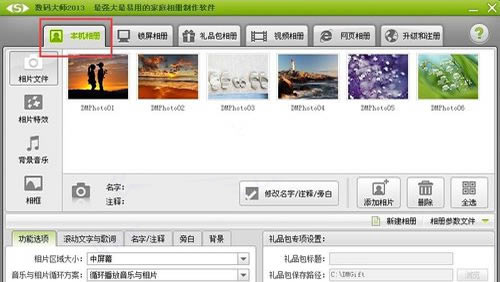
數碼大師白金特別版使用技巧數碼大師怎么制作電子相冊? 1、首先在本站下載安裝好數碼大師軟件,然后雙擊打開桌面的快捷方式,就可以進入軟件的主界面。如下圖所示,我們先點擊界面上方的本地相冊選項,然后選擇添加相片選項,接下來會彈出選擇圖片的選框,我們找到自己想要添加的圖片選中添加進來,如果有多張圖片可以同時按ctrl進行添加。
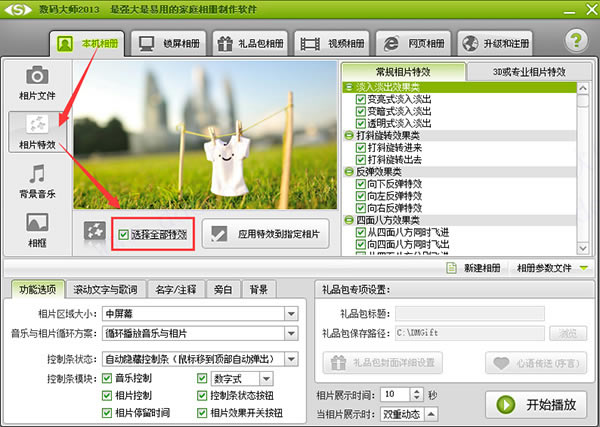
2、將需要的圖片添加到數碼大師軟件后,我們在點擊界面右側的相片特效選項,然后有選擇全部特效和應用特效到指定相片兩個選項,我們這里選擇全部特效。如果你選擇應用特效到指定相片,那么你可以對每個相片指定特效。
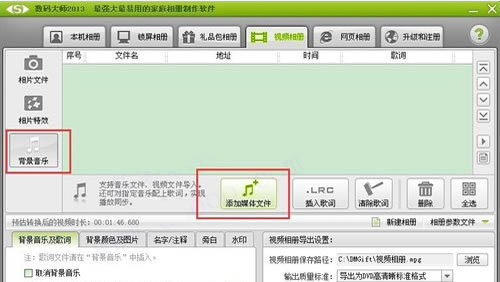
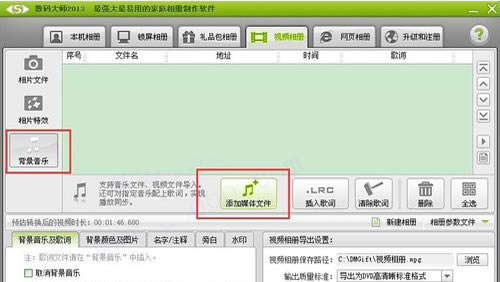
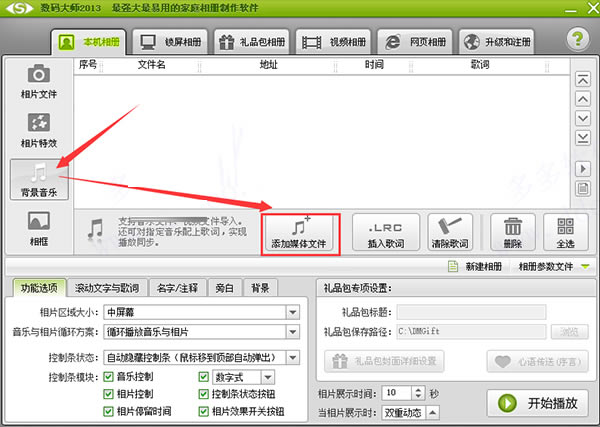
3、相片特效設置完成后,我們接下來就可以設置背景音樂了,點擊界面左側的背景音樂選項,然后在界面中間點擊添加媒體文件選項,將你喜歡的已換添加到軟件中,如果你也想要歌詞可以點擊插入歌詞選項進行添加。
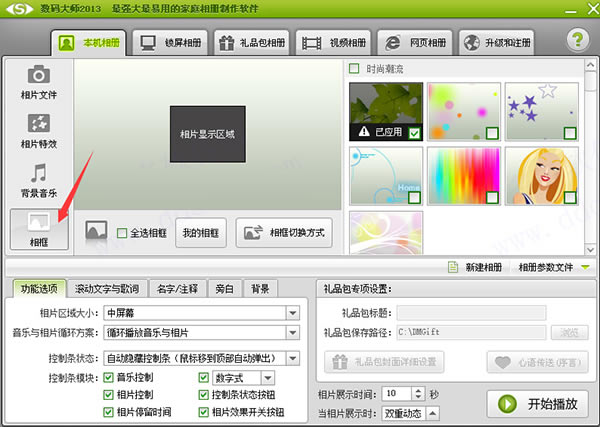
4、背景音樂選擇完成后,我們在來設置電子相冊的相框,點擊相框,然后我們在界面的右側可以看到有很多類型的相框,我們可以選擇喜歡的相框,勾選上就可以了。
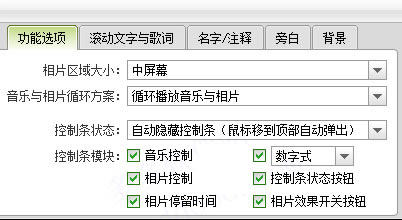
5、接下來我們設置電子相冊的基本選項,點擊界面左下方的功能選項,然后你就可以設置相片區域大小、音樂與相片循環方案、控制條狀態以及模塊等,按照自己的喜好進行設置就可以了。
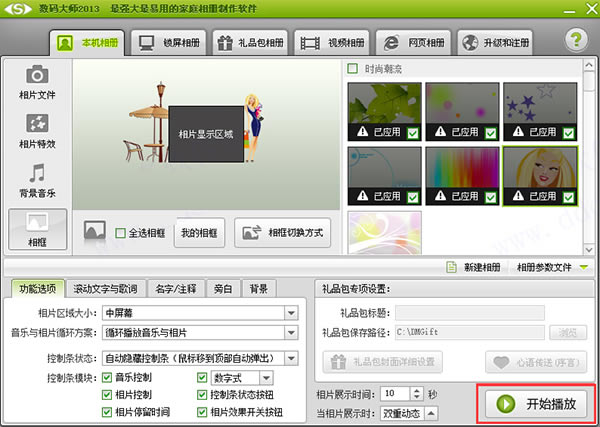
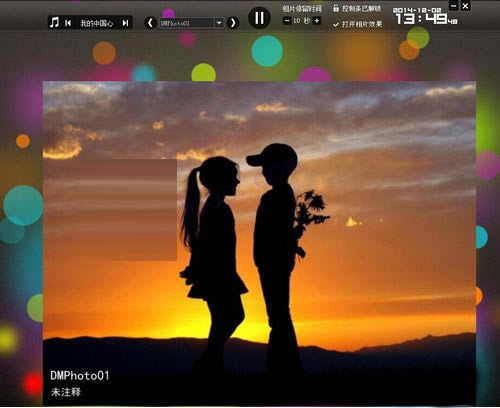
6、功能選項設置完成后我們基本上就完成了電子相冊的制作了、我們點擊界面有下方的開始播放就可以來觀看自己制作的電子相冊了,是不是很簡單呢,趕緊來看看吧。
7、數碼大師怎么保存視頻? 首先我們需要先使用數碼大師軟件制作視頻,制作完成后在界面的右下角有開始生成選項,我們點擊后就可以保存你制作相冊視頻了。保存方法是很簡單的,你可以自己試一試。
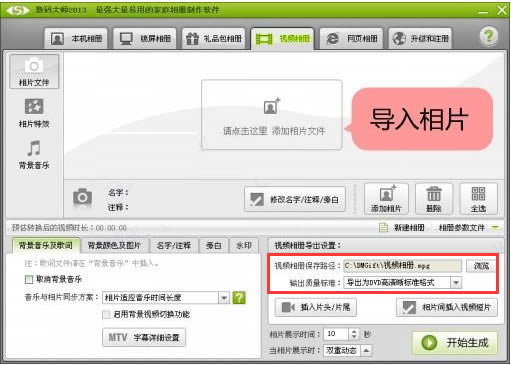
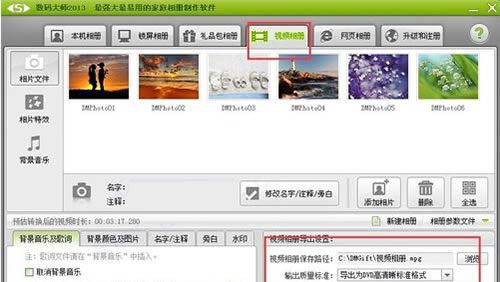
8、數碼大師怎么導出視頻? 很多小伙伴在使用數碼大師制作完視頻后想要導出去發送給別人觀看,但是卻不知道怎么導出視頻?小編為大家的來詳細的介紹方法。 在你用數碼大師軟件制作完視頻后,我們可以在數碼大師軟件的右下方看到有視頻相冊保存路徑,然后我們點擊瀏覽選擇合適的保存路徑,然后在下方再設置輸出的質量,設置完成后點擊開始生成選項,生成完畢后我們就可以在設置的保存位置找到你需要的相冊視頻了,然后我們就可以發送給QQ、微信、微博上面的好友,讓他們一起來觀看。
數碼大師怎么制作視頻? 1、打開數碼大師2020白金版,新建一工程文件。
2、點擊選擇視頻相冊并導入我們想要制作的圖片。然后點擊“背景音樂”——“添加媒體文件”
3、選擇合適的音樂作為我們整個視頻的背景音樂
4、點擊選擇“本地相冊”——“開始播放”,預覽圖片的視頻成片。 5、點回到“視頻相冊”,然后設置好我們想要的路徑以及尺寸,最后點擊“開始生成”。
數碼大師白金特別版常見問題1、怎樣操作背景音樂列表? “背景音樂”窗口右側及下方都提供有基本操作按鈕,也可使用按定鍵盤的Ctrl鍵+鼠標左鍵來多選音樂,按鍵盤Delete鍵進行刪除或雙擊媒體文件進行預覽播放,當然您還可以用鼠標拖動列表內的媒體文件上下任意移動播放次序。 2、怎樣可以不要滾動字幕? 只需要在“本機相冊”、“鎖屏相冊”或“禮品包相冊”大功能中找到“滾動文字與歌詞”選項卡,在“滾動文字內容”中不輸入任何內容即可。 3、相片的文字注釋效果很好看,但我可以去掉一些信息嗎? 相片的文字注釋包含兩部分:相片名字以及注釋。對它們的操作可通過“本機相冊”、“鎖屏相冊”、“禮品包相冊”或“視頻相冊”大功能中找到“名字/注釋”選項卡,在“顯示方式”所在行,可以自由定義顯示內容。 4、相片的文字注釋有動態和靜態的區分,有什么不同嗎? 相片的文字注釋包含動態和靜態兩種顯示模式。動態注釋可以讓注釋文字具備動態特效,更酷更動感;靜態注釋則相對安靜簡潔,更優雅美觀! 5、滾動字幕、歌詞、旁白這3個顯示內容是如何協同工作的? 為確保一流的用戶體驗,以及為了保證畫面的簡潔、美觀與優雅,我們將滾動字幕、歌詞與旁白安排在同一區域顯示,但它們卻可以彼此協同工作。顯示的優先級是:旁白>歌詞>滾動字幕。例如:如果您為第一張圖片指定了旁白,也為2首背景音樂中的第一首指定了歌詞,第2首不指定歌詞,那在有旁白的圖片展示時,將顯示旁白,在沒有旁白的圖片處,將切換到歌詞(如第一首的歌詞),在沒有歌詞的背景音樂處則切換到滾動字幕(如第二首歌處),非常的智能化! 6、如何在軟件的 本機相冊/鎖屏相冊/禮品包相冊或視頻相冊 配上LRC歌詞文件使其同步顯示歌詞? 如果您有一首歌曲,同時您有或自己制作了這首歌曲的LRC文件格式的歌詞(您也可以直接到網上下載歌詞),那么在“背景音樂”選項卡選中一首歌曲,再點擊“插入歌詞”按鈕,然后在彈出的文件選擇對話框中選擇歌詞文件,即可同步展示歌詞了!您也可以點擊“清除歌詞”按鈕將指定的曲目對應的已配歌詞刪除。 7、有時候我想暫停編輯,可以保存我預先設置的各個參數信息嗎? 會自動保存您關閉前的所有設置,您也可以通過點擊軟件界面中間位置的“相片參數文件”按鈕,在彈出的菜單中,選擇“參數保存”項保存為工程文件,方便下次加載工程文件并繼續編輯。 8、我直接刻錄軟件生成的視頻文件到CD-R/DVD-R/BD,為什么影碟機不會識別播放呢? 家用電器和電腦不同,沒有那么高的智能化程度。您要在家用VCD/DVD甚至BD影碟機播放其生成導出的視頻文件,只需在刻錄時使用刻錄工具的VCD/SVCD/DVD或BD等刻錄模式即可,目前主流的刻錄工具,比如大部分刻錄機贈送的Nero刻錄軟件都支持這個基本功能的。之后您就可以將生成的視頻展現在電視機上了,非常方便、簡單! |