【TV盒子助手官方下載】TV盒子助手電腦正式版 v3.6.5.29 最新版
- 軟件大小:查看
- 軟件語言:簡體中文
- 授權方式:免費軟件
- 更新時間:2024-12-13
- 軟件類型:國產軟件
- 推薦星級:
- 運行環境:XP,Win7,Win8,Win10,Win11
軟件介紹TV盒子助手電腦版是一款專門為智能電視所提供的管理軟件,支持小米盒子、天貓精靈、樂視盒子等等大部分的電視盒子,方便用戶在電腦上為智能電視進行應用的管理和安裝,支持去除廣告、精簡系統、優化加速等等功能,十分的便捷。
TV盒子助手電腦版功能介紹1、盒子助手支持應用下載,雖然助手應用數量沒有優勢,但是本人上傳的每一個應用都是從各大論壇找到的適配盒子的TV版,盡量滿足大家的需求,如圖,助手應用分為十大類,桌面啟動、聚合影視、電視直播、系統應用、社交通訊、娛樂游戲、生活百科、媒體播放、啟蒙教育。 2、助手不但支持應用下載,而且還支持網友上傳自己喜歡的應用,你可以理解成一種備份,當然大家上傳的應用我會進行審核,通過的才會放出.網友上傳的應用會在應用詳細里面顯示網友的昵稱(如,XXX應用 由網友 XXX 上傳,見圖很醒目),昵稱可以在設置里修改,這也算是助手的一大特色。 3、在下載管理界面,所有的下載任務會在這里排排隊下載,下載的文件路徑可以在設置里修改。 4、在上傳界面,應用ID可以不寫, 應用名(如龍龍直播),應用版本可以不填,類別一類別二類別三是為了比如有的應用既屬于電視直播又屬于聚合影視。 TV盒子助手電腦版軟件特色1、遠程安裝 在電腦上遠程給智能電視設備安裝應用,省時省力。 2、系統優化 精簡系統,一鍵去廣告,系統更加穩定流暢。 3、遠程截圖 遠程截圖分享給好友,記錄智能設備的方法面面。 4、便捷管理 遠程卸載應用,查看文件,傳送文件,簡單快捷。 使用教程以泰捷WE3C盒子為例子介紹: 一、泰捷WE3C盒子刷固件方法 update 1. 將U盤格式為fat32格式 2. 將固件包we30c-userdebug-tvos1.8.0.0-201908301823-ota-force.zip 改名成 update.zip,放到U盤根目錄下,U盤根目錄下只能放1個固件包 3. 將改名后固件包update.zip 復制進 U盤 4. 拔插座斷電 5. 用牙簽或針捅復位鍵按住不松 6. 插上插座送電 7. 盒子電源指示燈亮了3秒左右松開牙簽或針 8. 按照提示等待安裝更新完畢,固件即可刷進盒子 9. 系統更新完畢后,恢復一下出廠設置 二、泰捷WE3C-tvos1.8.0.0-20190830 禁止系統更新的方法步驟 1. 將泰捷WE3C用固件 we30c-userdebug-tvos1.8.0.0-201908301823-ota-force.zip 刷成 tvos1.8.0.0-20190830 系統
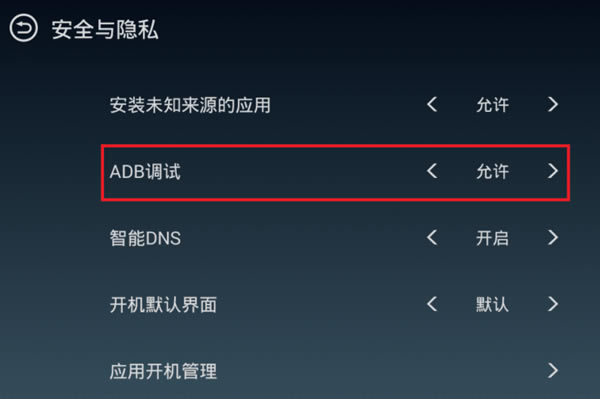
2. 打開盒子的設置-安全與隱私,將adb調試設置為允許
3. 在電腦上打開tv盒子助手:https://lanzous.com/ixHk0okcqna,填寫盒子的ip地址,點"自動搜索"或“連接”,連上設備
4. 點擊tv盒子助手的工具箱—精簡系統—管理盒子—系統應用,刪除"tv.doule.upgrade”(/system/app/UpgradeV2.apk)
5. 打開盒子的設置,就會發現“系統升級”紅點消失,點擊“系統升級”會一直提示“正在檢查更新”表示系統更新被禁止
6. 若想恢復更新,可提取 固件 we30c-userdebug-tvos1.8.0.0-201908301823-ota-force.zip 的 \system\app 文件夾中的 的 UpgradeV2.apk 安裝上盒子即可
其他型號的泰捷盒子刷固件和禁止升級與泰捷WE3C盒子類似,前提是固件必須是早期的出廠固件 |