97久久亚洲,亚洲福利久久,亚洲精品系列,97在线精品

win7系統下載
當前位置: 首頁 > 媒體軟件教程 > 詳細頁面

【Optical Flares插件下載】Optical Flares插件百度云下載 v1.3.5 漢化特別版(附安裝教程)
【Optical Flares插件下載】Optical Flares插件百度云下載 v1.3.5 漢化特別版(附安裝教程)
  • 軟件大小:查看
  • 軟件語言:簡體中文
  • 授權方式:免費軟件
  • 更新時間:2024-12-07
  • 軟件類型:國產軟件
  • 推薦星級:
  • 運行環境:XP,Win7,Win8,Win10,Win11
軟件介紹
分享到: 0

軟件介紹

Optical Flares插件是一款專門在After Effects上使用的鏡頭光暈燈光插件,這款軟件的主要用途就是幫助用戶創建逼真的鏡頭耀斑動畫,并且還可以制作出照片光暈的視覺效果。Optical Flares插件讓你可以輕輕松松就搞定光暈特效,大大減少了用戶們的工作時間。

Optical Flares插件下載

Optical Flares插件軟件簡介

Optical Flares是一款功能強大的AE鏡頭光暈插件,該插件主要用于After Effects里創建逼真鏡頭耀斑動畫。以幫助用戶對ae軟件中的照片制作光暈效果,其效果十分的真實完美。opticalflares的界面操作相比燈光工廠要簡單易懂許多,只需要用戶有一點制作光暈效果的基礎,就能輕松使用這款插件為照片添加光暈。 opticalflares擁有直觀的界面設計、數十個自定義對象鏡頭等特點,輕松制作各種效果不同的光暈。

【Optical Flares插件下載】Optical Flares插件百度云下載 v1.3.5 漢化特別版(附安裝教程)-本站

軟件特色

鏡頭上模擬

模擬光源上可見的灰塵和劃痕。包括12種高清鏡頭紋理或您自己使用。

3D遮擋

通過Alpha或亮度遮蓋圖層,以模擬光源在前景中的對象后面移動。適用于2D和3D圖層!

亮度追蹤

從視頻中的亮點(例如粒子系統或遮罩層)生成鏡頭光暈。控制分辨率和閾值。

面罩定位

可以輕松地沿復雜形狀的輪廓對鏡頭光暈進行動畫處理。非常適合需要額外鍵框的詳細形狀。

自動閃光

通過自推進動畫為元素添加流暢的閃光。只需設置動畫的數量和速度。-沒有關鍵幀!

色差

模擬鏡頭外部的逼真的顏色滲色。這種效果還有助于使鏡頭光暈看起來更加有機自然。

燈光閃爍

隨機閃爍的燈光使每個光源的種子看起來更有活力。從平滑或Twitchy中選擇。

支持32位和GPU

光學光斑最多可渲染32 bpc,提供高色彩保真度并通過圖形卡加速提高速度。

靈活的核心對象

通過使用12個強大的核心物體來構建令人驚嘆的鏡頭光暈。這些元素通過詳細的控制設置提供了無與倫比的靈活性。

精確翻譯

通過距離,偏移和自定義平移控制每個對象的位置。這些功能對于構建變形元素至關重要。

Optical Flares插件軟件功能

1、3D鏡頭耀斑

2、直觀的設計界面

3、做種預置庫

4、真實的紋理

5、動態觸發動畫

6、色差

7、使用AE默認燈光創建3D鏡頭耀斑

8、實時可視化預置庫

9、支持多達32 BPC顏色

10、112個獨特的鏡頭對象

11、150個自定義對象鏡頭

12、預覽窗口彈出

13、重新命名,重新排列與對象

14、顯示BG在預覽窗口

15、集成復制與粘貼

16、復制對象與撤銷/重做

17、60內置預設(包含)

18、真實鏡頭預置

19、共享與交換預置

20、保存所有設置在一個地方

21、保存并重復使用個別對象

22、擴大與建立新的預設

Optical Flares插件安裝方法

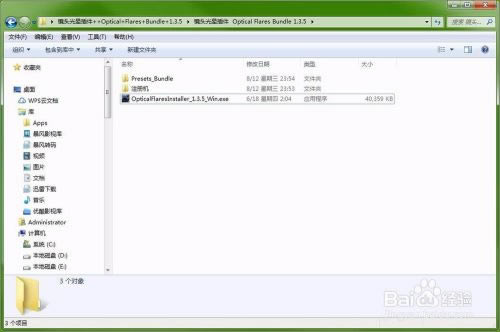
首先要下載最新的Optical Flares插件,這個百度搜索會有很多,大部分都是可以下載的,找到1.3.5的版本下載,下載的文件一般都是壓縮包,下載完成后解壓出來,在解壓出來的文件中運行安裝程序,如圖所示:

【Optical Flares插件下載】Optical Flares插件百度云下載 v1.3.5 漢化特別版(附安裝教程)-本站

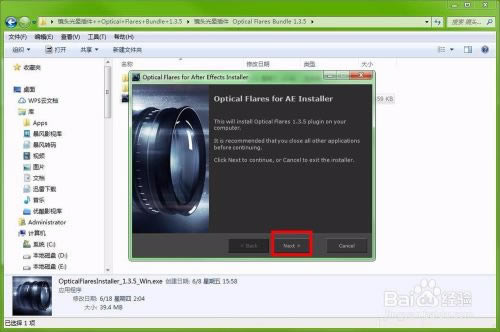
接著會彈出插件的安裝界面,界面都是英文的,其實也不用管,認識next就可以了,點擊next下一步。

【Optical Flares插件下載】Optical Flares插件百度云下載 v1.3.5 漢化特別版(附安裝教程)-本站

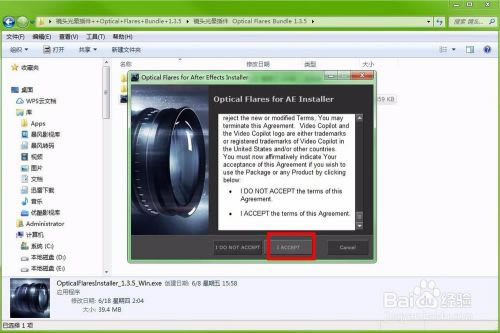
接著是安裝插件的一些說明文檔,點擊下方的 I accept,也就是我同意的意思,如圖所示:

【Optical Flares插件下載】Optical Flares插件百度云下載 v1.3.5 漢化特別版(附安裝教程)-本站

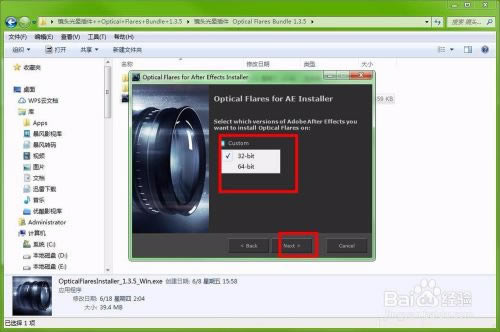
接著是安裝的路徑選項,點擊custom,可以選擇安裝32位或是64位,接著選擇browse,也就是瀏覽的意思,這里選擇要安裝的位置,直接選擇你ae軟件的安裝位置,最好是安裝在ae安裝路徑里名稱是Plug-ins里邊,當然也可以后續再拖進去。

【Optical Flares插件下載】Optical Flares插件百度云下載 v1.3.5 漢化特別版(附安裝教程)-本站

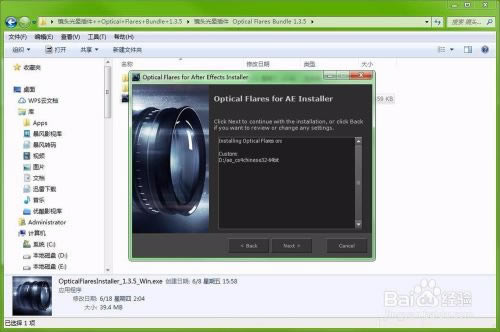
接著下面的窗口就是顯示安裝的路徑位置,如需修改點擊back返回修改,如無誤,點擊next下一步。

【Optical Flares插件下載】Optical Flares插件百度云下載 v1.3.5 漢化特別版(附安裝教程)-本站

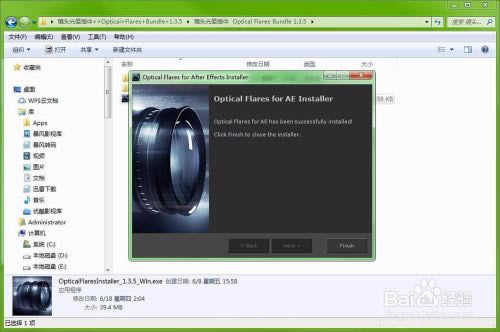
接著就是插件的安裝過程,稍微等待一會就安裝完成了,在界面上也會有安裝成功的提示,點擊下方的finish完成。

【Optical Flares插件下載】Optical Flares插件百度云下載 v1.3.5 漢化特別版(附安裝教程)-本站

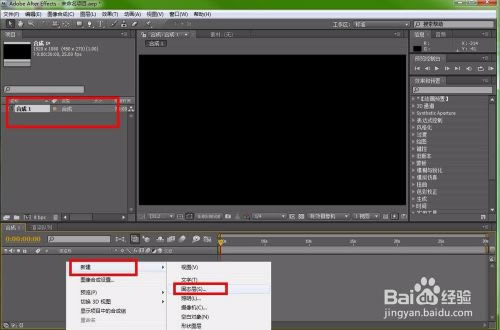
接下來繼續后續的操作,打開ae軟件,新建合成,然后在軌道層里新建一個固態層,當然別的素材也都是可以的。

【Optical Flares插件下載】Optical Flares插件百度云下載 v1.3.5 漢化特別版(附安裝教程)-本站

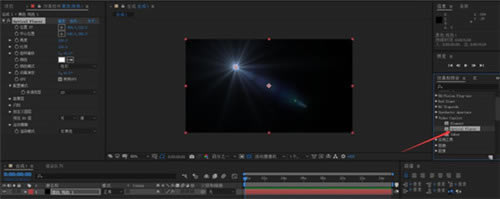
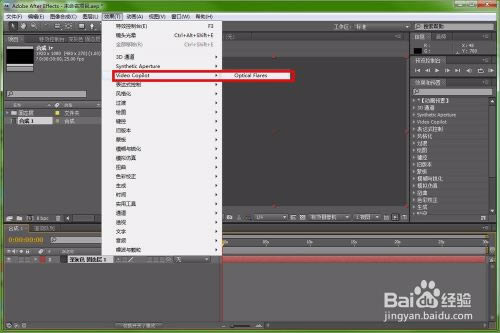
接著打開菜單欄的效果選項,英文界面是Effect選項,點開之后選擇剛才安裝好的Optical Flares插件,如圖所示:

【Optical Flares插件下載】Optical Flares插件百度云下載 v1.3.5 漢化特別版(附安裝教程)-本站

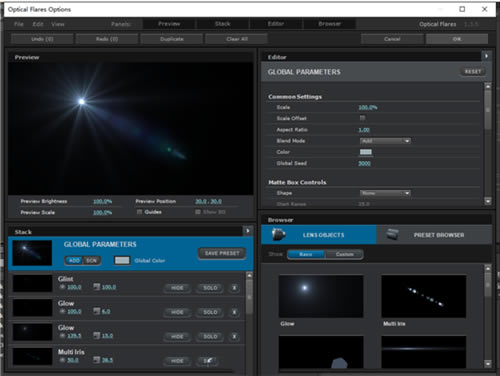
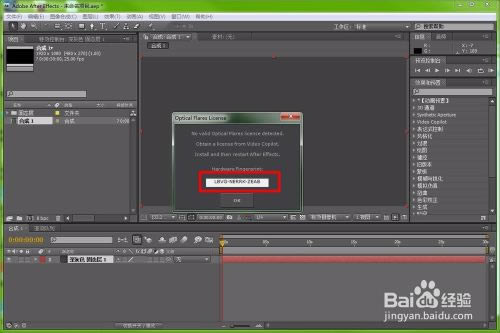
單擊運行之后,會彈出一個小窗口,這里要有Optical Flares的許可證才可以運行,小窗口中間的一串字母組合就是硬件碼,復制這個硬件碼。

【Optical Flares插件下載】Optical Flares插件百度云下載 v1.3.5 漢化特別版(附安裝教程)-本站

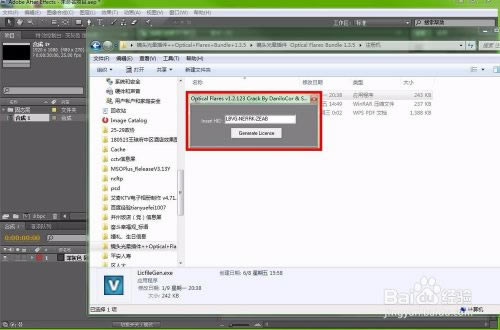
接下來打開插件的安裝文件里,有個注冊機,運行注冊機,然后將剛才的硬件碼粘貼進去。

【Optical Flares插件下載】Optical Flares插件百度云下載 v1.3.5 漢化特別版(附安裝教程)-本站

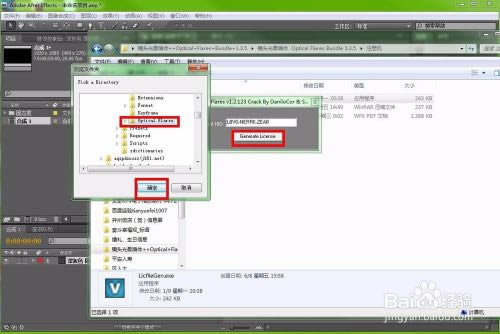
接著單擊下方的Generate License,會彈出要保存的位置,這個許可文件要保存在剛才安裝Optical Flares插件保存的文件夾里,如圖所示:

【Optical Flares插件下載】Optical Flares插件百度云下載 v1.3.5 漢化特別版(附安裝教程)-本站

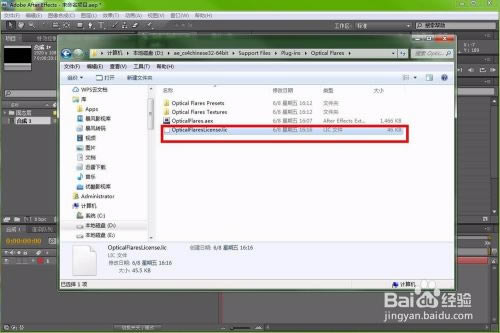
接著打開Optical Flares插件安裝好的文件夾里,就可以看到許可文件了,如果沒有,檢查保存的路徑是否正確,重新保存一次即可。

【Optical Flares插件下載】Optical Flares插件百度云下載 v1.3.5 漢化特別版(附安裝教程)-本站

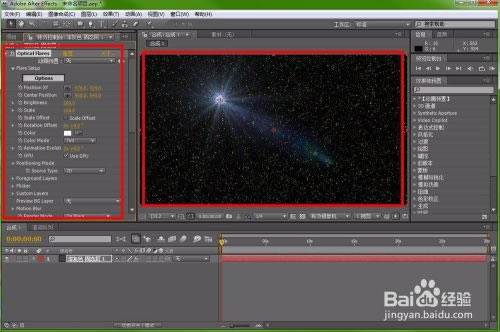
接著回到ae軟件,這個時候可以發現Optical Flares插件是可以使用的了,到這里,Optical Flares插件就成功的安裝了。

【Optical Flares插件下載】Optical Flares插件百度云下載 v1.3.5 漢化特別版(附安裝教程)-本站

Optical Flares插件使用教程

動效背景制作

新建純色層,修改名稱為背景層。選擇【效果——生成——梯度漸變】修改一下漸變顏色,以及【漸變形狀】改為徑向漸變。

光點動畫動效

新建純色層,修改名稱為光點層。運用橢圓工具繪制橢圓蒙版路徑,作為后面的光點的運動軌跡。選擇【效果——生成——勾畫】,設置【勾畫】的各項參數值,來制作初始效果。

20幀的位置,修改蒙版路徑的樣式,以及【勾畫】的各項參數值,來制作光點旋轉結束的動畫。并將光點的不透明度修改為0,回退幾幀將光點的不透明度改為100%。

流動球體動效

新建純色層,修改名稱為光暈層。添加【效果——Video Copilot——Optical Flares】創建光暈。并將光暈位置移動到合成的中心點。

選擇【效果——扭曲——CC Flo Motion】創建扭曲效果,將Knote1的位置移動到合成的中心點。將Amont1的值修改為-12。使光暈形成一個光環。

新建純色層,用橢圓工具繪制一個小的橢圓蒙版路徑,復制蒙版路徑。選擇0s的位置,在光暈層【Optical Flares】的【PositionXY】粘貼路徑,給【PositionXY】屬性添加一個循環表達式,這樣流動球體就轉動起來了。

在0s的位置,修改【Optical Flares】的【Brightness】值修改為0,在5幀的位置將值修改為合適的大小。

將光暈層后移至15幀的位置,這樣動畫就銜接起來了。

[溫馨提示]:
點下面下載:(推薦使用"迅雷"進行下載,系統下載大全QQ交流群:)
97久久亚洲,亚洲福利久久,亚洲精品系列,97在线精品
日韩欧美一区二区三区在线视频| 国产一区2区| 国产乱人伦丫前精品视频| 日韩国产欧美| 国产乱码精品一区二区三区四区 | 国产精品毛片在线看| 国产一区二区久久久久| 人人精品久久| 欧美日韩激情在线一区二区三区| 99久久久久国产精品| 乱一区二区av| 国产精品宾馆| 欧美午夜三级| 日韩不卡一区二区三区| 免费观看在线综合| 国产亚洲网站| 国产精品嫩草99av在线| 99久久婷婷| 久久久久久婷| 国产精品一页| 久久精品99国产国产精| 噜噜噜久久亚洲精品国产品小说| 免费在线成人| 国户精品久久久久久久久久久不卡| 亚洲一区日韩在线| 成人一区而且| 精品一区av| 日韩网站中文字幕| 91精品一区二区三区综合在线爱| 日韩深夜视频| 国产激情欧美| 亚洲精品福利| 日韩精品乱码av一区二区| 日韩欧美精品一区二区综合视频| 欧美日韩精品一区二区三区视频 | 麻豆91精品| 99久久www免费| 日本精品在线中文字幕| 日韩av一区二区在线影视| 亚洲综合欧美| 久久狠狠婷婷| 99在线精品视频在线观看| 美女在线视频一区| 精品国产精品国产偷麻豆| 中文字幕日韩亚洲| 久久久久久久久99精品大| 国产福利一区二区三区在线播放| 午夜欧美在线| 蜜乳av另类精品一区二区| 97人人精品| 神马午夜久久| 亚洲欧美伊人| 在线日韩成人| 91久久久精品国产| 久久国产88| 亚洲深夜福利| 日韩精品一区二区三区中文| 视频国产精品| 亚洲欧美视频| 精品一区二区三区免费看| 日韩一区精品视频| 999精品在线| 日本午夜大片a在线观看| 蜜桃久久久久| 欧美激情视频一区二区三区免费| 欧美a级片一区| 丝袜av一区| 国产精品专区免费| 精品国产亚洲一区二区三区在线 | 在线亚洲欧美| 欧美日韩中文字幕一区二区三区| 亚洲黄色网址| 91嫩草亚洲精品| 老色鬼精品视频在线观看播放| 亚洲人成网站在线在线观看| 午夜久久福利| 色婷婷成人网| 在线亚洲观看| 色婷婷狠狠五月综合天色拍| 国产一区二区三区四区| 久久99精品久久久久久园产越南| 日韩国产在线观看| 日韩动漫一区| 欧美亚洲一区二区三区| 日韩精品亚洲一区二区三区免费| 免费看久久久| 久久亚洲人体| 日本v片在线高清不卡在线观看| 久久国内精品自在自线400部| 日韩1区在线| 日本一区二区三区中文字幕| aⅴ色国产欧美| 国产超碰精品| 91亚洲精品视频在线观看| 日韩一区二区三区免费视频| 日韩中文字幕91| 国产一区清纯| 国产精品午夜av| 亚洲一区二区三区免费在线观看| 视频一区欧美日韩| 亚洲综合五月| 丝袜a∨在线一区二区三区不卡| 视频在线观看一区| 亚洲最大av| 亚洲精品裸体| 日本一区中文字幕| 88久久精品| 欧美黄色精品| 欧美羞羞视频| 精品国产91| 日韩一区二区三区免费| 不卡中文字幕| 免费不卡在线视频| 亚洲欧美网站| 亚洲精品一区二区妖精| 91精品美女| 欧美黑人做爰爽爽爽| 亚洲人成在线网站| 亚洲少妇在线| 欧美亚洲色图校园春色| 成人污污视频| 欧美精品一二| 欧美成人高清| 国产精品第十页| 欧美国产不卡| 四虎8848精品成人免费网站| 美女网站视频一区| 蜜臀精品一区二区三区在线观看 | 麻豆久久一区二区| 久久久免费人体| 欧美日韩视频网站| 热久久免费视频| 久久国产视频网| 黄色aa久久| 日韩精品一级中文字幕精品视频免费观看 | 最新亚洲国产| 麻豆成人av在线| 久久在线91| 精品国产精品国产偷麻豆| 亚洲www免费| 首页亚洲欧美制服丝腿| 亚洲精品一二三区区别| 精品日韩毛片| 青草久久视频| 蜜臀av一区二区三区| 欧美日韩一区自拍| 国产美女高潮在线| 日韩在线观看一区二区| 日韩福利视频网| 久久久久久久久丰满| 亚洲调教视频在线观看| 一二三区精品| 国产一区二区三区不卡av| 亚洲九九精品| 久久天堂精品| 国产精品国码视频| 亚洲作爱视频| 日韩久久精品网| 久久久9色精品国产一区二区三区| 亚洲作爱视频| 精品成人18| 在线精品亚洲| 精品国产a一区二区三区v免费| 欧美激情另类| 日韩av中文在线观看| 国产一区清纯| 精品一区电影| 7777精品| 免费不卡在线视频| 久久久夜精品| 欧美亚洲网站| 亚洲一区久久| 久久在线视频免费观看| 精品午夜久久| 精品久久国产一区| 免费精品视频| 伊人久久婷婷| 欧美日韩夜夜| 韩国三级一区| 麻豆高清免费国产一区| 蜜桃一区二区三区在线| 亚洲成人va| 国产一区二区三区成人欧美日韩在线观看| 伊人精品视频| 成人羞羞视频播放网站| 久久这里只有精品一区二区| 午夜视频一区二区在线观看| 伊人久久大香线蕉av不卡| 国产精品久久久久久久免费观看| 日韩中文字幕区一区有砖一区 | 影院欧美亚洲| 精品网站aaa| 另类国产ts人妖高潮视频| 高清av不卡| 成人在线免费观看91| 国产日产一区| 日韩欧美三区| 亚洲欧美专区| 男人的天堂久久精品| 久久亚洲精品中文字幕|