【MPC播放器電腦正式版下載】MPC播放器中文版 v1.5.8.6233 官方正式版
- 軟件大小:查看
- 軟件語言:簡體中文
- 授權方式:免費軟件
- 更新時間:2024-12-07
- 軟件類型:國產軟件
- 推薦星級:
- 運行環境:XP,Win7,Win8,Win10,Win11
軟件介紹MPC播放器電腦版軟件準確名稱是MPC-BE,這款軟件是mpc-hc分離出來的,以俄國程序員主打,重新編譯優化的版本。軟件在保留原有特點的基礎上做出了大量改進,使其界面更加符合用戶的審美觀,而且使用起來非常的簡單方便。
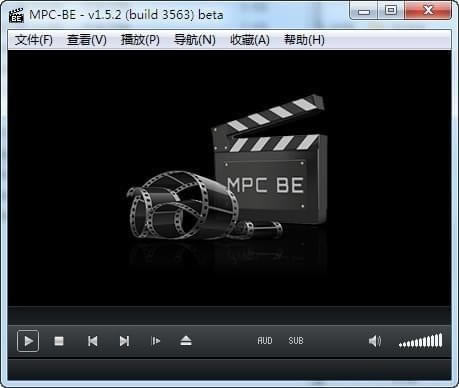
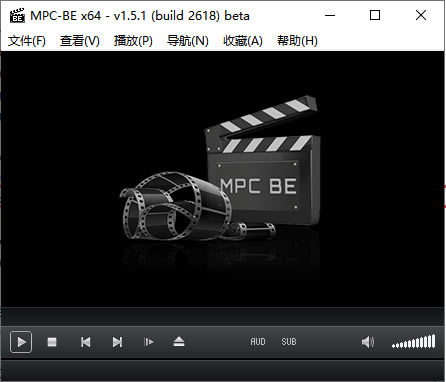
MPC播放器電腦版軟件特色MPC-BE 播放Windows操作系統的DVD音頻和視頻文件。這個項目基于自己獨立開發的原代碼媒體播放器經典(Gabest)和媒體播放器經典 - 家庭影院(Casimir666)的基礎上。 MPC有一個令人印象深刻的音頻和視頻過濾器,這使他能夠播放幾乎所有現有的媒體格式。 目前mpc-hc是一款開源軟件,來自全世界的多位程序員在維護這個項目。 MPC-BE 是從mpc-hc分裂出來的部分開發者, 以俄國程序員主打, 重新編譯優化的版本。解碼器不同,界面也多有美化 MPC-BE 播放Windows操作系統的DVD音頻和視頻文件。這個項目基于自己獨立開發的原代碼媒體播放器經典(Gabest)和媒體播放器經典 - 家庭影院(Casimir666)的基礎上。 MPC有一個令人印象深刻的音頻和視頻過濾器,這使他能夠播放幾乎所有現有的媒體格式。 MPC播放器電腦版軟件功能1、mpc-be播放器新增界面美化功能 2、支持Windows系統下的DVD音頻和視頻文件播放功能 3、mpc-be播放器支持大多數媒體格式的播放 4、支持主題亮度、顏色及音量大小顏色的調節功能 MPC播放器電腦版使用方法1、首先我們在本站下載安裝好mpc-be播放器軟件后,我們打開進入到播放器的主界面,如下圖所示,在界面上有文件、查看、播放、導航、收藏、幫助等選項。
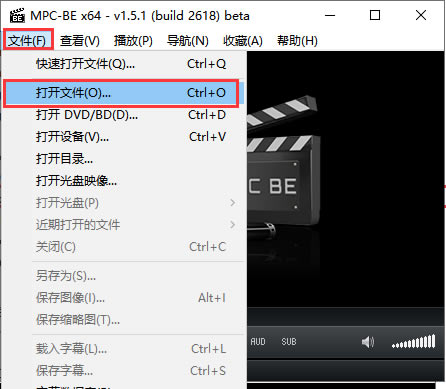
2、接下來我們點擊mpc-be播放器界面上方的“文件”選項,然后在彈出的下拉框中選擇“打開文件”選項,如果你的視頻文件是一整個目錄,那么你可以點擊選項中的“打開目錄”。
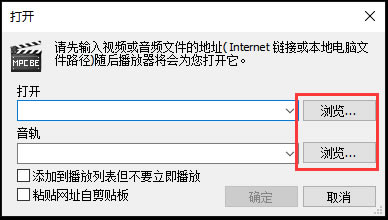
3、進入到文件打開界面,如下圖所示,我們可以點擊瀏覽選擇本地的視頻文件,或者你可以直接在框中輸入視頻文件的鏈接,設置完成后點擊確定就可以了。
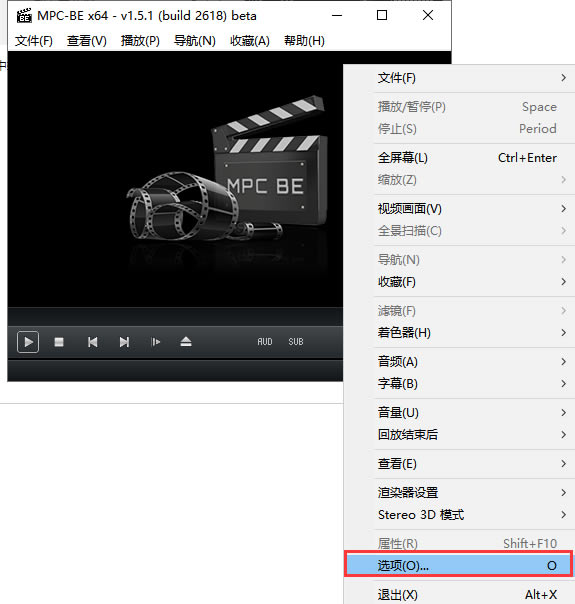
4、接下來我們就可以返回到mpc-be播放器主界面播放添加進來的視頻了。 MPC播放器電腦版常見問題一、mpc-be播放器怎么添加濾鏡? 1、首先我們先打開mpc-be播放器軟件進入主界面,然后我們鼠標右鍵點擊界面,會彈出詳細的菜單欄,如下圖所示,我們點擊菜單欄中的“選項”進入下一步。
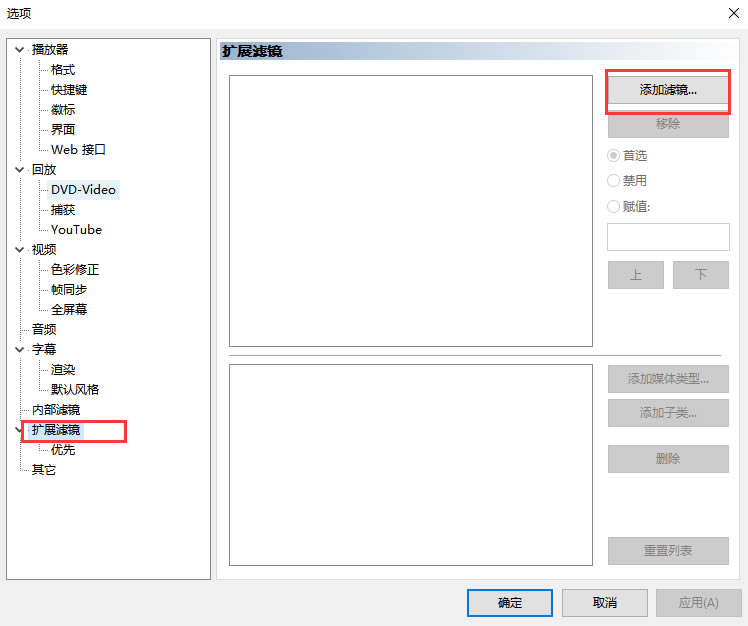
2、進入到mpc-be播放器選項界面,如下圖所示,我們點擊界面左側的擴展濾鏡選項,然后在界面右側再點擊“添加濾鏡”選項。
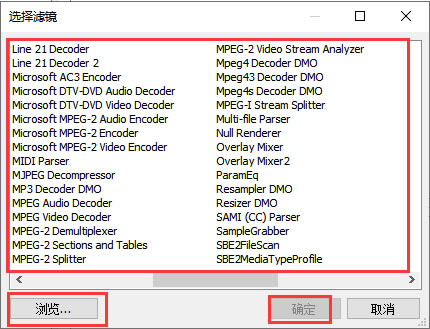
3、進入到添加濾鏡界面。如下圖所示,你可以在界面選擇自己需要的濾鏡,或者點擊界面下方的瀏覽選擇本地的濾鏡后,點擊確定就可以成功添加濾鏡了。
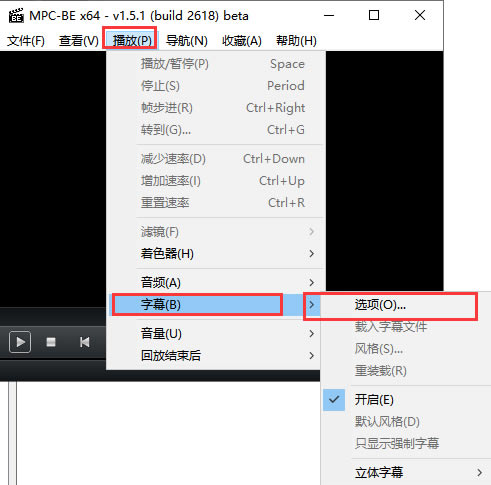
二、mpc-be播放器怎么設置字幕? 1、進入到mpc-be播放器軟件界面,如下圖所示,我們點擊界面上方的播放軟件,然后在下拉的選項中點擊“字幕”選項,在右側出現的菜單欄中再點擊“選項”,進行下一步。
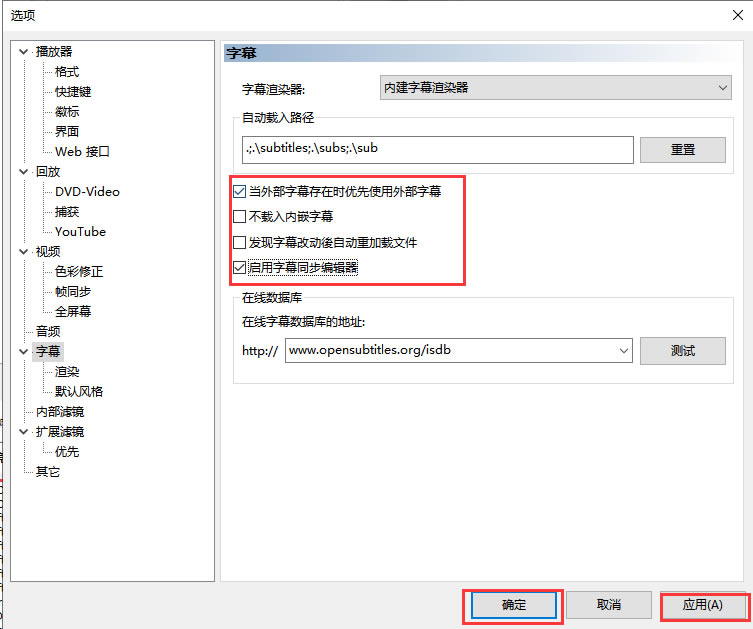
2、進入到mpc-be播放器字幕設置界面,如下圖所示,在界面右側可以看到有設置的各個選項,我們可以根據自己的需要來設置,設置完成后我們先點擊界面右下角的應用,再點擊確定就可以返回到mpc-be播放器軟件潔面開始試用了。
|