【StaxRip官方正式版下載】StaxRip最新版 v2.2.0 電腦正式版
- 軟件大小:查看
- 軟件語言:簡體中文
- 授權方式:免費軟件
- 更新時間:2024-12-06
- 軟件類型:國產軟件
- 推薦星級:
- 運行環境:XP,Win7,Win8,Win10,Win11
軟件介紹StaxRip官方版是一款功能強大使用起來非常方便的視頻轉換工具,軟件以加載輸出視頻的音軌,而且也可以設置輸出視頻的音頻流格式和參數。StaxRip軟件支持大多數視頻格式,能夠幫助用戶進行轉換,軟件使用方法簡單易上手。
StaxRip官方版軟件特色1、可以添加視頻文件后會在視頻文件目錄新建一個臨時文件夾,里面有從視頻里提取出來的音頻等資源。 2、能顧轉換像mp3、mp4這些常見的格式。 3、可以轉換ac3、aac、ogg vorbis等特殊格式。 4、視頻格式文件都能很好的轉換。 5、能夠幫助你轉換那些不常見的視頻格式文件。 6、可以幫你轉換各種格式的視頻,包括DVD、DVB等。 StaxRip官方版軟件功能1、可以設置輸出音頻流的編碼的參數,默認也行。 2、可以設置輸出視頻的音頻流格式和參數。 3、設置輸出視頻的文件封裝格式,即文件后綴,支持:webm、mkv、mp4、avi 等。 4、添加了視頻文件后在此顯示輸出文件路徑和名字,可以自定義。 5、可以從視頻里提取出來的音頻等資源。 StaxRip官方版使用方法首次運行會讓選擇設置目錄,選擇軟件所在目錄即可。
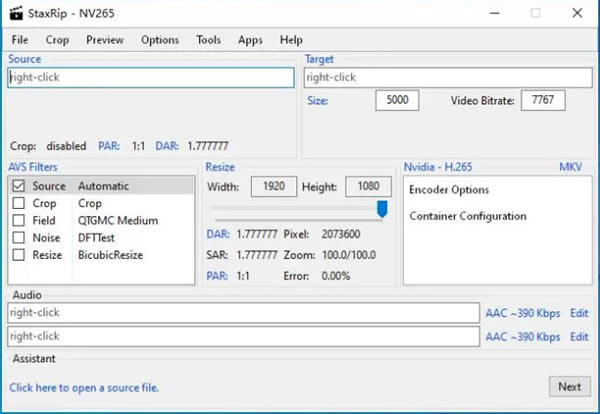
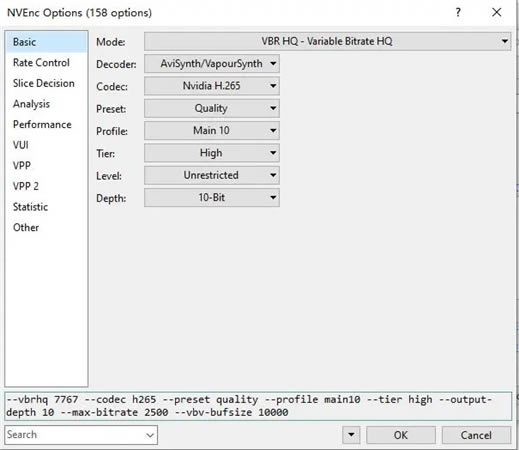
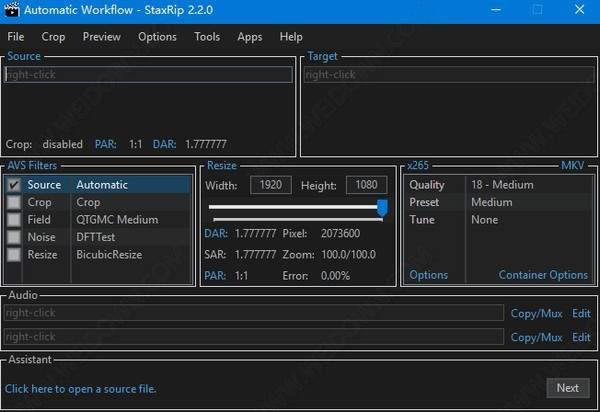
點擊中間靠右的Encoder Options上的藍色字可以選擇使用的壓制方式,按需選擇,我的話選擇Nvidia-H265,格式一般MKV或者MP4。 點擊Encoder Options可以設置壓制參數
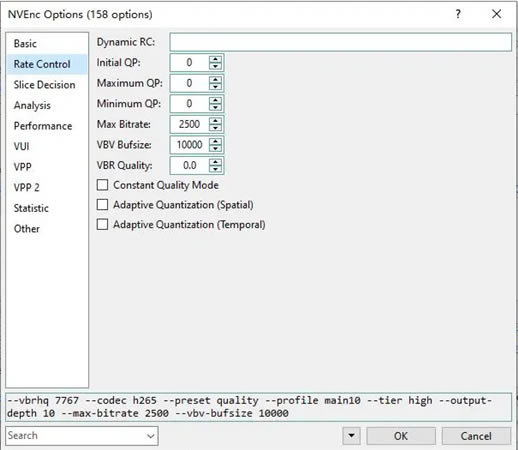
點擊Rate Control進行碼率設置,我的碼率設為2500,10000緩沖,其他我都沒有設置,點擊OK。
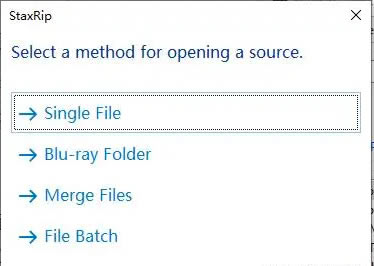
回到主界面,可以設置輸出格式,一般選擇MP4。下方可以設置音頻參數,點擊edit,MP4的話選擇AAC,質量選擇0.5-1,OK即可,兩個軌道設置都一樣。具體參數還是看需要,MKV格式的話音頻編碼方式可以選擇其他。 設置完成回到主界面后,可以選擇將設置保存為壓制模板方便使用,點擊左上File-Save project as template進行保存。 在左上source下空欄處右鍵可以選擇導入文件
single file導入一個視頻,File Batch導入一個文件夾里的視頻 導入完成后,點擊右下角的Next,彈出窗口點擊Start,等待壓制完成即可。 其他編碼方式的壓制大體流程基本一樣,按需進行設置即可。 |