


【StoryBoard Quick 6】StoryBoard Quick 6下載(3D動畫制作工具) v6.0 免費版
- 軟件大小:查看
- 軟件語言:簡體中文
- 授權方式:免費軟件
- 更新時間:2024-11-28
- 軟件類型:國產軟件
- 推薦星級:
- 運行環境:XP,Win7,Win8,Win10,Win11
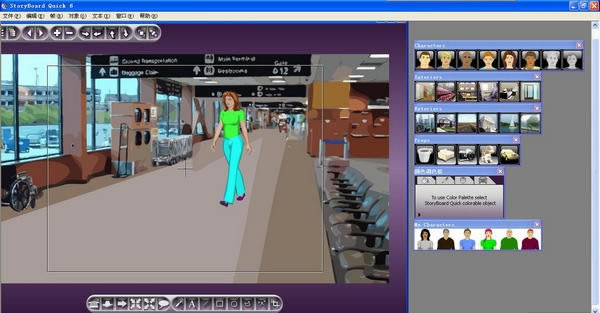
軟件介紹StoryBoard Quick 6是一款功能強大的3D動畫制作工具。StoryBoard Quick 6采用直觀的設計,支持載人腳本,幫助用戶對自己的想法進行表白,并通過腳本進行設置,然后一鍵單擊即可把創意變成最佳鏡頭。
功能介紹1、包含藝術品 從廣泛的藝術庫中選擇角色,道具和位置,以創建自己的鏡頭!或將您自己的藝術品添加到面板中。 2、包含標準模板 以多種專業格式顯示您的木板,每幀旁邊都有標題,以使您的故事得以完美傳達。 3、探索專業射擊思路 快速集思廣益,嘗試新的鏡頭并在開始拍攝之前做出決定。修訂既快速又容易。節省時間和金錢。 4、創造力在您的血液中 利用包括圖庫,角色,道具和位置在內的藝術品庫,可以輕松快捷地創建鏡頭。直觀地設計,完善和分享您的想法。放入腳本并開始可視化。畢竟,您將要拍攝該項目,而不是使其在計算機中變得完美。要有創造力,請快速嘗試創意,然后選擇最佳創意進行拍攝。 5、開箱即用-可視化 像專業人士一樣的音高制作人。使用占用體積和空間的字符向您的DP顯示想要的鏡頭和場景外觀。用風格表達您的想法。與數字說再見。無需依賴在線連接或網絡服務器即可訪問您的工作。這是你的工作。在顯示世界之前,請保持隱私。 使用方法1、啟動軟件 安裝軟件后,將在您在安裝過程中選擇的位置中顯示一個文件夾。如果選擇生成快捷方式圖標,則將其放置在桌面上。您也可以按以下方式訪問該程序:在Macintosh上:打開文件夾,然后雙擊應用程序圖標。 在Windows上:轉到開始菜單>程序 2、歡迎屏幕 啟動StoryBoard Quick 6后,將出現歡迎屏幕。在此窗口中,您可以選擇是要啟動新項目,打開現有項目還是打開文檔。您可以通過單擊“歡迎屏幕”右上角的“關閉框”來繞過此屏幕。您也可以通過以下方式關閉“歡迎屏幕”:進入“文件”菜單>“首選項...”,然后取消選中“顯示歡迎屏幕”旁邊的框。 3、工作區 包含許多窗口/工作區,調板和工具欄,可幫助您創建,組織,監視和修改工作。布置工作區時,可以顯示和/或隱藏這些元素。 軟件的界面元素包括: (1)菜單欄,位于屏幕頂部,帶有下拉菜單 (2)工具欄(“主工具欄”和“繪圖工具欄”)顯示每個表單功能的工具圖標 (3)浮動調色板 圖書館調色板:角色,位置,道具,我的角色 調色板:填充顏色,筆顏色,字符和道具顏色 (4)框架窗 (5)字幕窗口 (6)概述窗口 (7)布局/預覽窗口 |