


【storyboard quick特別版】StoryBoard Quick特別版下載 v6.0 中文版
- 軟件大小:查看
- 軟件語言:簡體中文
- 授權方式:免費軟件
- 更新時間:2024-11-28
- 軟件類型:國產軟件
- 推薦星級:
- 運行環境:XP,Win7,Win8,Win10,Win11
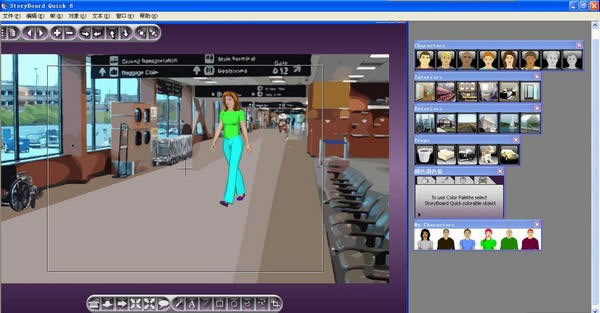
storyboard quick特別版軟件介紹storyboard quick特別版是一款專業度較高的3D動畫制作軟件。storyboard quick特別版開箱即可用,利用包括圖庫,角色,道具和位置在內的藝術品庫,可以輕松快捷地創建鏡頭。
storyboard quick特別版功能介紹1.便易用: StoryBoard Quick 的使用方便快捷,即使你不會畫畫也妨!storyboarding已經成為劇本和屏幕之間重要的規劃步驟,提供了只有規劃軟件才能提供的強大規劃功能。StoryBoard Quick可以將任何規格的作品展現在自己的項目中。憑借直觀,簡單易用的的界面,自動裝載的大量的道具,可以自定義角色和場景,StoryBoard Quick成為故事板軟件之首。 2.呈現你的故事板: 不但可以創作和傳輸專業的故事板圖層,StoryBoard Quick的簡潔的界面,繪圖控制工具,標題保存和圖片壓縮技術使故事板的功能更加強大,讓你可以隨時展示你的作品。 3.建立工作組: 通過網絡打印技術,你可以和遠程同事、客戶共享你的故事板。該軟件能夠快速的編輯鏡頭,復制和插入幀,輸入文本,添加標題,頁腳,幀數甚至能夠只打印標題來生成鏡頭目錄。該穩定,高效的故事板軟件可以幫你在進入產品創作階段之前節省大量的時間和成本。 4.體驗創作的自由: 使用feature-packed StoryBoard Quick可以自由創作和傳輸專業的故事板設計圖,而且該軟件使用的是分層的幀,可以插入圖片(甚至是數碼照片)來做背景。因為可以加載自己繪制的圖片,創作空間關系和定義鏡頭成為你要做的工作。Storyboard Quick在完成場景前為你節省了大量的時間和成本。無論你是個專家或是初學者,StoryBoard Quick作為你視覺表達的媒介,可以疏通你的靈感并將其轉化成現實,最終將你的靈感呈現在屏幕上。 storyboard quick使用教程1、啟動軟件 安裝軟件后,將在您在安裝過程中選擇的位置中顯示一個文件夾。如果選擇生成快捷方式圖標,則將其放置在桌面上。您也可以按以下方式訪問該程序:在Macintosh上:打開文件夾,然后雙擊應用程序圖標。 在Windows上:轉到開始菜單>程序 2、歡迎屏幕 啟動StoryBoard Quick 6后,將出現歡迎屏幕。在此窗口中,您可以選擇是要啟動新項目,打開現有項目還是打開文檔。您可以通過單擊“歡迎屏幕”右上角的“關閉框”來繞過此屏幕。您也可以通過以下方式關閉“歡迎屏幕”:進入“文件”菜單>“首選項...”,然后取消選中“顯示歡迎屏幕”旁邊的框。 3、工作區 包含許多窗口/工作區,調板和工具欄,可幫助您創建,組織,監視和修改工作。布置工作區時,可以顯示和/或隱藏這些元素。 軟件的界面元素包括: (1)菜單欄,位于屏幕頂部,帶有下拉菜單 (2)工具欄(“主工具欄”和“繪圖工具欄”)顯示每個表單功能的工具圖標 (3)浮動調色板 圖書館調色板:角色,位置,道具,我的角色 調色板:填充顏色,筆顏色,字符和道具顏色 (4)框架窗 (5)字幕窗口 (6)概述窗口 (7)布局/預覽窗口 |