【PotPlayer最新版下載】PotPlayer最新中文版 v1.7.21507 電腦正式版
- 軟件大小:查看
- 軟件語言:簡體中文
- 授權方式:免費軟件
- 更新時間:2024-11-25
- 軟件類型:國產軟件
- 推薦星級:
- 運行環境:XP,Win7,Win8,Win10,Win11
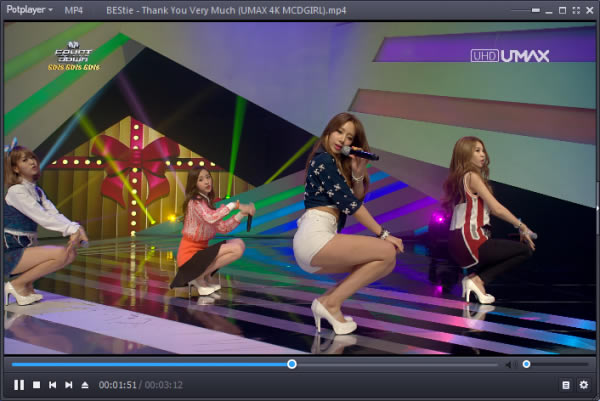
軟件介紹PotPlayer最新版是一款非常實用的播放器軟件,軟件具有DXVA 硬件解碼以及多線程解碼功能,使您能更流暢的觀看高清影片。PotPlayer中文版能夠播放絕大多數視頻格式,用戶可以輕松的在這款軟件上播放自己下載的視頻,軟件使用起來非常簡單方便,而且沒有任何廣告等垃圾信息的騷擾,非常實用。
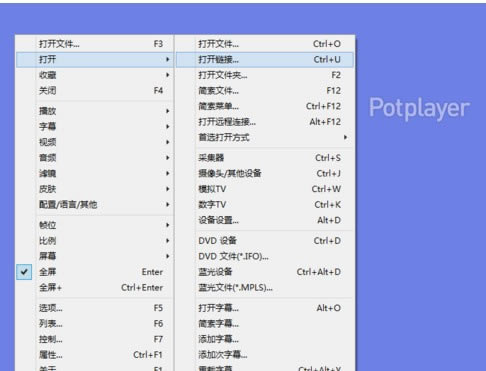
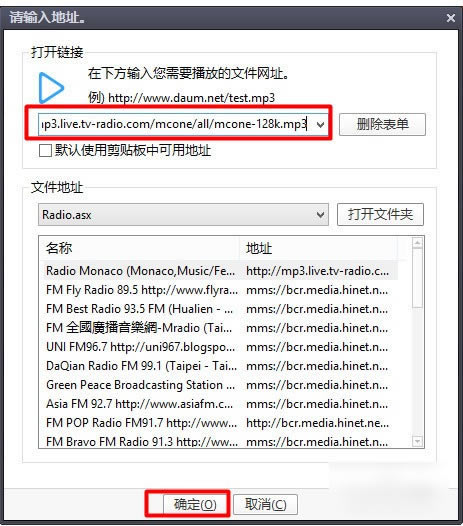
PotPlayer最新版軟件特色1、支持32位和64位系統。 2、內置硬件加速解碼,支持MPEG1/2(IDCT/MoComp),WMV2(MoComp),WMV3(IDCT/MoComp),VC-1(IDCT/MoComp/VLD),H.264/AVC1(VLD)。 3、內置E_AC3音頻解碼。 4、網絡流媒體播放支持。 5、播放H264、VC1、MPEG I II TS PS 等編碼,只要使用設定內建硬解都可順利硬解,不用其它解碼器。 6、可以較完整的支持 ASSSSA 字幕,不會發生 KMP 中字幕被截斷的問題,但依然支持不完全。 PotPlayer最新版使用方法右擊播放器窗口,從彈出的右鍵菜單中依次選擇“打開”項,此時將展開“打開”子菜單項,從中選擇相應的子項即可實現視頻的播放操作。如圖所示,當我們選擇“打開鏈接”項時,將彈出如圖所示的窗口,在此直接粘貼要播放的視頻文件地址,點擊“確定”即可進行在線視頻觀看操作。
高級設置菜單:右擊播放器界面,從彈出的菜單中選擇“選擇”項,就可以打開“高級選項”菜單
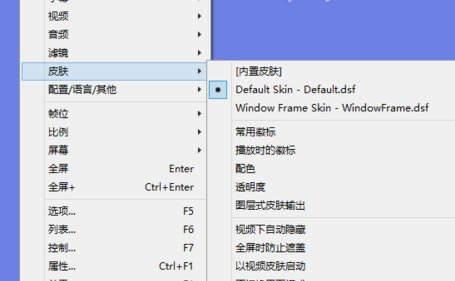
播放器皮膚的更改:右擊播放器窗口,在彈出的擴展菜單中選擇“皮膚”項,就可以從其擴展面板中使用其它皮膚啦。
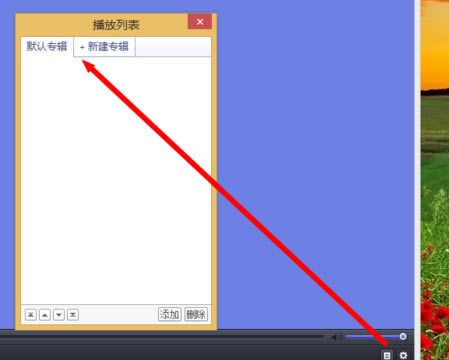
播放列表的開啟:右擊播放器右下角的“打開/隱藏播放列表”按鈕,就可以開啟或隱藏播放列表啦。
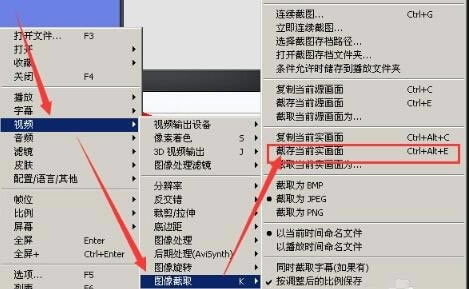
PotPlayer最新版常見問題PotPlayer最新版怎么視頻截圖? 1、下載安裝PotPlayer最新版,之后雙擊打開運行,然后點擊右上角的菜單選項,接著在彈出的的快捷菜單中選擇“視頻”——“圖像截取”——“截存當前實畫面”選項可以看到,截圖的快捷鍵是ctrl+alt+e;
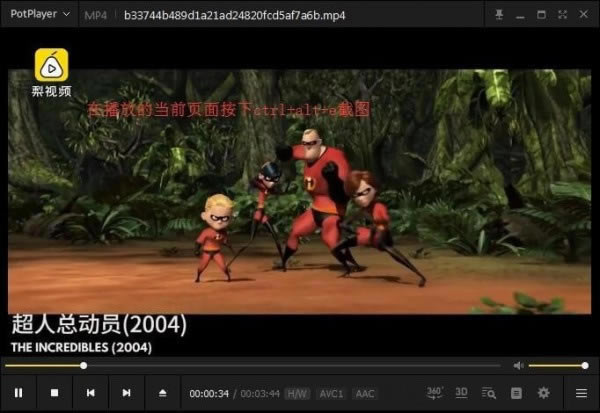
2、接著返回我們播放的視頻界面,看到自己喜歡的畫面直接按下截圖快捷鍵即可,也可以自定義快捷鍵。
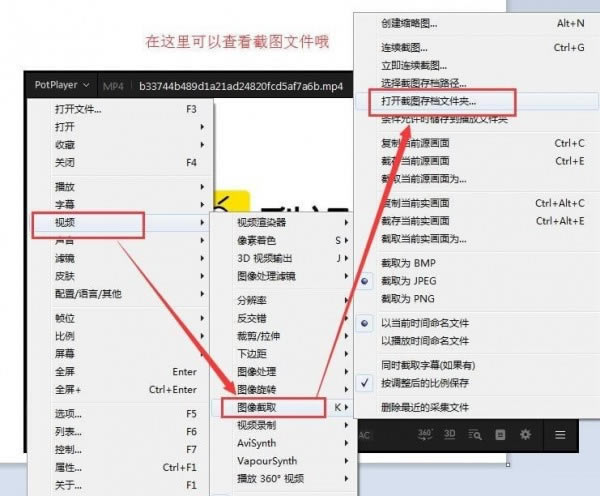
3、最后我們可以還打開剛剛我們的菜單“視頻”——“圖像截取”點擊選擇”打開截圖存檔文件夾“選項,點擊打開就會看到我們的截圖源文件了。你也可以點擊菜單中的”選擇截圖存檔路徑“自定義設置截圖存放位置也行,這個看自己的需求了。
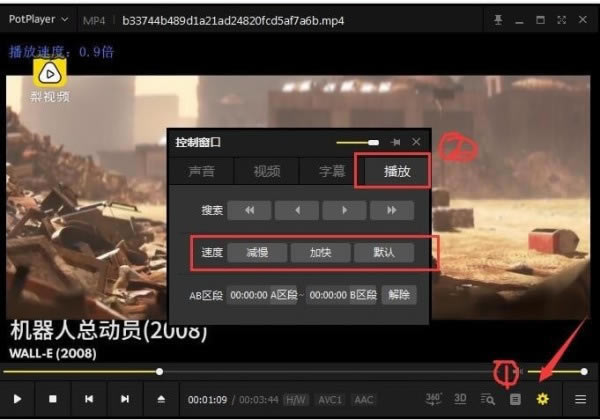
PotPlayer最新版怎么倍速播放? 想調節potplayer視頻播放速度,你可以點擊右下角的設置按鈕,之后就會彈出一個”控制窗口“。然后鼠標點擊切換至”播放“選項卡,在這里我們就可以設置播放速度了。可以減慢、加快或以默認等三種播放速度選擇,想加速播放就點擊一下”加快“選項就可以了。是不是很簡單啊,如果還需要調節再次打開控制窗口設置就好了。
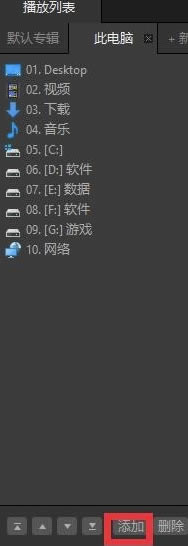
PotPlayer最新版怎么看直播 首先我們打開軟件,然后選擇軟件右下角的多功能側邊欄,然后我們進行點擊;參考下圖
接下來會彈出一個播放列表,我們選擇播放列表下面的添加,在這里我們可以對,直播的設置進行添加。
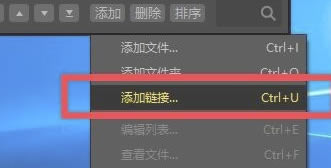
接下來在彈出的下拉框中,我們選擇添加鏈接,當然如果我們有直播源的文件的話,我們直接選擇添加文件,然后將文件進行導入也是可以的。
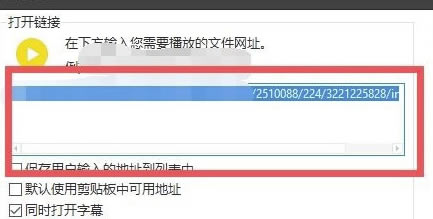
接下來在彈出來的地址框中,我們輸入自己想要觀看直播的入口,當我們輸入后,文件列表中就會顯示出來;參考下圖
接下來我們雙擊文件列表中的直播入口,你就可以觀看直播了。
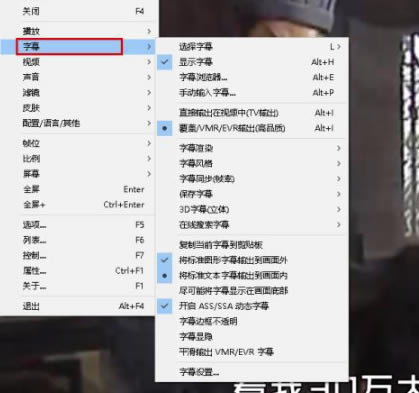
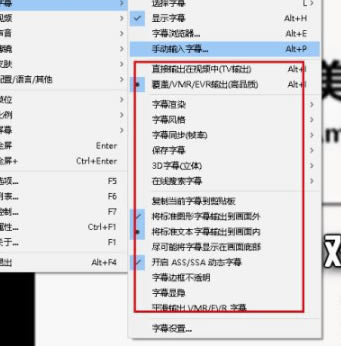
PotPlayer最新版怎么添加字幕 1、首先,我們點擊左上角的“主菜單”按鈕,在呼出的選項中選擇“字幕”。
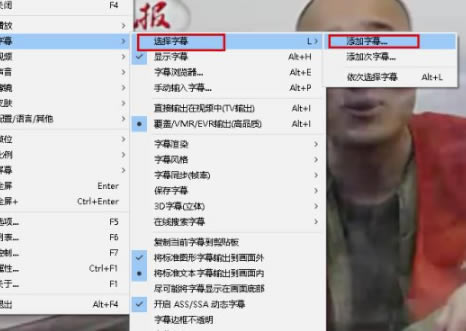
2、若用戶需要添加已經制作完成的字幕文件,可以直接點擊選擇“字幕文件-添加字幕”,當然,用戶還可以添加次字幕以及依次選擇字幕。
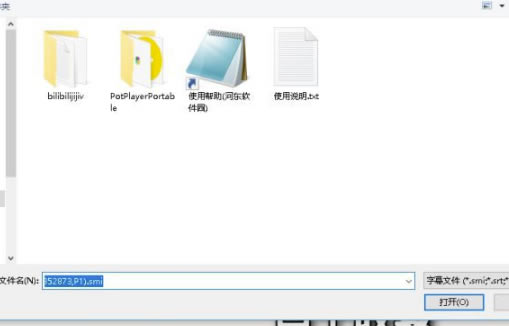
3、如圖所示,我么點擊添加字幕后,我們選擇要添加的字幕文件,選擇打開即可。
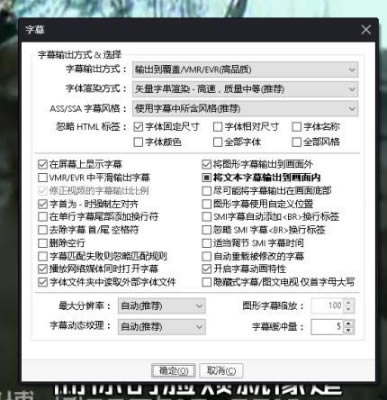
4、隨后,我們在主菜單中點擊“字幕-字幕設置”,進入如下所示的矚目設置界面,我們選擇字幕輸出方式、渲染方式、字幕風格、動態紋理等一系列參數,您可以根據自己需要進行調整與設置。
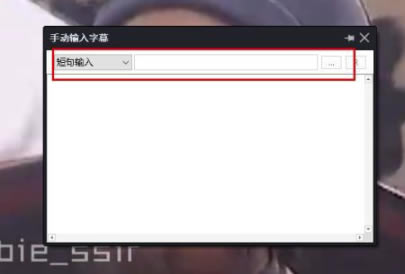
5、當然,其能夠有效的支持手動輸入字幕內容,您可以從字幕-手動輸入字幕中選擇。
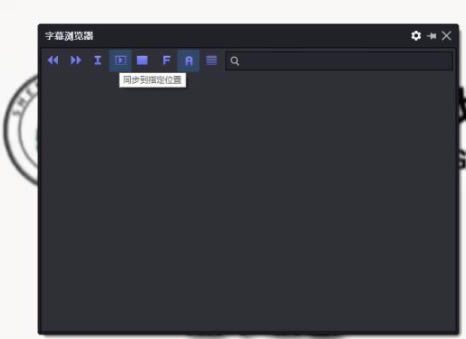
6、緊接著,我們打開字幕瀏覽器,然后我們即可根據自己的需要同步到指定位置,以及依次調整字幕所在位置。
7、最后,用戶根據需要選擇直接輸出在視頻中、字幕同步(幀率)、保存字幕、3D字幕等功能。
|