【PotPlayer特別版百度云】PotPlayer萬能播放器下載 v1.7.21516 Dev去廣告綠色版
- 軟件大小:查看
- 軟件語言:簡體中文
- 授權方式:免費軟件
- 更新時間:2024-11-25
- 軟件類型:國產軟件
- 推薦星級:
- 運行環境:XP,Win7,Win8,Win10,Win11
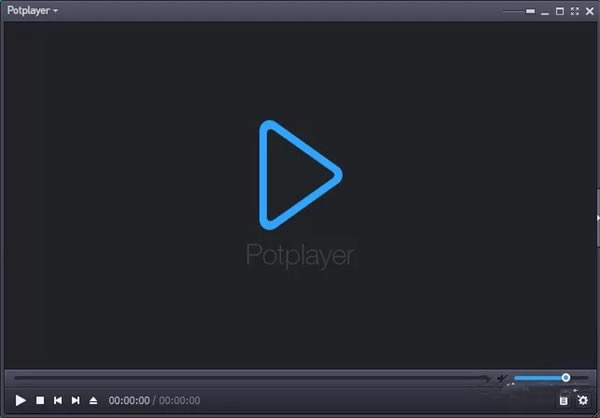
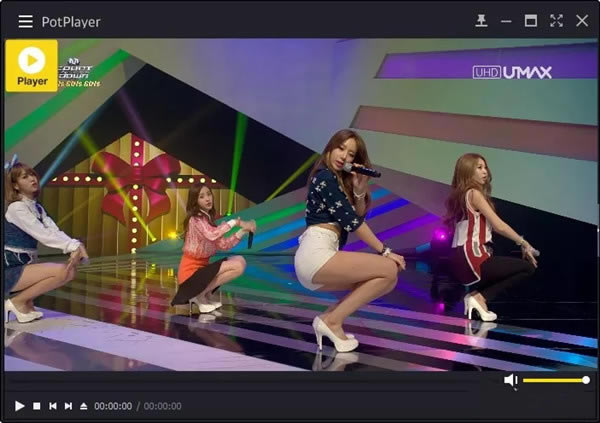
軟件介紹PotPlayer特別版百度云是一款基于Windows平臺的免費本地播放工具,PotPlayer萬能播放器中,擁有十分優秀的解碼器和濾鏡器,分離器能夠流暢播放藍光大片,提供無損畫質。同時,軟件可以完美兼容主流播放格式,支持外掛字幕,實時翻譯功能,方便用戶無障礙,觀看影片!
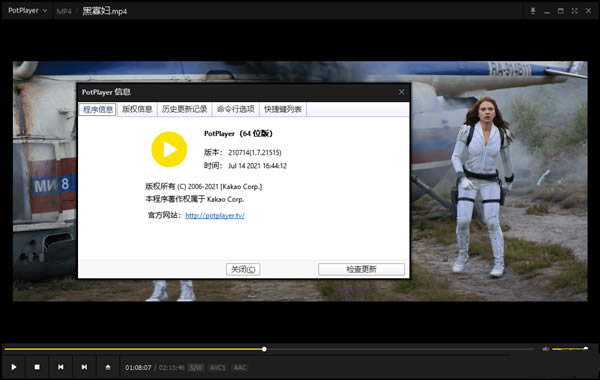
PotPlayer特別版百度云軟件簡介史上最強大的多媒體播放器,由軟件愛好者の聞雷專注精簡,綠色純凈版去除了修改效驗,禁止推送TV等聯網行為,集成額外音視頻解碼器,完善修訂簡體中文語言,去除了自動更新,精簡多余文件。內置強大解碼器,啟動速度快,播放性能穩定,無需裝第三方解碼器即可播放主流格式視頻,支持BD和MKV等大視頻流暢播放,看高清大片無任何問題,對外掛字幕的支持非常優秀。 影音愛好者們不妨更新吧!根據諸多粉絲從使用經驗來看,不要管版本是public還是dev,用新版才是正確選擇,既能及時解決bug,又能獲取新功能!
軟件特色PotPlaye萬能播放器r是一款經典的本地播放器軟件,它由韓國人開發,與KMPlayer是兄弟關系,在開發上延續了KMPlayer的特點外,還內置強大的解碼器,支持99%的目前日常使用的視頻格式。它也是一款全能媒體播放器軟件,它使用VC++編寫,KMPlayer為Delphi編寫。本款軟件是Daum公司的一款網絡播放器,有自己的獨立著作權,并非由姜龍喜先生原創。目前由KMPlayer的原始作者姜龍喜進行后續開發,應PandoraTV的要求,它不會加入在KMPlayer中一些受歡迎功能,但作者答應加入一些近似的功能。 基本上繼承了KMPlayer方便的濾鏡以及外掛式的管理系統。同時簡化了內部的解碼器體系。現在基本依靠Bass和FFmpeg系濾鏡解決播放問題。同時還完成了KMP無法實現的DXVA硬件解碼以及多線程解碼功能。使您能更流暢的觀看高清影片。在相對小巧的體積下實現了支持絕大多數視頻格式的功能。同時漢化版拋棄了以往KMP制作時追求大而全的模式而改以精簡的方式。Real僅提供最基本的播放支持。使它成為真正的便攜播放器! 具有DXVA 硬件解碼以及多線程解碼功能,使您能更流暢的觀看高清影片。在相對小巧的體積下 實現支持絕大多數視頻格式的功能。美化主程序圖標和關聯圖標,移除了聊天模塊、VC庫和連接,集成了real解碼器,加入一款精美透明皮膚(開啟皮膚D3D模式可實現)。 體積小巧、界面簡潔、功能強大,沒有任何廣告和垃圾信息,是本地視頻播放器的最佳不二之選。同時漢化版拋棄了以往 KMP 制作時追求大而全的模式而改以精簡的方式,使它成為真正的便攜播放器!
PotPlayer特別版百度云軟件功能1、支持64位系統。 2、內置硬件加速解碼,支持MPEG1/2(IDCT/MoComp),WMV2(MoComp),WMV3(IDCT/MoComp),VC-1(IDCT/MoComp/VLD),H、264/AVC1(VLD)。 3、內置 E_AC3 音頻解碼。 4、網絡流媒體播放支持。 5、播放H264、VC1、MPEG I \ II TS \ PS 等編碼,只要使用設定內建硬解都可順利硬解,不用其它解碼器。 6、可以較完整的支持 ASS\SSA 字幕,不會發生 KMP 中字幕被截斷的問題,但依然支持不完全。 7、程序支持在 win8、1、win8、win7、win2003、winxp 上運行。 8、集成四枚簡約皮膚:ios7 style white(默認)、zetro、metr 2、1-fin。 9、集成三枚簡約風格關聯圖標,幾乎囊括所有媒體文件格式。 10、安裝過程中自動關聯常用視頻文件,自動備份系統中的原有關聯,與播放器本身的關聯方案完美兼容。 11、卸載過程中自動恢復安裝時備份的原有關聯信息。 12、單個進程即選即播,記憶播放位置,最小化后暫停播放。
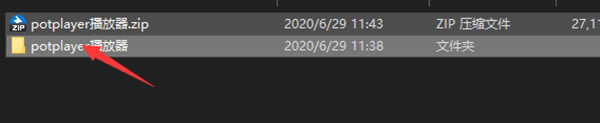
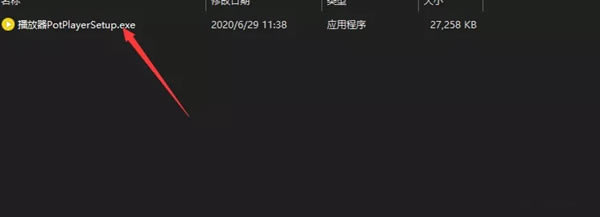
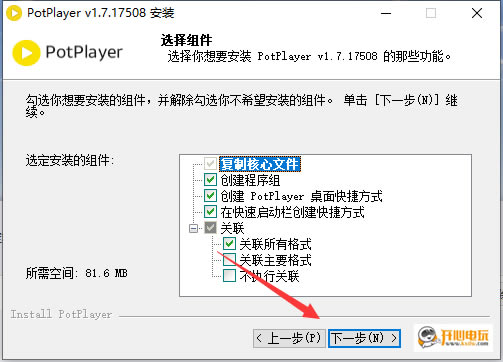
potplaye特別版安裝教程1、下載好后解壓文件打開解壓的文件夾
2、雙擊執行應用程序
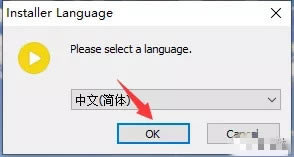
3、點擊ok
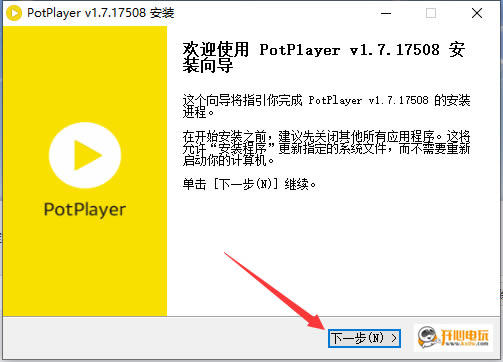
4、點擊下一步
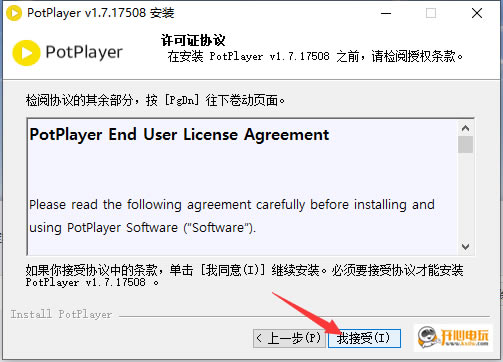
5、點擊我接受
6、點擊下一步
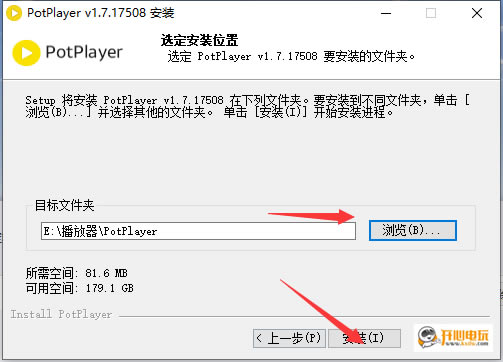
7、選擇你要安裝的位置后點擊安裝
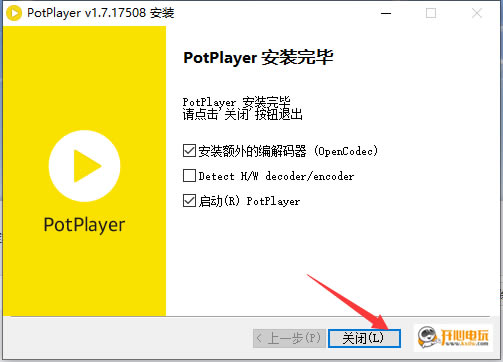
8、點擊關閉
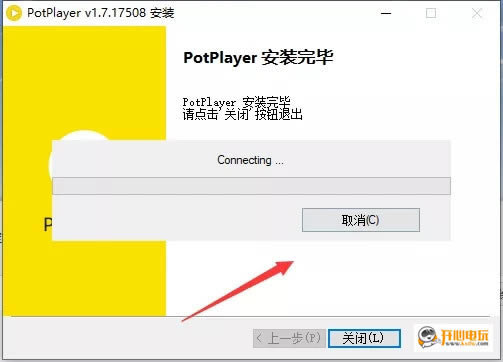
9、點擊取消關閉即可使用
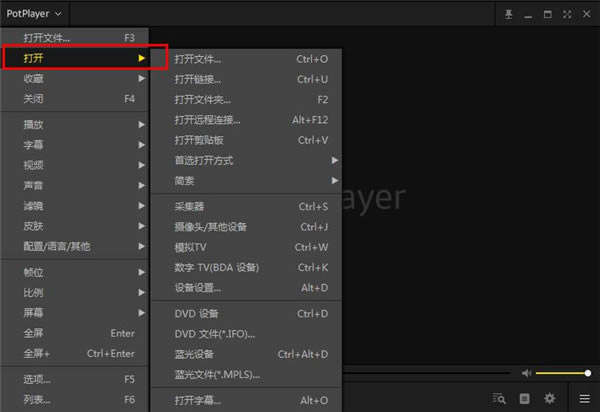
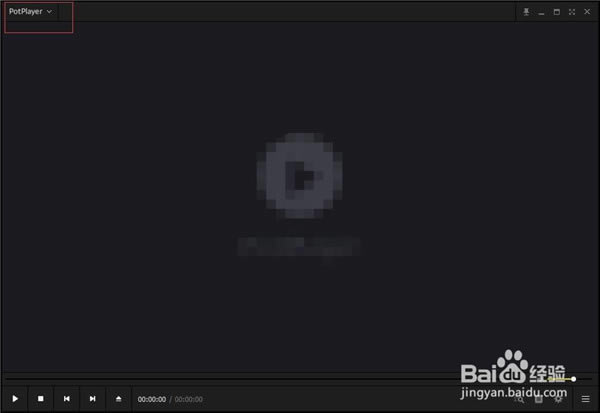
PotPlayer怎么用1、點擊PotPlayer左上角的選項按鈕,在展開菜單中點擊[打開文件],就可以打開文件選擇窗口。
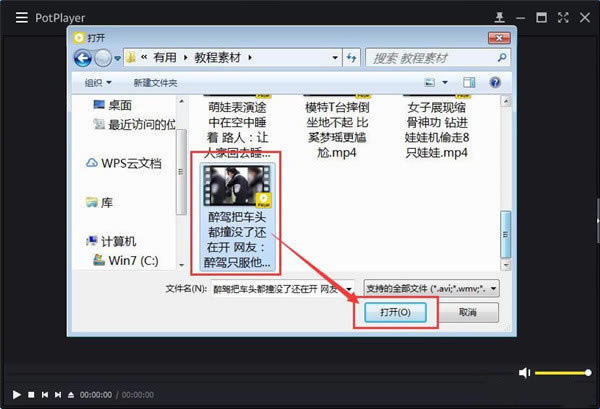
2、在文件選擇窗口中按照想要播放的視頻存放路徑找到視頻文件,用鼠標點擊選中視頻后點擊[打開],就可以使用它打開視頻文件了。
3、軟件在打開視頻文件的同時會馬上播放視頻。
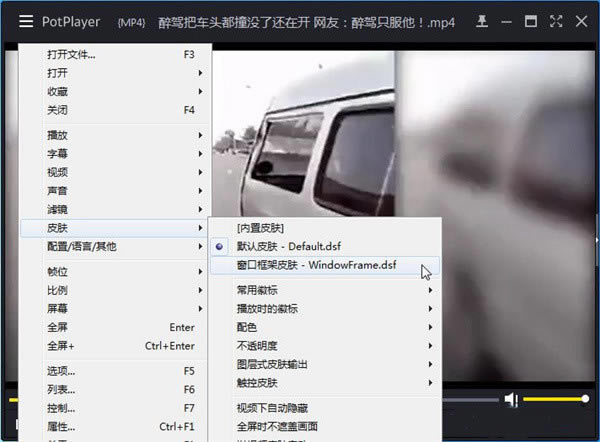
4、覺得它的界面不好看,想要更換界面皮膚,沒問題。同樣點擊選項按鈕,在展開菜單中選擇[皮膚],在皮膚項目展開選項中點擊[窗口框架皮膚]就可以將播放器皮膚設置窗口框架形式。 5、播放器皮膚切換成功,現在的播放器皮膚是窗口框架形式的皮膚。
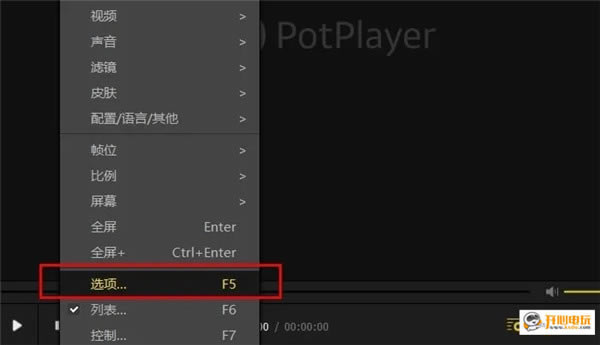
potplaye無邊框設置方法1、首先,在播放器上點擊右鍵,選擇 選項,或者你也可以按F5快捷鍵快速進入設置。
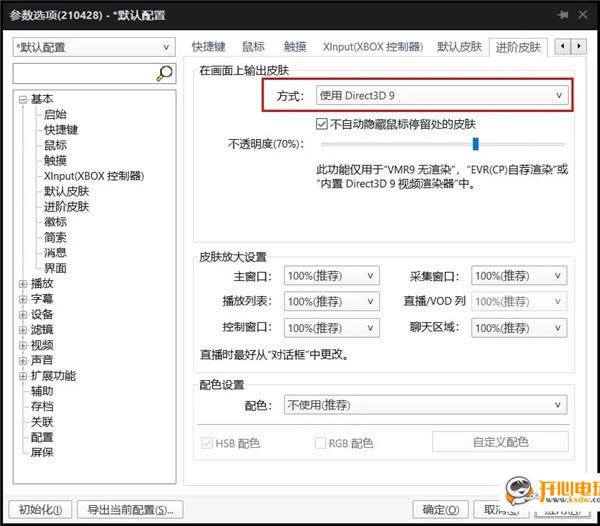
2、在軟件設置中,點擊左側的 進階皮膚 菜單,之后你會看到一個在畫面上輸出皮膚設置項,默認情況下該選項是不使用,我們將其切換為 使用 Direct3D 9,完成后點擊確定。
3、重啟播放器,你就可以看到畫面部分的控制窗口和已經被隱藏了,不過還有一個問題就是右側有一個播放列表,最好也將其隱藏。
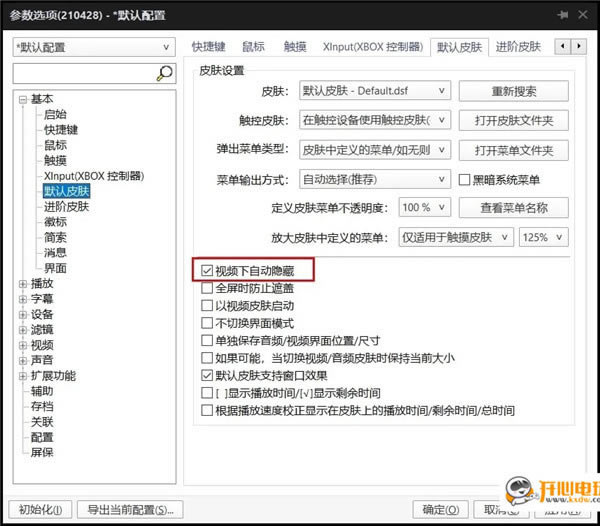
4、返回剛剛的設置界面,本次選擇 默認皮膚 菜單,勾選其中的 視頻下自動隱藏 項目。
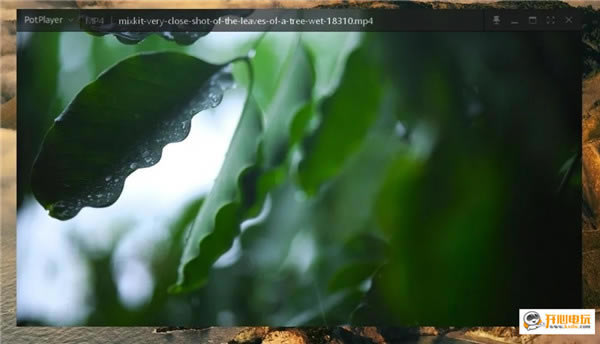
5、設置好以后,就是無邊框的播放器了。
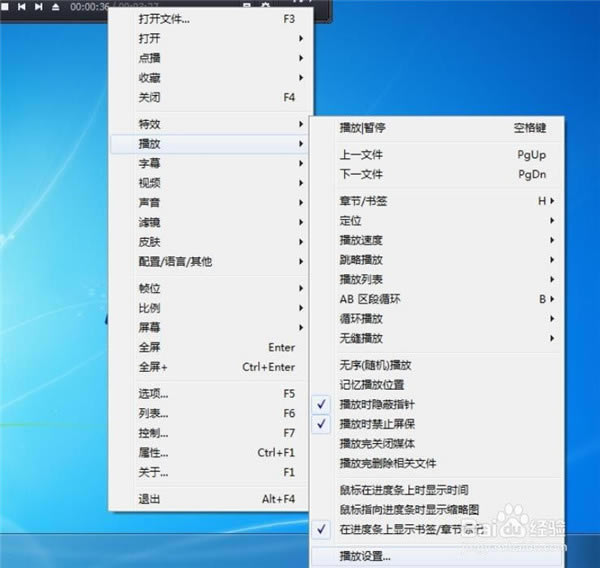
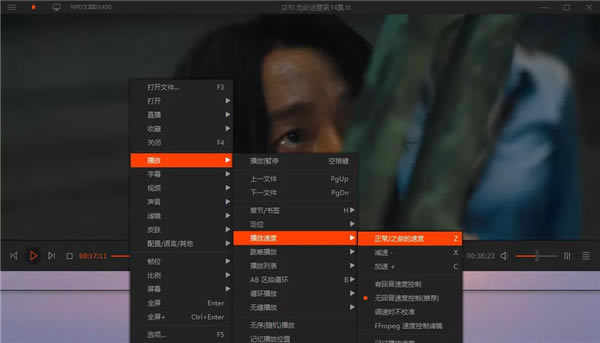
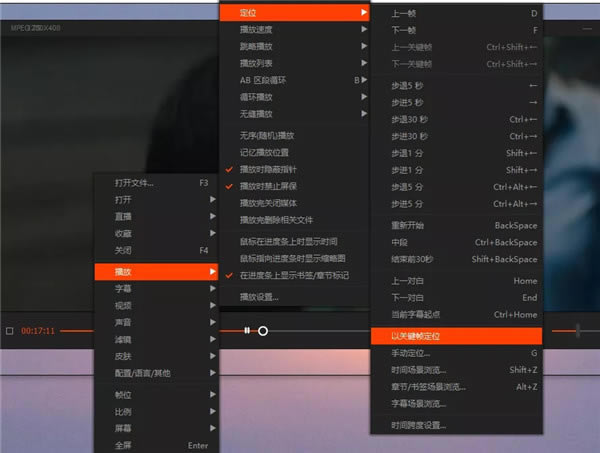
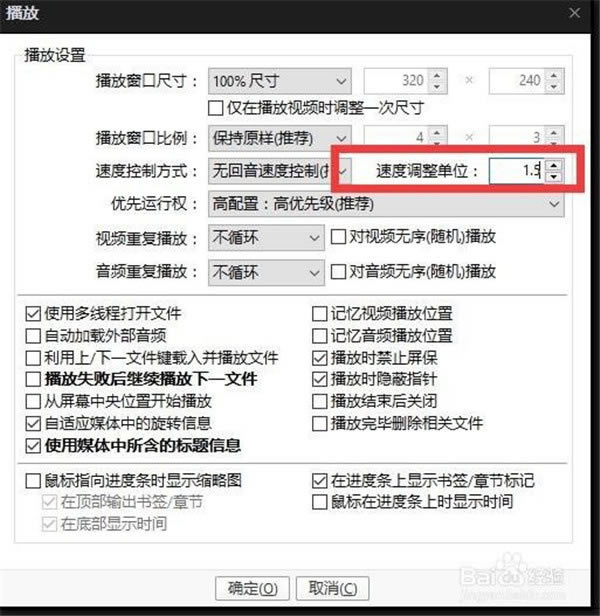
potplaye使用教程potplayer怎么設置倍速播放 首先我們打開軟件,然后選擇左上角的軟件菜單;參考下圖
此時會彈出一個下拉框,我們選擇下拉框中的播放,在播放界面中,我們選擇播放設置。
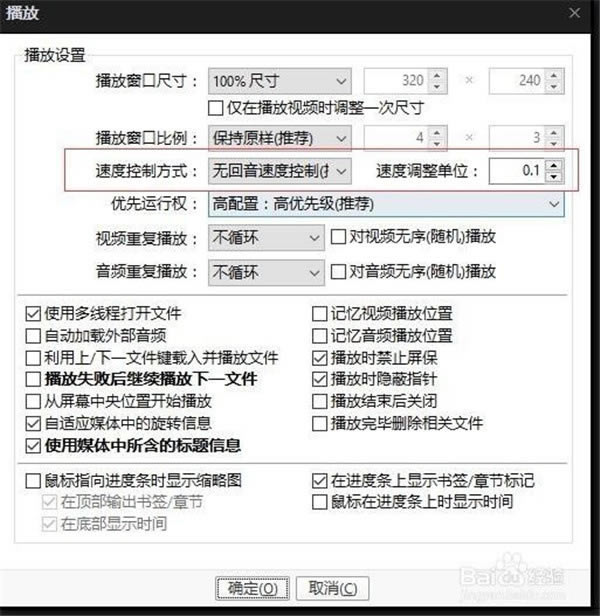
在播放設置中,我們找到速度調整單位,如果我們想要自己的視頻速度,更快的話,那么我們需要在,原本的值上增加,例如我原本的視頻播放速率是0.1,那么如果想要這個視頻快一倍的話,那我應該改成0.2,然后點擊確定進行保存。
此時我們打開,我們想要設置倍速的視頻,這時系統會提示你默認,視頻播放的速度是1.0。
我們通過快捷鍵Z(減速)X(重置)C(加速),就可以對視頻的倍速播放進行改變了。
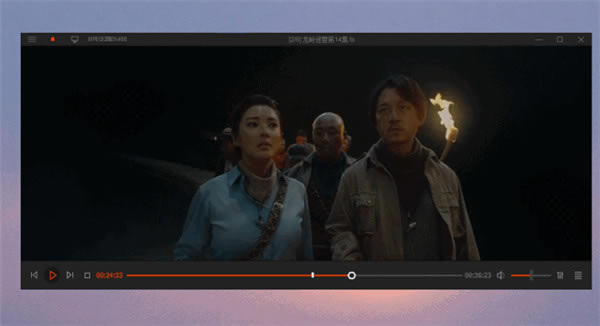
potplayer怎么截取視頻片段 打開要截取的視頻,然后暫停到截取視頻的起始位置。比如下面:
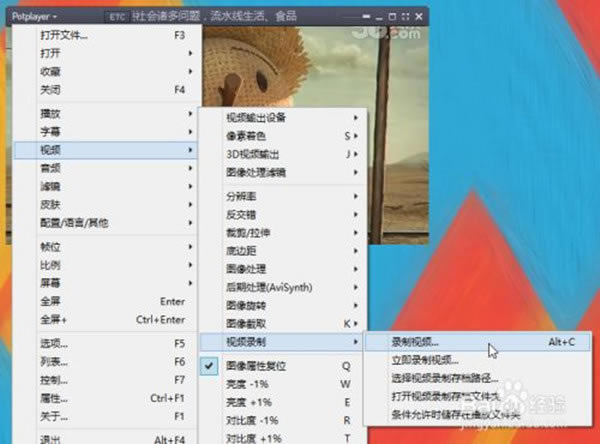
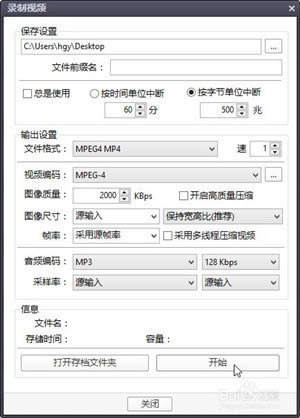
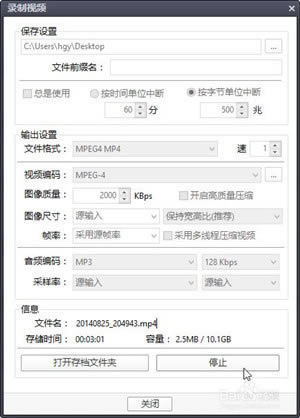
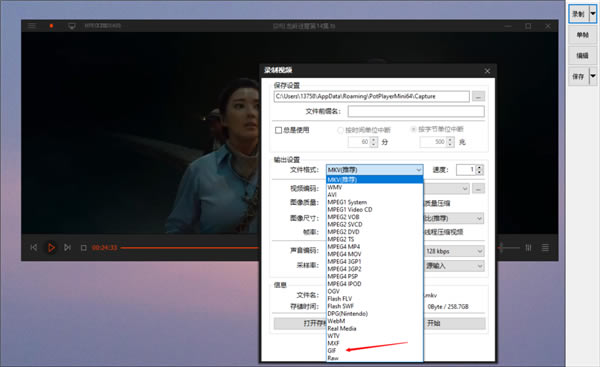
然后點擊“菜單”,選擇“視頻”>“視頻錄制”下的“錄制視頻”按鈕。
也可以使用快捷鍵“Alt+C”,打開“錄制視頻”窗口。
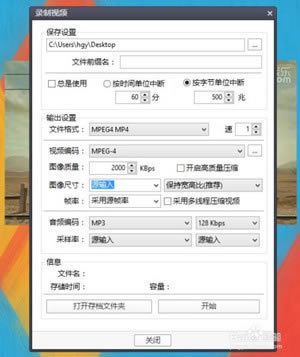
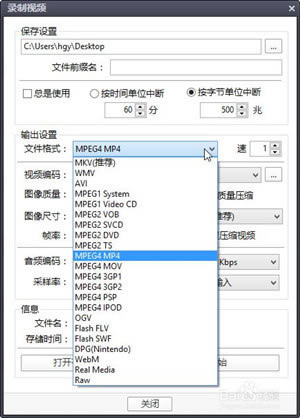
需要設置就是輸出文件的格式,默認的是MKV,不過MP4更為常見。
其他設置一般不需要動,按照默認的就可以。一切就緒點擊“開始”按鈕。
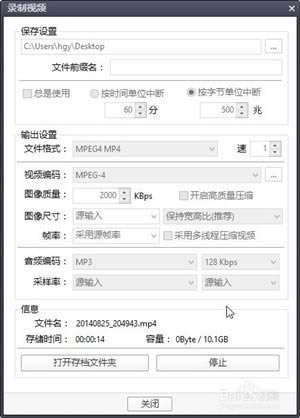
你會發現只有存儲時間是走的,容量還是0.我們切到播放畫面開始播放視頻。
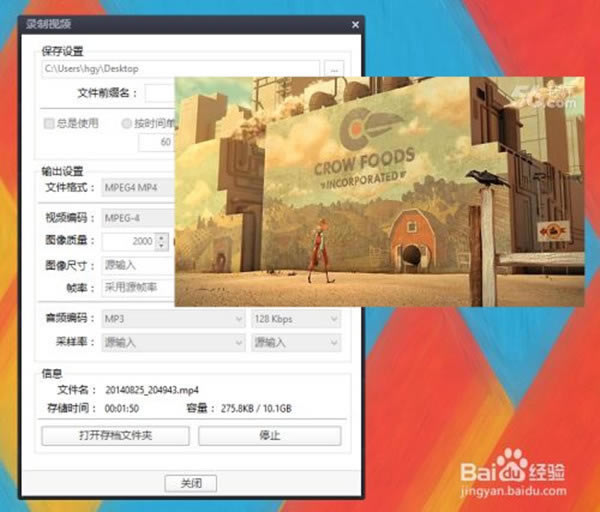
在截取視頻結束時再暫停視頻播放。并且點擊“停止”按鈕。這一段視頻就截取在存檔文件夾里了。打開文件夾,就可以看到,播放也是沒問題的。我們的視頻就截取成功了
potplayer快捷鍵大全C、X、Z C、加速,單次增加0.1倍速,可持續增加到12倍,并保持畫面流暢,不跳,不卡。 X、減速,單次減速0.1倍速,可持續減速到0.2倍。 Z、快速恢復原始速度、正常速度
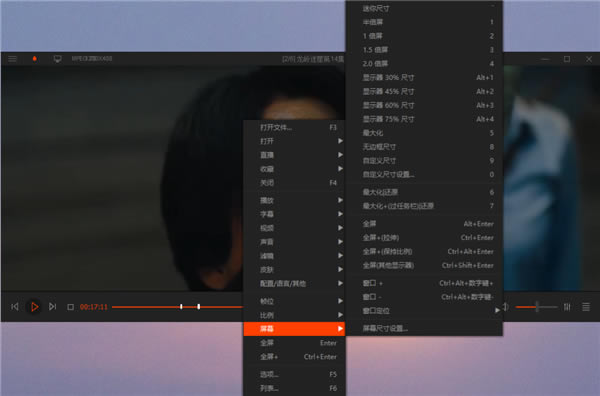
1、2、3、4、5、6、7、8、9、0 快速調整窗口大小,1=0.5倍,2=1倍,3=1.5倍,4=1.5倍,0為自定義。 56789留個作業,大家可以自己去研究下
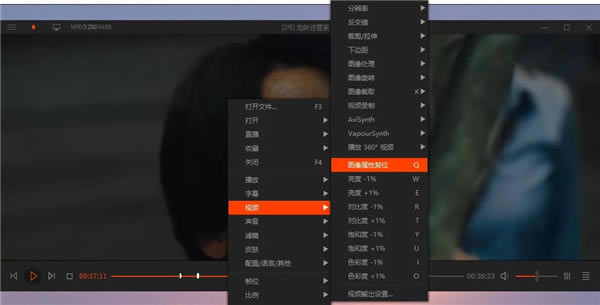
Q、W、E、R、T、Y、U、I、O W\E、快速調整圖像亮度+/- R\T、快速調整圖像對比度+/- Y\U、快速調整圖像飽和度+/- I\O、快速調整圖像色彩度+/- Q、所有調整復位
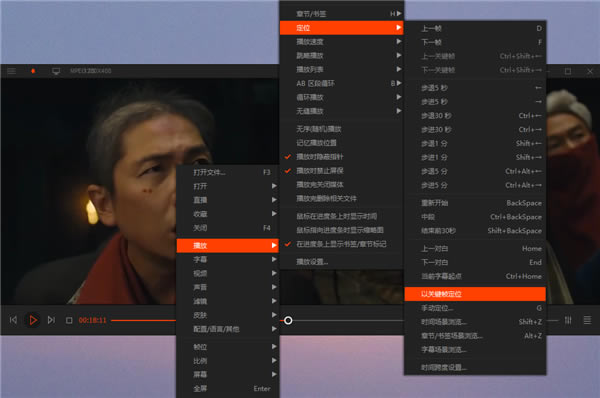
D、F、G D\F、前后逐幀預覽 G、自定義
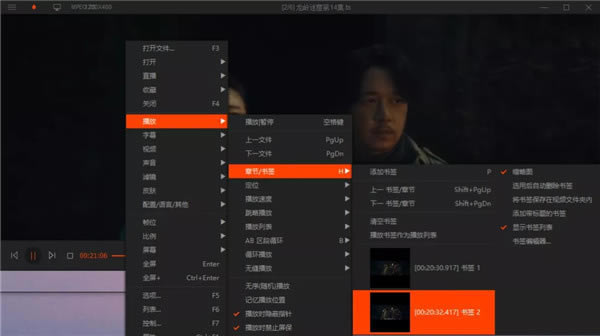
P、H P、添加書簽 H、查看書簽
←、→ ←\→、快進退5秒 ctrl+←/ctrl+→、快進退30秒 shift+←/shift+→、快進退60秒 ctrl+alt+←/ctrl+alt+→、快進退5分鐘
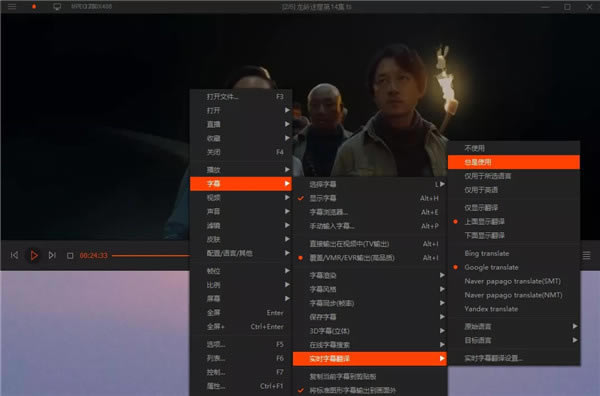
小工具/小技巧 ctrl+c、直接截取復制當前畫面。可以復制到微信對話窗口或其他地方 alt+n、截取當前畫面并保存 字幕實時翻譯
alt+c、錄制
alt+k、畫面旋轉
更新日志+ 添加 CUBE/EAC 到 360 VR 播放格式 + 添加在播放列表中用后退鍵移動到父文件夾的功能 + 添加在簡索中選擇文件時不關閉的功能 + 添加使用 PotPlayer 擴展的 AngelScript + 添加打開地址擴展 + 添加媒體播放列表/項目擴展 + 添加媒體源擴展 + 添加在線字幕擴展 + 添加在線字幕翻譯擴展 + 添加 Crossfeed 到聲音處理 + 添加字幕同步功能到上一/下一字幕 + 添加 AMD AMF H264 H/W 編碼器 + 添加直播的音頻模式 + 添加字幕上傳功能 + 添加字幕下載功能到簡索 + 添加”播放完當前后停止”功能到”收尾處理” + 修正播放 tvingTV 時臨時廣告問題 + 添加在簡索中輸出所選項目的功能 + 添加創建書簽播放列表的功能 |