【嗨格式錄屏大師吾愛特別版】嗨格式錄屏大師不限時長下載 v3.8.813 特別版
- 軟件大小:查看
- 軟件語言:簡體中文
- 授權方式:免費軟件
- 更新時間:2024-11-23
- 軟件類型:國產軟件
- 推薦星級:
- 運行環境:XP,Win7,Win8,Win10,Win11
嗨格式錄屏大師吾愛特別版軟件介紹嗨格式錄屏大師吾愛特別版是一款功能強大的電腦錄屏軟件。嗨格式錄屏大師吾愛特別版可不限時長、免vip進行視頻錄制,支持全屏錄制、區域錄制、攝像頭錄制等多種錄制視頻模式。 嗨格式錄屏大師吾愛特別版安裝教程雙擊打開下載好的嗨格式錄屏大師安裝包,安裝位置可以選擇默認位置亦可選擇“自定義安裝”在其它安裝位置進行安裝,然后點擊【立即安裝】;
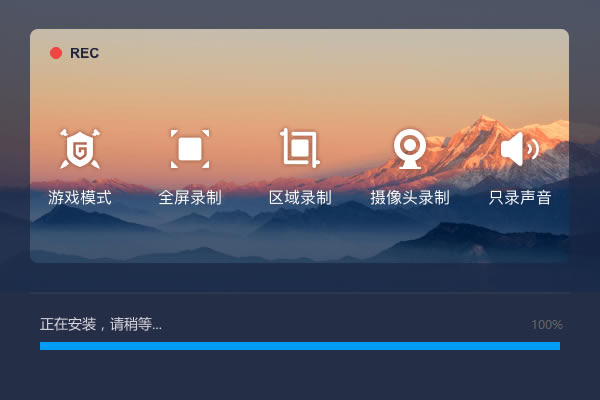
安裝中,請耐心等待嗨格式錄屏大師安裝完成;
嗨格式錄屏大師安裝完成之后,點擊【立即體驗】即可運行軟件開始屏幕錄制。
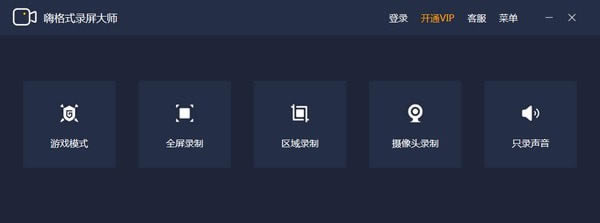
嗨格式錄屏大師吾愛特別版使用方法嗨格式錄屏大師怎么錄屏? 第一步:選擇錄制模式 可以選擇“游戲模式、全屏錄制、區域錄制、攝像頭錄制、只錄聲音”五種錄制模式。
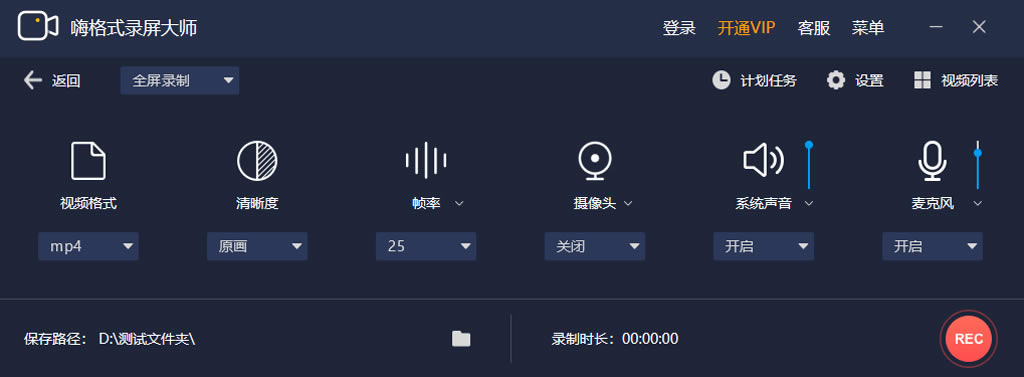
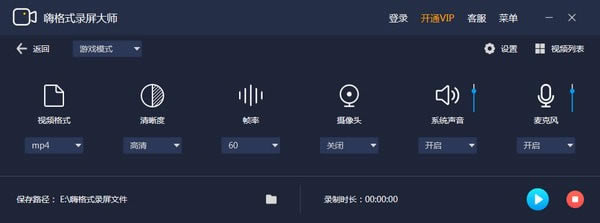
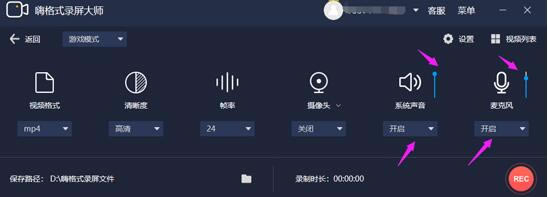
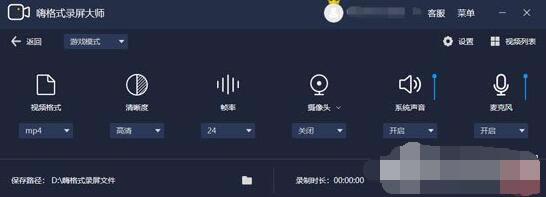
第二步:進行錄制設置 設置錄制視頻的格式、錄制畫質不同的清晰度、錄制的幀率、攝像頭的開啟和關閉、系統聲音的開啟和關閉、麥克風聲音的開啟和關閉;
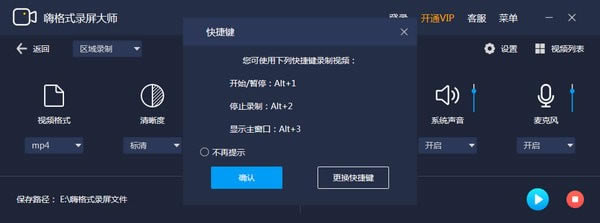
第三步:點擊【開始錄制】按鈕 點擊“開始錄制”按鈕, 開始錄制電腦屏幕。開始錄制后,點擊“暫停錄制”按鈕,暫停當前的屏幕錄制。點擊“停止錄制”按鈕,終止屏幕錄制過程。
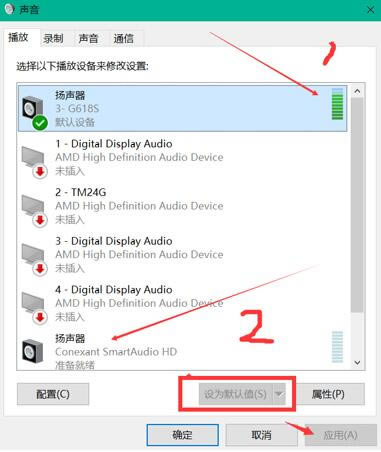
嗨格式錄屏大師吾愛特別版軟件特色1、靈活快捷,一鍵錄屏 簡潔的錄制界面,傻瓜式的操作,靈活的錄屏設置,強大的錄制功能,帶來高效、易用、穩定的用戶體驗。 2、原畫視頻,高清錄制 多級畫質,滿足所有主流視頻畫質要求,同時支持高幀率與不同格式的錄制選擇,音畫同步不卡頓,隨心錄制自己想要的內容。 3、支持剪輯,多功能錄制 錄制支持視頻剪輯、增加水印、定時錄制、畫筆批注與畫中畫錄制等功能,讓您輕松錄制個性化錄像視頻,滿足不同的錄制需求。 4、光標/鼠標運動特效 可自由設置錄制鼠標指針,鼠標移動軌跡顏色,鼠標高亮顏色、鼠標點擊效果。鼠標指針運動能有效引導觀眾視線,完美呈現錄屏效果。 嗨格式錄屏大師吾愛特別版常見問題嗨格式錄屏大師錄不到聲音是怎么回事? 一、確定錄制的內容,是有聲音的 首先,您需要確定您錄制的內容是有聲音的,并且并未關閉電腦系統的音量。 1、在正常情況游戲或者是播放視頻中,有外置揚聲器的情況下(音響或耳機),您是能夠聽到聲音的。 2、在沒有外置揚聲器的情況下,鼠標可右擊電腦桌面右下角的小喇叭圖標(以Win10為例)——【聲音】——【播放】,在正常情況游戲或者是播放視頻時,此時能夠看到清晰的波紋振幅。如果并未看到明顯的振幅,可能是您當前的揚聲器選擇錯誤,可以選擇其他正確的揚聲器,并且設置成【設為默認值】,即可看到對應的振幅。
二、設置正確的嗨格式錄屏參數 確保嗨格式錄屏大師的參數設置中,打開了【系統聲音】或是【麥克風聲音】,并且選擇了正確的音量大小。
三、系統聲卡驅動問題 如果系統聲卡驅動存在問題,可能造成無法正常播放聲音的情況。請在主板官網中或者是第三方驅動軟件中更新/重裝當前的聲卡驅動,以解決問題。 注意事項 1、如果您播放的是網頁視頻,采集不到聲音,請查看是否關閉了網頁聲音。 2、如果您是外置聲卡用戶,請注意調試聲卡對應軟件。 嗨格式錄屏大師錄制游戲視頻卡怎么辦? 一、降低錄制的參數 如您在錄制前選擇過高的錄制參數,同時當前的電腦硬件參數不高,是很容易造成游戲負載加大,導致游戲在游玩的過程中存在卡頓,請您嘗試調低當前的錄制參數進行嘗試。
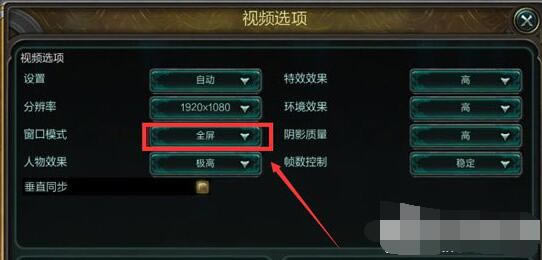
二、游戲參數調整 如果您之前游戲開啟的是【無邊框模式】或者是【窗口模式】,可以調整成【全屏模式】進行游戲,同時嗨格式錄屏大師中也要選擇【游戲模式】進行錄制工作。
游戲參數預設過高。可調整當前的游戲畫質或者是其他可能會對流暢度造成影響的選項進行錄制,防止因為游戲參數過高,導致硬件無法同時負載錄制與游戲,造成卡頓。 三、關閉沖突/不必要的軟件 部分軟件可能會造成不兼容或者是卡頓的情況,建議關閉部分可能存在的沖突軟件,營造良好的錄制系統環境。 |