

推薦系統(tǒng)下載分類: 最新Windows10系統(tǒng)下載 最新Windows7系統(tǒng)下載 xp系統(tǒng)下載 電腦公司W(wǎng)indows7 64位裝機(jī)萬能版下載

【KK錄像機(jī)最新版下載】KK錄像機(jī)官方最新版 v2.8.8.9 電腦正式版
- 軟件大小:查看
- 軟件語言:簡(jiǎn)體中文
- 授權(quán)方式:免費(fèi)軟件
- 更新時(shí)間:2024-11-20
- 軟件類型:國(guó)產(chǎn)軟件
- 推薦星級(jí):
- 運(yùn)行環(huán)境:XP,Win7,Win8,Win10,Win11
軟件介紹KK錄像機(jī)最新版是一款非常實(shí)用的視頻錄制軟件,軟件支持窗口模式和全屏模式,還可以自由選擇錄制區(qū)域。KK錄像機(jī)官方版可以幫助用戶輕松完成游戲視頻錄制,桌面錄制等操作,使用起來非常方便,是用戶首選的視頻錄制軟件。
KK錄像機(jī)最新版軟件特色1、kk錄像機(jī)下載破解版全面支持各種游戲錄像 2、支持電腦桌面、屏幕錄像 3、支持網(wǎng)絡(luò)視頻、聊天視頻錄制 4、簡(jiǎn)單的視頻剪輯、視頻合并功能 5、傻瓜式的字幕添加功能 6、多段音樂自由插入 7、錄制文件大小自由轉(zhuǎn)換 8、一鍵上傳優(yōu)酷,分享你的精彩 9、智能識(shí)別優(yōu)酷超清、高清標(biāo)準(zhǔn) 10、允許上傳土豆、酷6等視頻網(wǎng)站 KK錄像機(jī)最新版軟件功能屏幕錄像:支持電腦或手機(jī)屏幕上的操作過程,如:網(wǎng)絡(luò)教學(xué)、軟件操作、課件制作等,是學(xué)校、企業(yè)、單位必備的錄屏軟件; 游戲錄像:支持各類游戲視頻錄制,如:英雄聯(lián)盟、守望先鋒等; 視頻錄制:支持錄制各大視頻網(wǎng)站或用于播放器播放的視頻或是在線聊天信息等視頻錄制,如:優(yōu)酷、愛奇藝、直播視頻、視頻播放器播放的視頻、QQ視頻、YY視頻等; 剪切合并:支持視頻片段隨意剪切,多個(gè)視頻快速合并等; 視頻特效:支持視頻添加字幕、音樂、水印圖片等; 壓縮上傳:支持智能壓縮,各大視頻網(wǎng)站一鍵輕松上傳,超清標(biāo)識(shí)輕松獲取; KK錄像機(jī)最新版使用方法如何使用KK錄像機(jī)編輯視頻? 1、首先打開KK錄像機(jī),點(diǎn)擊編輯視頻
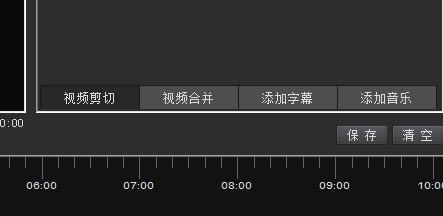
2、先選擇是要剪切視頻,加音樂還是什么
3、然后點(diǎn)擊添加視頻
4、在添加視頻下面會(huì)顯示你需要剪切或者加入音樂的地方
5、在上面編輯好,下面就會(huì)顯示出來,然后點(diǎn)擊保存
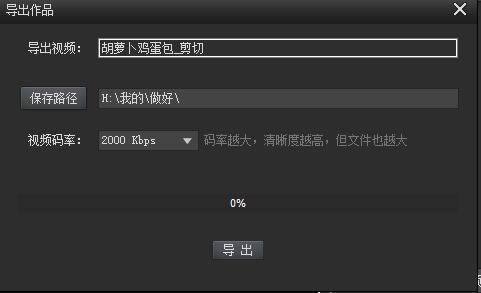
6、出來保存對(duì)話框,選擇路徑和名稱
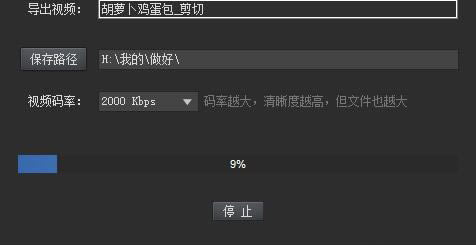
7、點(diǎn)擊導(dǎo)出就可以了
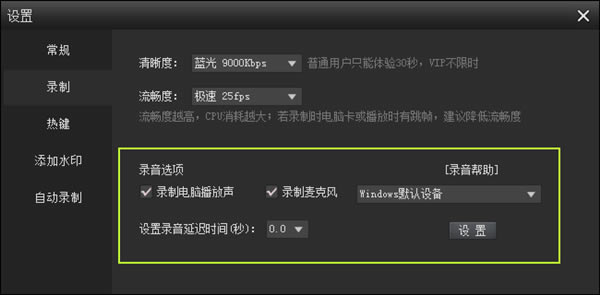
KK錄像機(jī)最新版常見問題如何錄制聲音? 第一步:選擇錄音設(shè)備 KK主界面 - 設(shè)置,然后按操作步驟設(shè)置。 如果錄音依然有問題,建議更新聲卡驅(qū)動(dòng)。
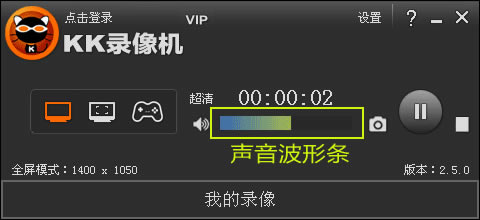
第二步:開始錄音 開始錄制后,聲音波形條左右波動(dòng),說明有錄到聲音;波動(dòng)越大,音量越大。如果沒有波動(dòng),則沒有聲音,需要修改錄音設(shè)置。
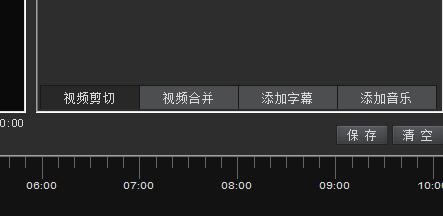
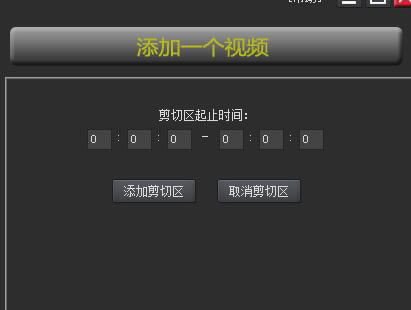
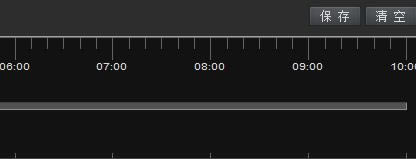
如何剪切視頻? 第一步:點(diǎn)【添加一個(gè)視頻】,添加需要剪切的視頻。 第二步:將播放指針移到需要剪切的位置,點(diǎn)【添加剪切區(qū)】,時(shí)間軸上會(huì)出現(xiàn)剪切圖標(biāo) 第三步:點(diǎn)【保存】導(dǎo)出剪切后的視頻。
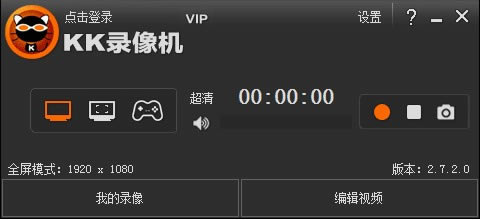
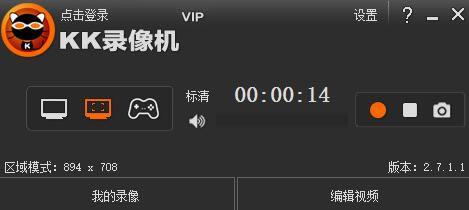
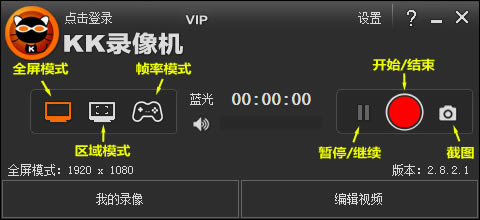
如何錄制游戲? 在優(yōu)酷、騰訊視頻等網(wǎng)站上經(jīng)常可以看到很多精彩的游戲視頻,玩游戲的你是不是也想制作游戲視頻分享給好朋友呢?下面就為大家講解游戲視頻錄制軟件——KK錄像機(jī)操作步驟。 第一步:準(zhǔn)備錄制 首先 下載KK錄像機(jī),下載完畢安裝運(yùn)行。然后選擇合適的錄制模式,KK錄像機(jī)有全屏、區(qū)域、幀率三種錄制模式,不同的游戲需要選擇不同的模式。
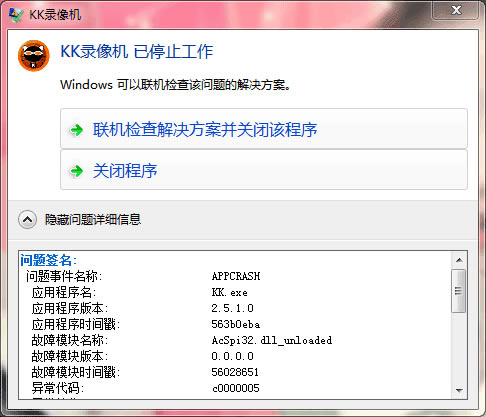
第二步:錄制游戲視頻 選擇合適的錄制模式后,進(jìn)入游戲,按Alt+F9或點(diǎn)錄制按鈕開始錄制,再按Alt+F10或點(diǎn)結(jié)束按鈕結(jié)束錄制。然后點(diǎn)【我的錄像】就能看到剛錄制的游戲視頻,雙擊視頻文件可預(yù)覽播放效果。 如何解決“KK錄像機(jī)已停止工作” Win7、Win8系統(tǒng)的用戶在使用KK錄像機(jī)過程中,有時(shí)會(huì)莫名其秒彈出“KK錄像機(jī)已停止工作”的提示框,然后只能點(diǎn)‘關(guān)閉程序’結(jié)束錄制。下面來教大家如何避免這樣的錯(cuò)誤再次發(fā)生。
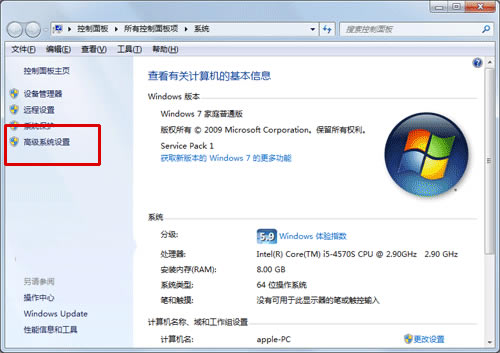
1、首先在電腦桌面上,鼠標(biāo)右鍵點(diǎn)擊‘計(jì)算機(jī)’-‘屬性’,彈出如下對(duì)話框。
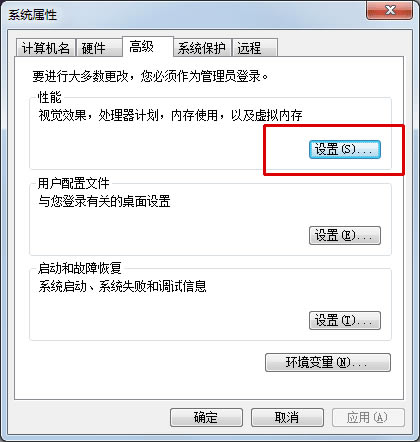
2、然后點(diǎn)上圖左側(cè)的‘高級(jí)系統(tǒng)設(shè)置’,彈出系統(tǒng)屬性對(duì)話框。切換到‘高級(jí)’選項(xiàng),點(diǎn)‘設(shè)置’按鈕。
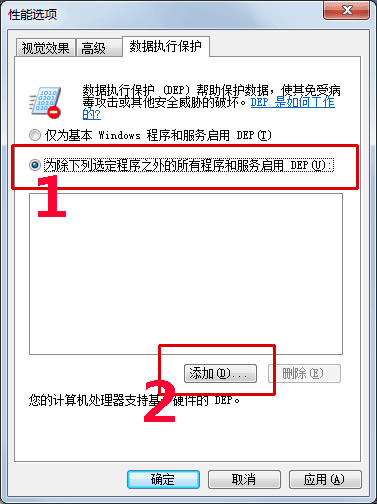
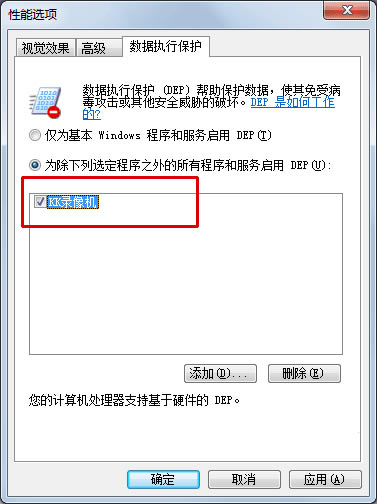
3、彈出‘性能選項(xiàng)’對(duì)話框,切換到‘數(shù)據(jù)執(zhí)行保護(hù)’選項(xiàng),然后先選中‘為除下列選定程序之外的所有程序和服務(wù)啟用DEP(U):’,然后點(diǎn)‘添加’按鈕。
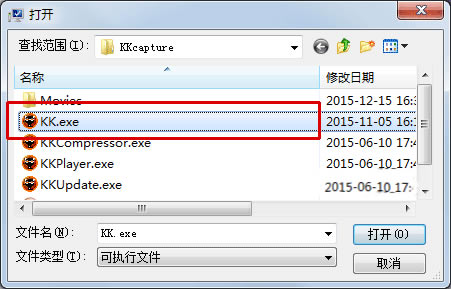
4、選擇KK錄像機(jī)安裝目錄下的‘KK.exe’,然后點(diǎn)‘打開’按鈕。
5、檢查KK錄像機(jī)是否已經(jīng)選到列表框內(nèi),最后點(diǎn)‘應(yīng)用’-‘確定’就完成了。以后再使用KK錄像機(jī)就不會(huì)彈出‘已停止工作’的提示框了。
KK錄像機(jī)最新版更新說明KK錄像機(jī) v2.8.8 * 錄制幀率增加60fps。 * 解決操作系統(tǒng)用戶權(quán)限不夠時(shí)無法錄制的問題。 * 更新NVIDIA、Intel硬件加速SDK和H264編碼庫(kù)。 * 增加攝像頭窗口熱鍵控制開關(guān)。 * 設(shè)置中添加"關(guān)于軟件"相關(guān)信息。 * 優(yōu)化軟件的部分界面。 |
 和
和  ,拖動(dòng)圖標(biāo)調(diào)整剪切范圍,剪切圖標(biāo)之間的內(nèi)容表示刪除部分。如需剪切多個(gè)片段,則添加多個(gè)剪切區(qū),步驟同上。(注:如需恢復(fù)被剪切的視頻內(nèi)容,播放指針移到剪切區(qū)內(nèi),點(diǎn)【取消剪切區(qū)】即可。)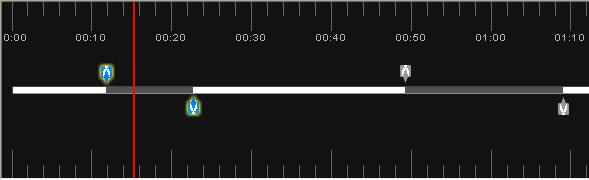
1深度技術(shù)win10正式版ghost(32位)旗艦......
2番茄花園win10 X86 ghost 標(biāo)準(zhǔn)通......
3番茄花園Win10_Ghost Win10 64......
4雨林木風(fēng) GHOST WIN10 X64 快速裝......
5深度技術(shù)GHOST WIN10 X64 尊貴專業(yè)......
6筆記本W(wǎng)in10系統(tǒng) 64位中秋特別 官方正式版......
7筆記本win10正式版ghost(32位)中秋特......
8雨林木風(fēng)win10(32位)ghost 中秋特別......