【暴風影音官方下載】暴風影音官方電腦正式版下載 v5.81.0202.1111 最新版

- 軟件大小:查看
- 軟件語言:簡體中文
- 授權方式:免費軟件
- 更新時間:2024-11-20
- 軟件類型:國產軟件
- 推薦星級:
- 運行環境:XP,Win7,Win8,Win10,Win11
軟件介紹暴風影音是一款非常好用的視頻播放軟件,軟件可以為用戶提供非常豐富的視頻播放內容以及穩定快速的視頻信號。暴風影音官方版支持多種視頻格式文件播放,而且可以自主嵌入字幕,讓用戶能夠擁有更好的視聽體驗,使用起來非常的方便。
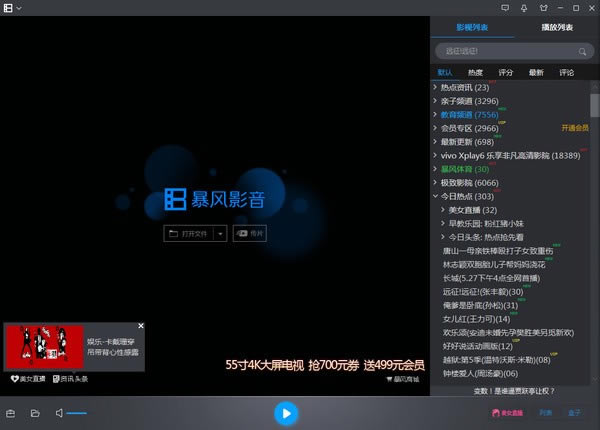
暴風影音軟件特色啟動快速 新版暴風影音5官方下載版進行了程序架構的優化,升級了硬解播放核心,啟動和播放高清電影平均速度也得到大幅提升; 支持廣泛 新版暴風影音5官方下載免費版新增40種,共支持687種視頻格式,開放解碼器調節接口,供用戶使用,可能還真沒有播不了的片; 皮膚更新 新版暴風影音5官方下載版內置超酷電影皮膚,整個界面就是一幅置身其中的電影大海報,用戶還可以選擇自己喜歡的顏色; 全新體驗 新版暴風影音播放器改進80多處播放器功能體驗,新增支持:AB段重復播放、雙字幕對照顯示,給用戶帶來全新體驗; 暴風影音軟件功能1.在線高清,播放流暢 采用P2P架構,1M寬帶秒播720P視頻 2.海量片庫,內容豐富 精彩內容每日更新,最新最熱盡享其中 3.左眼鍵,專利技術 畫面銳化處理,細節紋理清晰可辨、自然清晰 4.萬能播放,媒體格式全兼容 支持全格式本地播放,無限暢享,樂無止境 暴風影音使用方法【視頻旋轉教程】 1、首先打開一個視頻,然后看看旋轉之前的畫面效果。如圖:
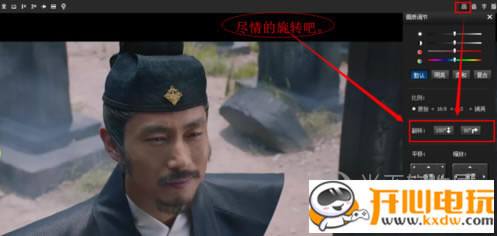
2、接下來,通過菜單將畫面進行旋轉。使用:鼠標停靠在畫面的上端,然后點擊“畫”菜單。彈出菜單選項,其中包括旋轉角度90度、180度。如圖:
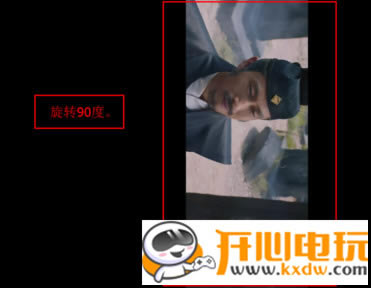
3、首先看看旋轉90度的效果吧,這里指的是點擊按鈕一下,畫面在原來的基礎上旋轉90度,這里是按順時針進行旋轉的哦。如圖:
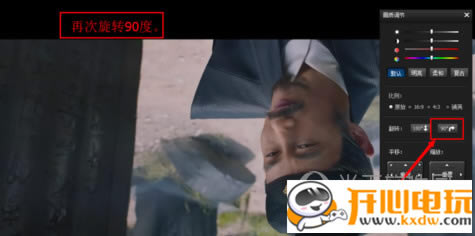
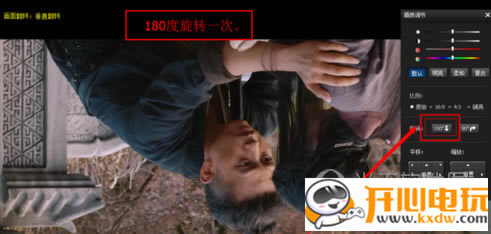
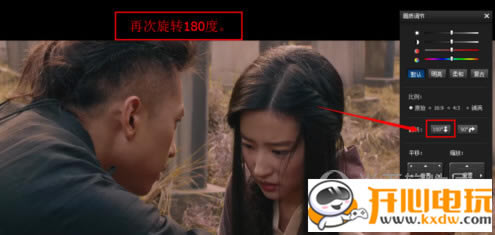
4、接下來看看,旋轉180度按鈕的效果吧,點擊它一下,便可在原來的基礎上旋轉180度。如圖:
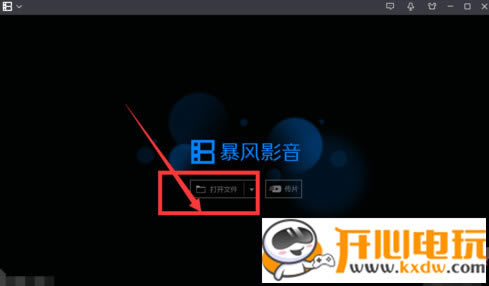
【加速播放教程】 1、打開暴風影音播放器,點擊選擇打開文件選項,將視頻添加到播放器中
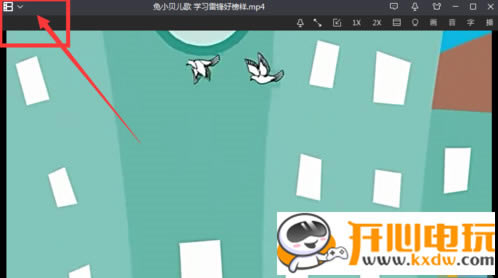
2、將視頻添加到播放器中后,點擊左上角的設置菜單
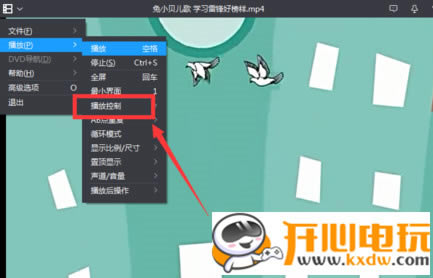
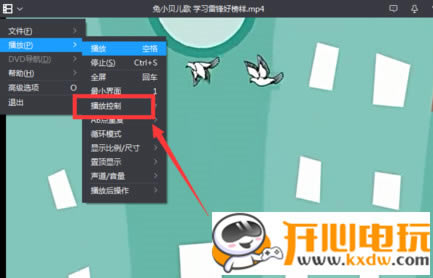
3、在設置下拉菜單中,點擊播放選項
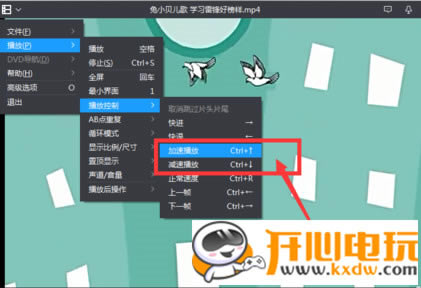
4、然后繼續選擇播放控制,如圖所示
5、在播放控制中可以看到加速播放和減速播放的設置,快捷鍵分別為ctrl+方向鍵上/ctrl+方向鍵下
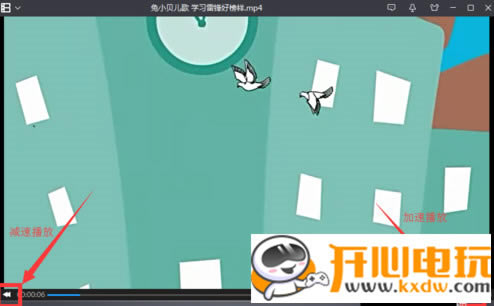
6、也可以通過點擊進度條左右兩側的快慢選項按鈕來調節視頻播放速度的快慢。
【投屏電視教程】 1、首先,電視和手機/電腦必須要處于同一Wifi環境下,因為只有這樣才能讓手機/電腦中的視頻通過WiFi傳輸到電視中進行播放。 2、在手機/電腦和電視上都下載并安裝暴風影音,安裝好后全都打開。
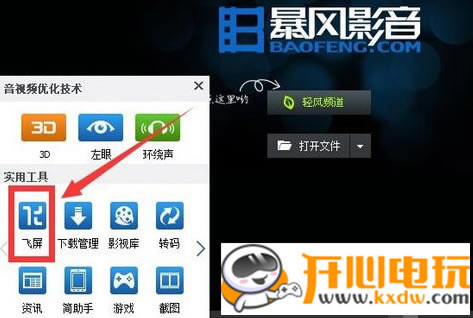
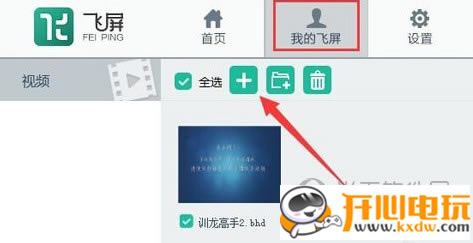
3、打開手機/電腦上的暴風影音后找到“工具箱”的按鈕,然后點擊“工具箱”中的“飛屏”按鈕來啟動“飛屏”程序。在打開“飛屏”窗口后,找到到“我的飛屏”選項卡,然后點擊“添加視頻文件”按鈕選擇手機/電腦中的視頻文件進行添加。
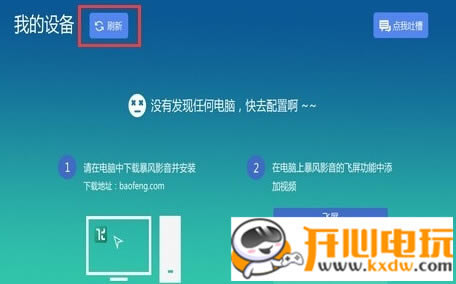
4、接著在電視中的暴風影音中進入“飛屏”界面,然后點擊左上角的“刷新”按鈕來搜索周圍可連接的手機/電腦設備。
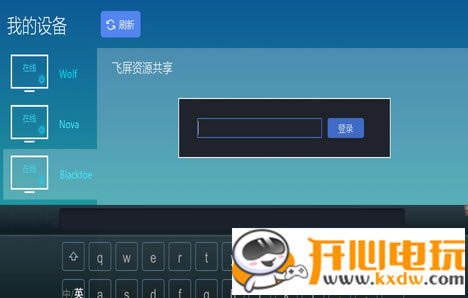
5、找到想要連接的電腦設備后,點擊確定就可以嘗試與電腦進行連接,如果電腦中設置了“訪問密碼”,則需要輸入密碼進行連接。
暴風影音常見問題1.左眼是什么意思? 左眼功能是為了提升影片的觀看畫質。左眼采用最新的算法。對每個像素點和周圍的維度重新計算,并賦予新的數值,以達到提升畫面銳度、亮度和飽和度的效果。 2.播放畫面顛倒 由于一些編碼的問題或者解碼器的兼容問題,會使極少數視頻(通常是AⅥ)播放的畫面出現上下顛倒的問題,雖不常見但很煩人,但是一般都可以輕易解決1.如果該視頻有外掛字幕,請利用VSFilter的設置功能,在任務欄的綠色箭頭上單擊右鍵,選擇“翻轉圖像”即可2.如果該視頻沒有外掛字幕,可以通過在VSFilter設置程序中的“常規”項,將載入方式設為“始終載入”來強行啟動VSFilter,然后參考情況1,不過缺點可能會導致系統開銷較大3.對情況2,也通過在暴風影音綜合設置程序的“MPEG-4解碼選項”功能組中對FFDShow“啟用raw視頻解碼”功能,然后播放時在FFDShow的任務欄圖標上單擊右鍵,選擇“翻轉”即可――直接被FFDShow支持的格式無需Raw視頻支持亦可實現此功能[4] 3.音頻和視頻不同步 有時候由于某些原因――例如機器的性能或解碼器的Bug,當然絕大多數都是多媒體文件本身存在問題――會導致使用MPC進行播放的時候聲音和畫面不同步,這時候只需按數字鍵盤的“+”或“-”既可調整音頻播放的滯后或提前(每按一次的遞變是10毫秒),不過如果是Real媒體需要設置渲染模式為DirectShow 還有一種情況就是該種媒體使用了ffdshow作為解碼器(或后處理程序),同時您的軟硬件環境對YV12輸出的支持不好,而暴風影音中的ffdshow模式即是采用高效的YV12輸出!這種情況只需關閉ffdshow的YV12輸出選項即可,該操作您可通過暴風影音綜合設置程序中的“MPEG-4解碼選項”功能來完成。[4] 4.系統的多媒體編碼解碼環境出現混亂 如果您在使用期間,由于操作失誤或者安裝別的解碼器/解碼器集成包導致了系統多媒體編碼解碼環境的混亂,只需執行暴風影音綜合設置程序,點擊其“恢復默認安裝/修復”項。該項可以恢復暴風影音的原始安裝狀態,對于進行了過多設置導致出現系統解碼環境混亂的情況很有效――該功能很安全,即使您在安裝暴風影音后又安裝了RealPlayer或QuickTimePlayer也沒有任何問題。 注意:該功能的前提是沒有文件被刪除,如果已經有文件被刪除了,則需要重新安裝暴風影音。 |