【屏幕錄像專家PC版下載】屏幕錄像專家綠色版 v2021 完美特別版
- 軟件大小:查看
- 軟件語言:簡體中文
- 授權方式:免費軟件
- 更新時間:2024-11-18
- 軟件類型:國產軟件
- 推薦星級:
- 運行環境:XP,Win7,Win8,Win10,Win11
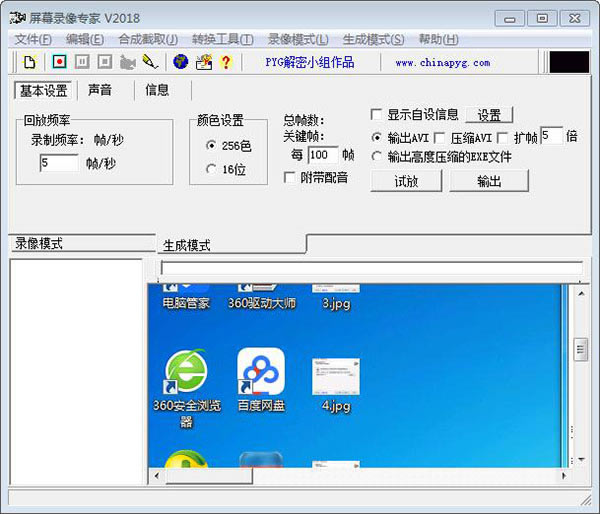
軟件介紹屏幕錄像專家PC版是一款免費且專業的屏幕錄制工具軟件,軟件的界面簡潔操作簡單非常軟件上手。用戶可以使用軟件去錄制人任何你需要的內容信息,適合于網絡教學、視頻聊天、游戲錄制、網絡電視、AVI動畫等等,只需按下開始鍵即可開始屏幕錄制。
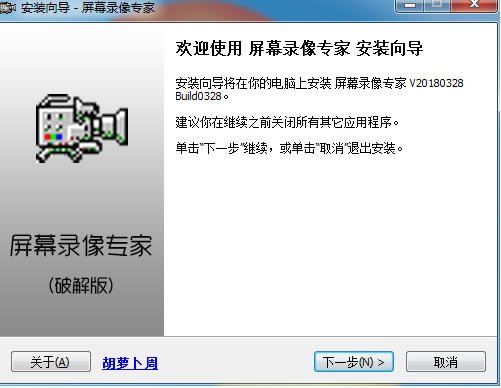
屏幕錄像專家PC版軟件特色1.排除舊版錄像文件大小達到2G后無法再錄的問題,新版在錄像文件達到2G后將自動保存到新的文件中。 2.增加定時錄像功能 具體使用方法見“幫助”中“錄像模式/(錄像模式)定時錄制”中的說明 3.增加了"停止錄制時暫時不做最后處理(避免長時間錄像處理過程的等待)"功能 具體使用方法見“幫助”中“錄像模式/(錄像模式)其它設置”中的說明 4.完善EXE播放器,去掉了"重新開始"按鈕,修改了"暫停/繼續"按鈕的表現方式,增加了在快放過程中暫停的功能 屏幕錄像專家PC版軟件功能1.屏幕錄像專家支持長時間錄像并且保證聲音同步。 2.支持攝像頭錄像。支持定時錄像。支持同時錄攝像頭和屏幕。支持多屏錄像。 3.屏幕錄像專家支持后期配音和聲音文件導入,使錄制過程可以和配音分離。 4.錄制目標自由選取:可以是全屏、選定窗口或者選定范圍。 5.自由設置EXE錄制播放時各種參數,比如位置、大小、背景色、控制窗體、時間等。 6.后期編輯功能支持EXE截取、EXE合成、EXE轉成LX、LX截取、AVI轉換壓縮格式,EXE轉成AVI等功能。 7.屏幕錄像專家支持EXE錄象播放加密和編輯加密。 8.屏幕錄像專家可以用于制作軟件教學DVD 或 上傳到視頻網站的軟件教程(可以獲得超清高清視頻) 9.屏幕錄像專家支持3D游戲錄像(從20120601版開始。 屏幕錄像專家PC版安裝步驟1、首先先在本站下載并解壓屏幕錄像專家壓縮包,之后雙擊.exe主程序進行安裝,如圖所示,點擊下一步.
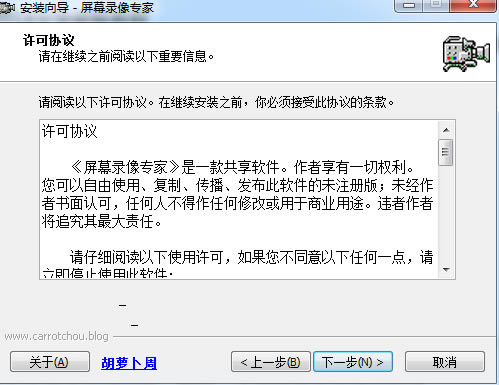
2、進入屏幕錄像專家許可協議界面,仔細閱讀協議后勾選我接受同意按鈕,點擊下一步
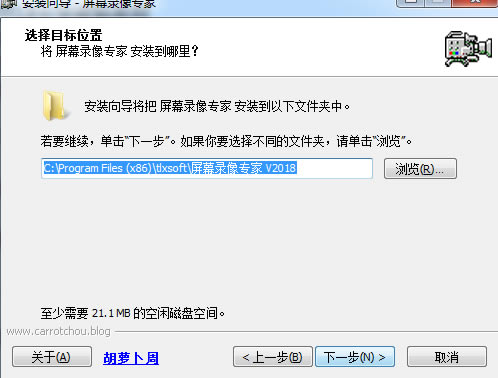
3、選擇軟件安裝目錄位置:默認是安裝C盤目錄下的:C:Program Files (x86)tlxsoft屏幕錄像專家 V2018。當然你也可以點擊瀏覽為屏幕錄像專家選擇一個合適的安裝位置,小編建議選擇后者安裝方式。設置好路徑之后點擊下一步。
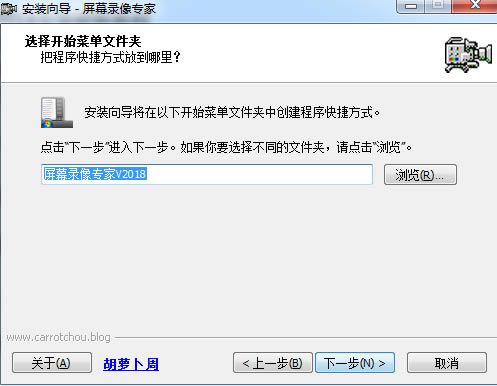
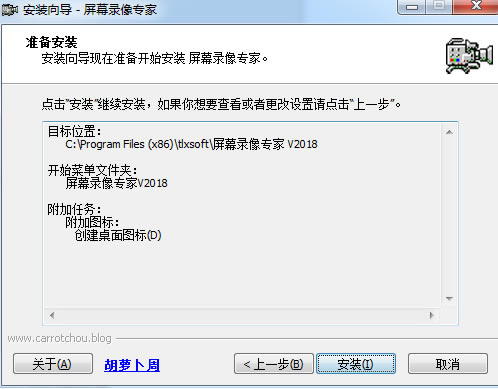
4、選擇開始菜單文件夾:軟件安裝文件夾默認命名屏幕錄像專家V2018,如下圖所示。如果你想要選擇不同的文件夾,可單擊瀏覽按鈕自定義選擇。然后點擊下一步繼續。
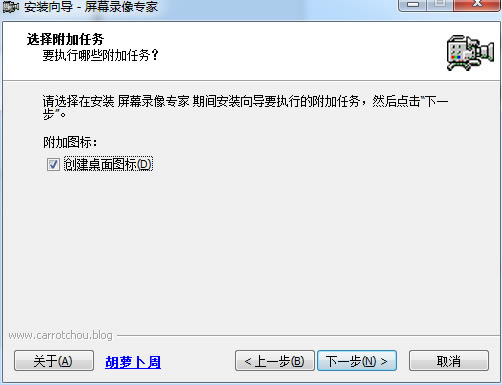
5、選擇附加任務:是否創建桌面圖標,為了能快速打開屏幕錄像專家使用,建議選擇默認勾選。之后確認軟件安裝信息,并點擊安裝按鈕開始安裝。
6、安裝中,速度非常快,大家稍等片刻即可。
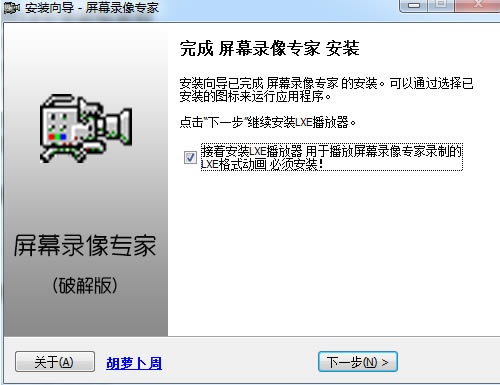
7、屏幕錄像專家安裝完成,點擊下一步就可以打開使用了,快來體驗一下吧。 屏幕錄像專家PC版使用方法一、如何錄制視頻? 1、點擊試用開始使用屏幕錄像專家
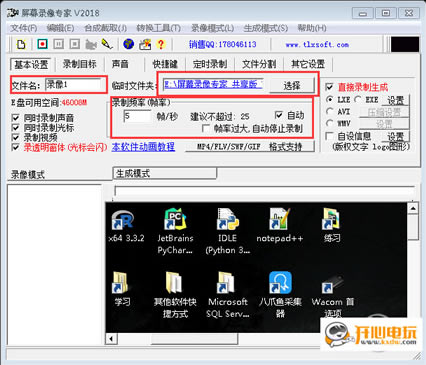
2、設置錄制參數
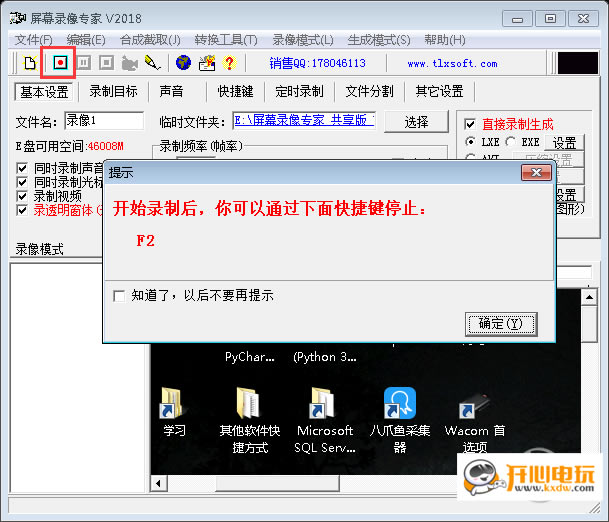
3、點擊按鈕開始錄制,點擊F2停止錄制,生成文件
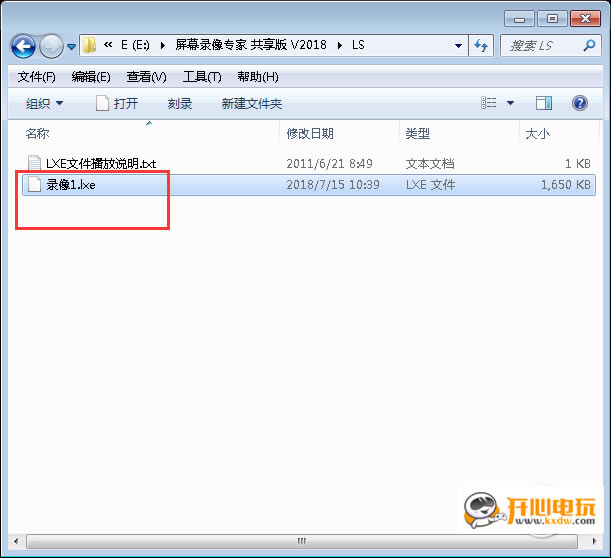
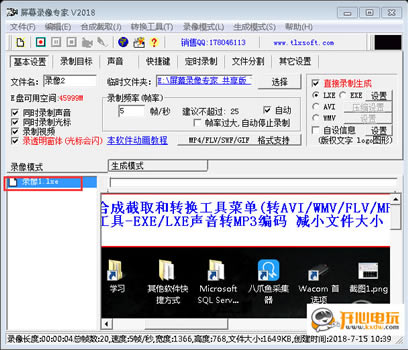
二、屏幕錄像共享版如何播放錄制的視頻? 雙擊文件即可開始播放
屏幕錄像專家PC版常見問題1.使用屏幕錄像專家錄制時候總是遇到“幀數設置太大,已停止錄制”提示怎么辦? 首先試試將幀數設小一些,如果還是不行,將錄制設置中的“幀數過大,自動停止錄制”選項設為不選中。 2.硬盤空間不是很大,但又想長時間錄像怎么辦? 如果采用先錄制成臨時文件,再制作的模式(一般情況不建議使用此方式)需要占用比較大的硬盤空間。而如果采用直接錄制成EXE或AVI的話(如果是AVI要選擇一定的壓縮算法),可以占用比較少的硬盤空間,從而實現長時間錄像。 3.使用屏幕錄像專家怎樣讓制作的AVI比較小? 把錄制幀數調小、錄制的范圍調小、最重要的是要選擇一個比較合適的AVI壓縮算法。壓縮格式具體見第33條。如果對視頻壓縮格式不是很清楚,一般情況下都建議使用“Microsoft Video 1”,本軟件默認情況下視頻使用的就是此壓縮格式。考慮到后期處理的方便,本軟件直接錄制AVI或EXE轉成AVI時,音頻壓縮方式都是PCM未壓縮,由于沒有壓縮,AVI文件會比較大,處理好后,可以使用“AVI轉換”功能將音頻壓縮方式轉換為“MPEG Layer-3”(就是mp3),這樣可以使AVI文件變小。 4.為什么使用屏幕錄像專家錄制的錄像沒有聲音? 如果是用屏幕錄像專家錄話筒的聲音,請接著往下看,首先要檢查錄制前是否已經選擇“同時錄制聲音”,如果已經選擇還是沒有聲音試一下下面的問題: 一.是否有聲卡并且已經連接上話筒。 二.看“錄像模式/聲音”頁中是否在“錄音來源”項中已經選中了“Microphone”(有點電腦可能顯示為“麥克風”或“話筒”)。另看一下“音量”是否設置得過低了。如果在“錄像模式/聲音”頁無法設置“錄音來源”和“音量”,這是因為個別聲卡不支持在程序中進行控制,可改用操作系統中的音量控制程序進行相同設置,設置方法見“(錄像模式)聲音”。 三.請先使用WINDOWS附帶的“錄音機”試錄一下聲音,看是否成功,如果不成功,應該是你電腦硬件或操作系統或操作系統相關設置問題。如果成功,使用“錄制模式/聲音”中的“試錄”看是否成功。 5.使用屏幕錄像專家怎樣錄制電腦中播放的聲音? 到“錄像模式/聲音”頁中,按“錄電腦中播放的聲音”按鈕,這時軟件會自動幫你選擇正確的錄音來源。如果要自己選擇錄音來源的話,一般是“*Mix*”或“*混*”(*可能是任何內容)用于錄電腦中播放的聲音。選擇了正確的錄音來源和錄音音量后就可以錄制電腦中播放的聲音了。 如果在錄電腦中播放的聲音同時,要錄話筒中的聲音,那么可以按"試錄"按鈕,看能否錄到話筒里的聲音,如果錄不到話筒里的聲音,那么還要選中“把話筒聲音播放出來”,這時話筒聲音的大小可以通過“音量”按鈕來調節。設置好后,可以按“試錄”錄一會聲音看是否正常。 如果在“錄像模式/聲音”頁無法設置“錄音來源”,這是因為個別聲卡不支持在程序中進行控制,可改用操作系統中的音量控制程序進行相同設置。手工設置方法見“(錄像模式)聲音”。 6.利用屏幕錄像專家如何生成ASF格式文件? ASF為微軟的流媒體文件,擁有支持在網絡上在線播放等一系列優點。使用方法:選中一個EXE文件,使用“編輯/EXE轉成ASF”命令即可。 屏幕錄像專家PC版更新日志主要改進: 1.改進 同時錄攝像頭 功能,解決攝像頭卡頓問題,增加 綠不背景透明和替換功能 2.LXEEXE轉MP4增加 減速 功能 3.MP4變速 增加 減速 功能 4.LXE播放器增加 減速 功能 5.增加 Android手機版LXE播放器 6.細節改進 |