【迅捷屏幕錄像工具永久VIP版下載】迅捷屏幕錄像工具特別版 v2021 免費版會員版
- 軟件大小:查看
- 軟件語言:簡體中文
- 授權方式:免費軟件
- 更新時間:2024-11-18
- 軟件類型:國產軟件
- 推薦星級:
- 運行環境:XP,Win7,Win8,Win10,Win11
軟件介紹迅捷屏幕錄像工具永久VIP版是一款廣受歡迎的電腦錄屏軟件,這款軟件使用簡單,界面直觀,用戶可以非常快速的上手這款錄屏軟件,無需像其他同類型軟件一樣需要經過一系列的學習才能正常操作,并且功能全面,無論是全屏錄像還是局部錄像,都可以輕松的搞定,滿足用戶的所有的需求。 迅捷屏幕錄像工具特別版還為用戶解鎖了原本需要購買會員才可以使用的功能,讓用戶可以免費享受更豐富的素材資源庫,支持多級別音頻采集,可同時采集麥克風音頻和聲卡原聲,從而達到視頻與聲音同步的效果。
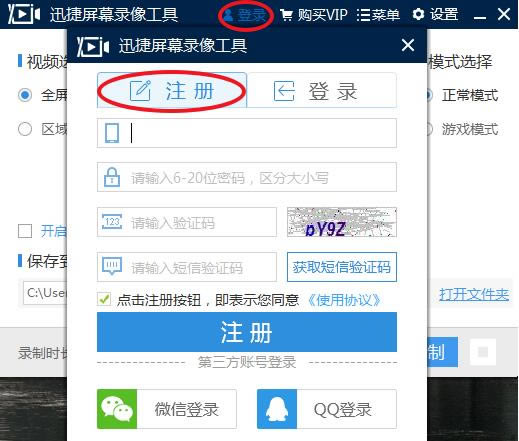
迅捷屏幕錄像工具永久VIP版軟件特色1、簡單的軟件操作方法:軟件界面中的功能選項一目了然,用戶打開軟件即可輕松上手使用,根據自己的需要錄制屏幕視頻。 2、高清的屏幕錄制功能:針對不同的視頻畫質有專門的畫質選項,用戶在錄制視頻的時候可以根據自己的需要選擇視頻的清晰度。 3、精準的聲畫同步體驗:軟件支持多級別音頻采集,可同時采集麥克風音頻和聲卡原聲,從而達到視頻與聲音同步的效果。 4、獨特化的區域視頻錄制:針對不同的用戶需求制定了不同的錄制選項,迅捷屏幕錄像工具除了支持全屏錄制,還支持區域屏幕錄制。 5、多樣化的視頻輸出格式:迅捷屏幕錄像工具錄制的視頻格式可分為兩種,一種是AVI格式,另一種是MP4格式,兩種格式隨意選擇。 迅捷屏幕錄像工具永久VIP版軟件功能1、滿足所有主流視頻畫質要求,滿足用戶的各種網絡狀態需求 2、可以錄制高清的教學視頻,支持多級別的音頻采集 3、錄制電影的原聲,能夠取出高清音頻數據 4、沒有外部噪音,并且支持各大主流游戲 5、操作非常簡單,上手是很快的,無需等待時間 迅捷屏幕錄像工具永久VIP版使用方法一、菜單欄 1、登錄 1.1注冊:點擊登錄,注冊按鈕,用手機號來注冊軟件賬號
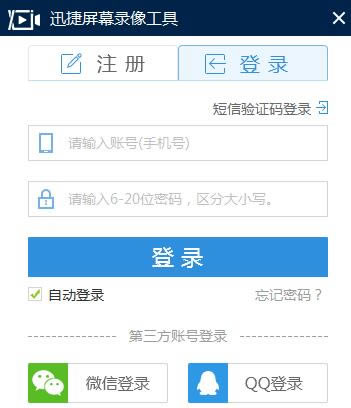
1.2登錄:點擊登錄按鈕,可以以手機、微信、QQ、短信四種方式進行登錄
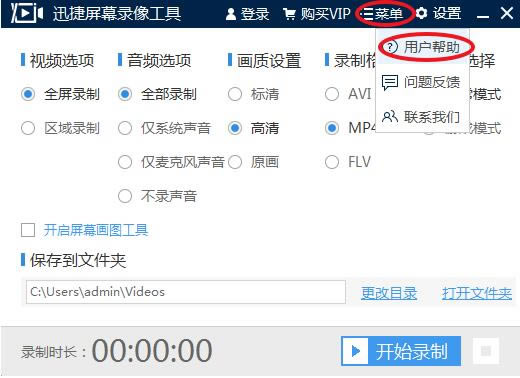
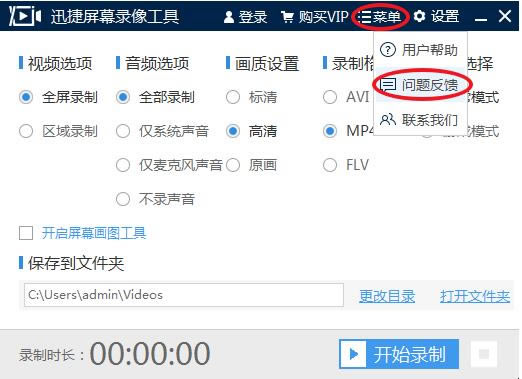
2、菜單 2.1用戶幫助:點擊菜單,用戶幫助可以查看到軟件使用方法
2.2問題反饋:點擊問題反饋可以提出你的寶貴建議
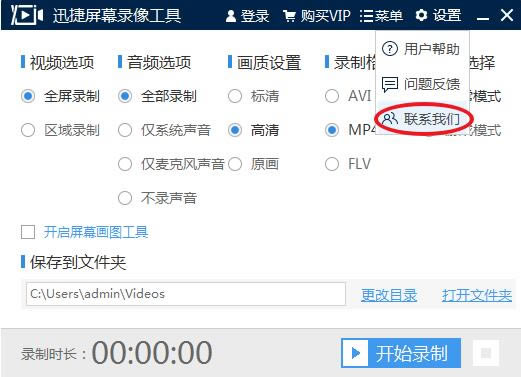
2.3聯系我們:點擊聯系我們可以聯系客服
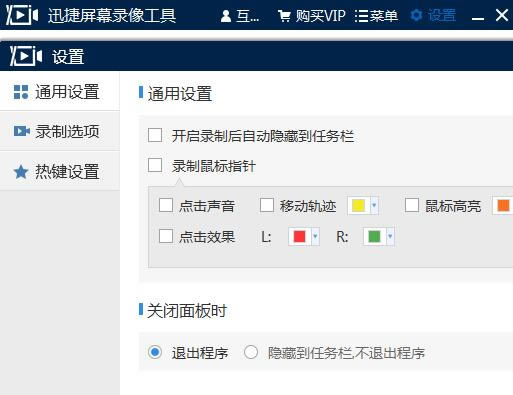
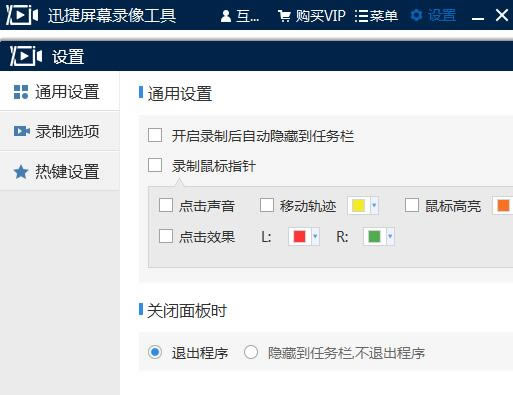
3、設置 3.1通用設置:點擊設置,通用設置可以作開啟錄制后自動隱藏到任務欄,錄制鼠標指針,關閉面板時等選項設置。
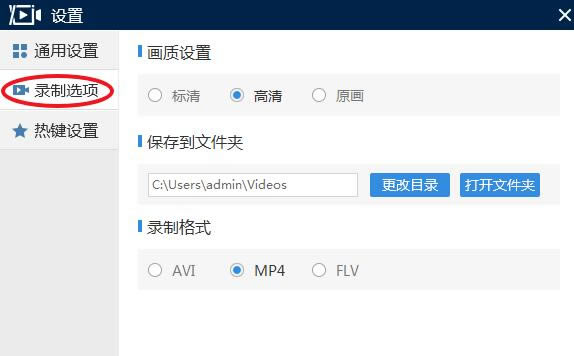
3.2錄制選項:點擊錄制選項,可以設置畫質、保存文件夾、錄制格式。
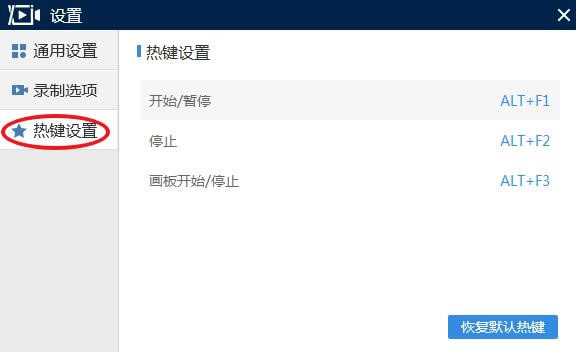
3.3熱鍵設置:點擊熱鍵設置,可以設置軟件快捷鍵。
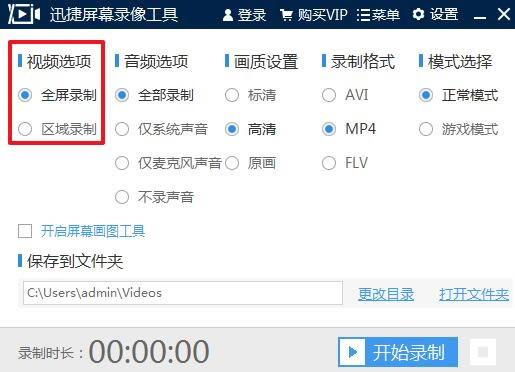
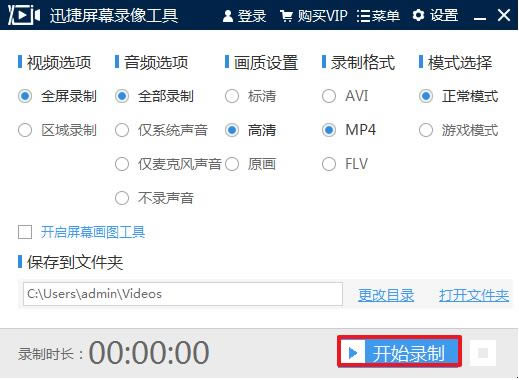
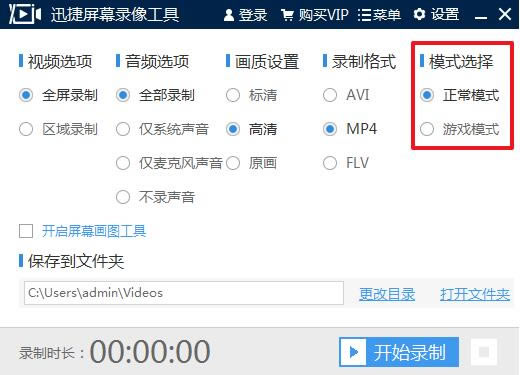
二、主界面 1、視頻選項:可以設置視頻為全屏錄制或者區域錄制
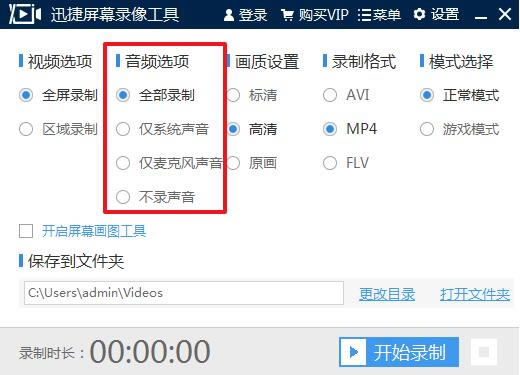
2、音頻選項:這里設置音頻錄制形式有四種選項
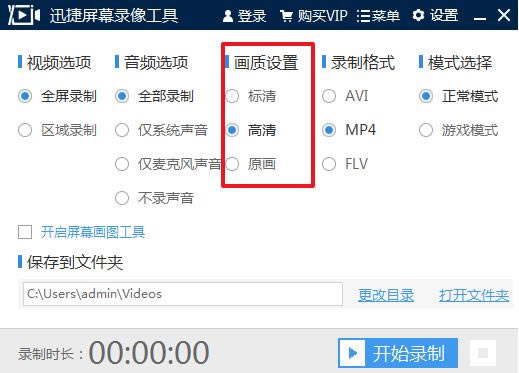
3、畫質設置:可以設置畫質為標清、高清、原畫
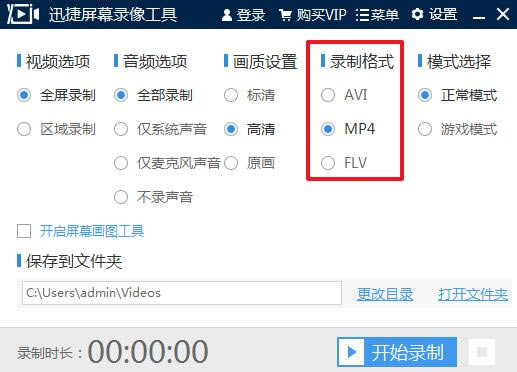
4、錄制格式:可以設置錄制格式為AVI、MP4、FLV
5、模式選擇:可以設置錄制模式為正常模式或者游戲模式
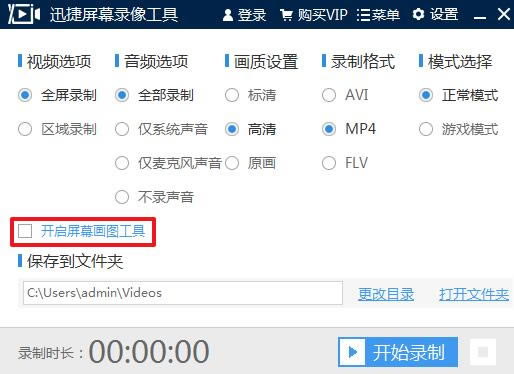
6、開啟屏幕畫圖工具:可以對屏幕進行涂鴉、添加文字等
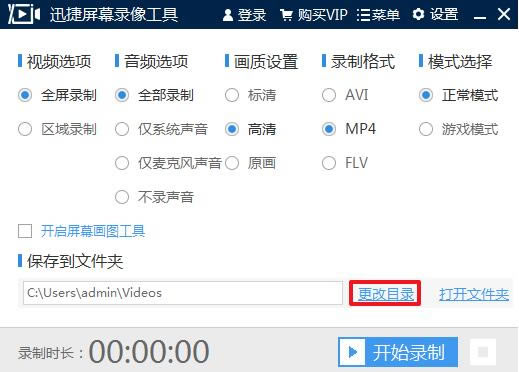
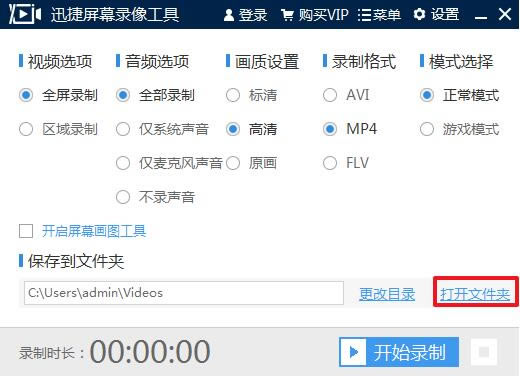
7、保存到文件夾:點擊更改目錄,更改保存文件夾的目錄;點擊打開文件夾,可以直接打開保存文件夾
8、開始錄制:點擊開始錄制,軟件就會開始錄制電腦屏幕
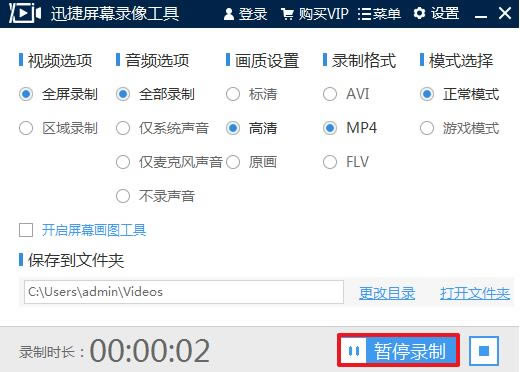
9、暫停錄制:開始錄制之后,點擊暫停錄制,就會暫停到當前的錄制
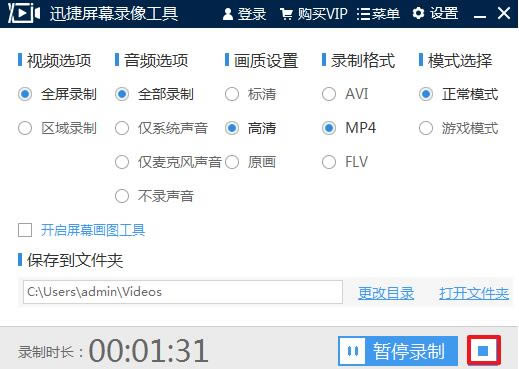
10、停止錄制:點擊停止錄制圖標,會終止錄制過程
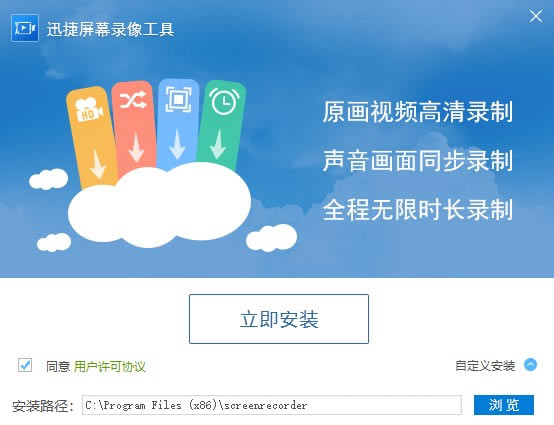
迅捷屏幕錄像工具永久VIP版常見問題為什么錄制的視頻畫面漆黑一片(黑屏)? 首先確認錄制區域沒有問題,然后「Win + R」調出運行窗口,輸入「dxdiag.exe」,在DirectX 診斷工具的「顯示」頁面,禁用DirectDraw加速。 為什么我錄制游戲的時候會花屏? 關閉軟件,重新打開,選擇錄制模式為「游戲模式」,還是花屏的話更新下顯卡驅動或者卸載重裝。 錄制的視頻很模糊怎么回事? 可能是錄制畫質太低了,可以前往「設置」-「錄制選項」那里設置畫質為高清或者原畫,再進行錄制。 迅捷屏幕錄像工具永久VIP版安裝方法1、等待迅捷屏幕錄像工具永久VIP版下載完成,然后解壓縮并雙擊exe文件進入安裝向導
2、可以選則立即安裝,也可以點擊自定義安裝修改默認設置
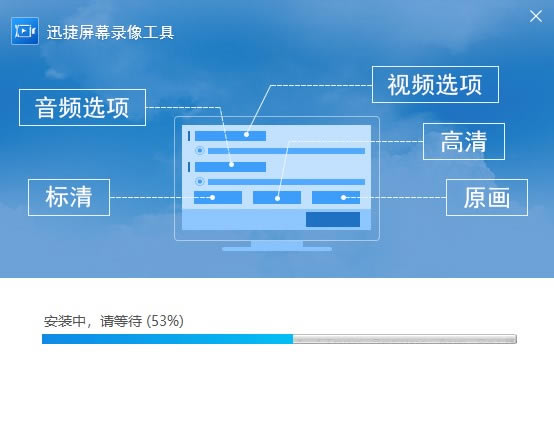
3、然后點擊立即安裝開始安裝,安裝需要幾十秒時間,請耐心等待
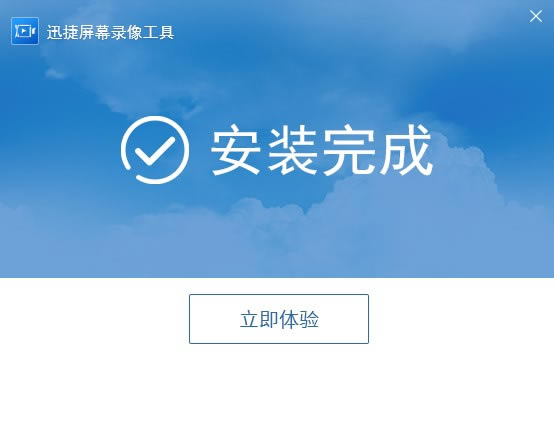
4、點擊立即體驗即可退出安裝向導啟動軟件
|