【超級錄屏下載】超級錄屏官方下載 v10.1 電腦正式版

- 軟件大小:查看
- 軟件語言:簡體中文
- 授權方式:免費軟件
- 更新時間:2024-11-17
- 軟件類型:國產軟件
- 推薦星級:
- 運行環境:XP,Win7,Win8,Win10,Win11
軟件介紹超級錄屏是一款完全免費的屏幕錄制軟件,軟件支持全屏,窗口,區域三種錄屏方式,擁有視頻編輯,視頻轉換等功能。軟件能夠幫助用戶自己錄制視頻素材,還可以在錄屏結束后通過軟件自帶的視頻剪輯功能,對自己錄制的視頻進行加工處理,制作出自己心儀的視頻內容。 超級錄屏軟件支持對視頻文件進行截取、分割、合并、添加配音和字幕等。軟件不僅可以幫助用戶錄制視頻,還可以錄制音頻等,是用戶進行屏幕錄制的實用工具,用戶在錄制的過程中還可以將攝像頭錄制到畫面中,使用起來非常的簡單。
超級錄屏軟件特色1、全面支持Intel Pentium雙核處理器和AMD Athlon 64 X 2 雙核處理器。 2、功能強大,支持全屏、窗口、區域三種方式錄制,在錄制的同時可以將攝像頭錄制到畫面中。 3、安全實用,完全免費。 4、支持全屏錄制和聲音錄制。
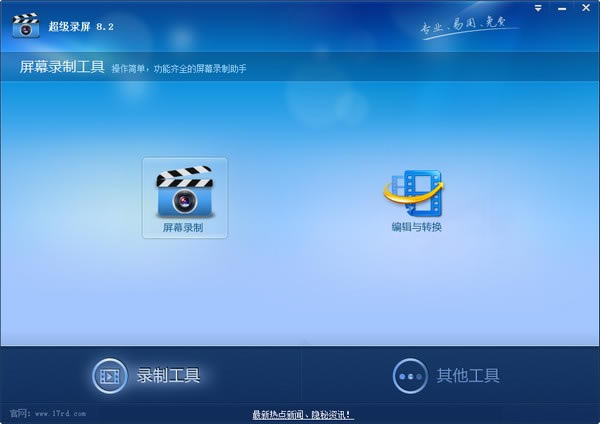
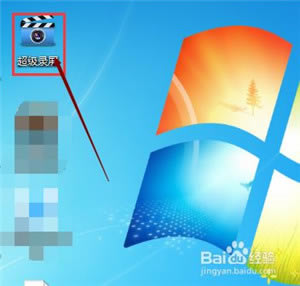
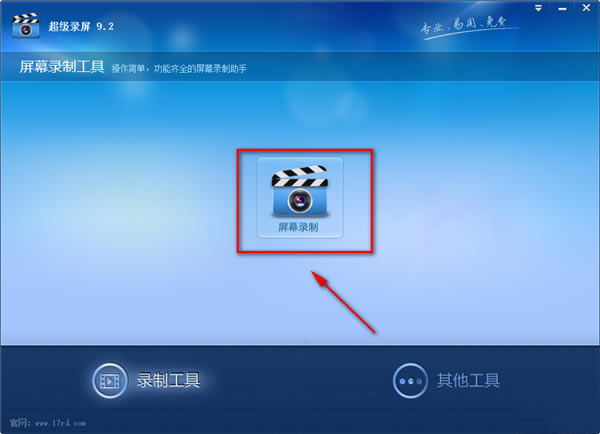
超級錄屏軟件功能1、屏幕錄制:錄制屏幕,在錄制的同時可以將攝像頭一起錄制下來。 2、編輯與轉換:超級錄屏支持對視頻文件的截取、分割、合并、添加配音和字幕等功能 超級錄屏使用方法超級錄屏怎么設置 打開電腦桌面上的超記錄頻軟件。
點擊頁面中間的錄制屏幕。
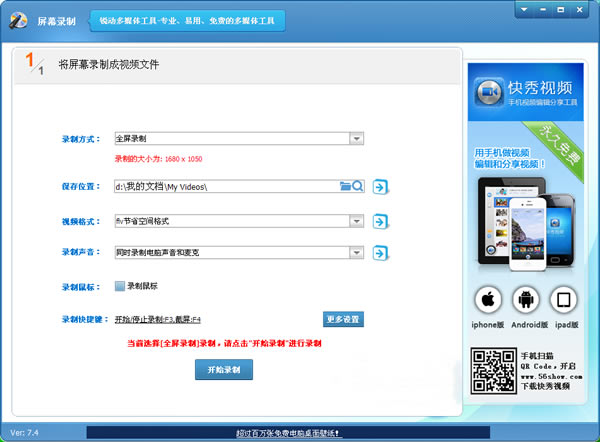
設置錄制的區域,比如是整個屏幕,還是自己選擇區域。
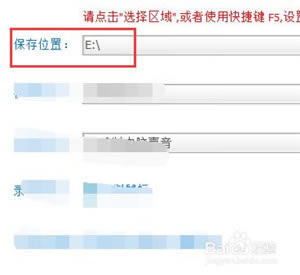
設置保存位置,比如保存在哪個盤哪個文件夾下。
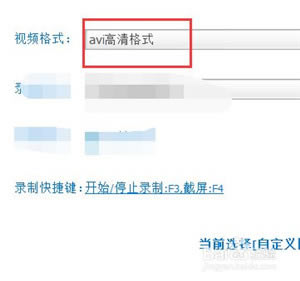
選擇你要錄制的視頻最后要保存的格式。
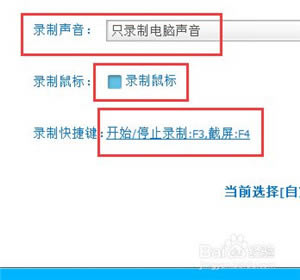
設置錄制的聲音是電腦聲音還是包括麥克風聲音等,還有是否錄制鼠標動作,還有開始以及停止鍵。
超級錄屏怎么錄制聲音 1、首先打開軟件,在軟件界面的正中間可以找到“屏幕錄制”選項,我們點擊該選項進入到錄制設置頁面。
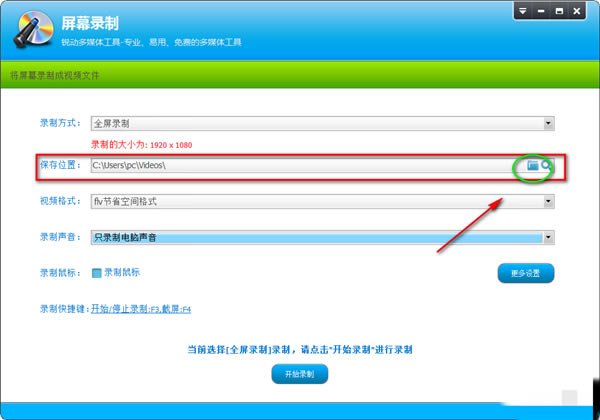
2、在錄制設置頁面中,我們在頁面左側找到“保存位置”選項,該選項后面有一個文件打開按鈕,點擊該按鈕進入到文件保存路徑選擇頁面。
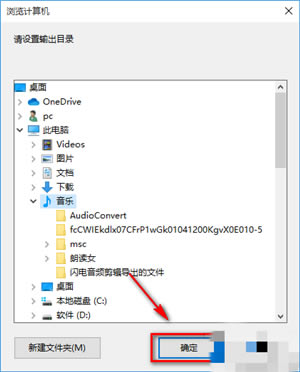
3、在文件保存路徑選擇頁面中,我們找到文件的保存位置后,再點擊頁面右下角的“確定”按鈕即可。
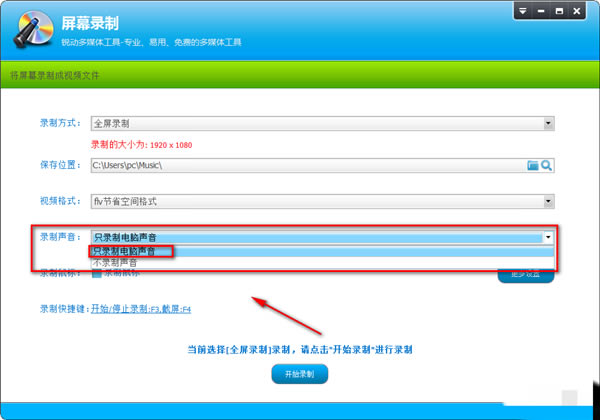
4、接著在錄制設置頁面中找到“錄制聲音”選項,該選項后面有一個下拉框,我們點擊下拉框,并在下拉框中選擇“只錄制電腦聲音”選項。
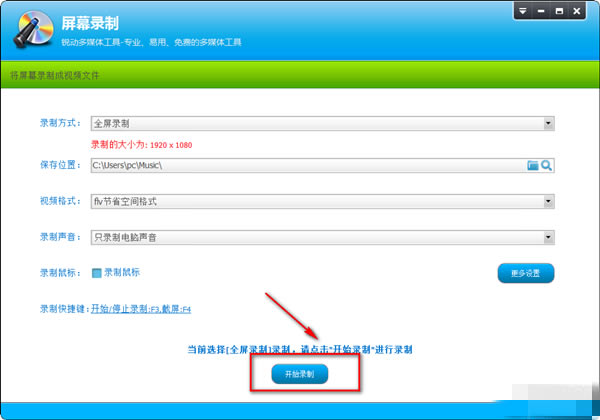
5、最后在錄制設置頁面底部找到藍色的“開始錄制”按鈕,我們點擊該按鈕就可以開始錄制聲音并將其保存在指定的文件夾中。
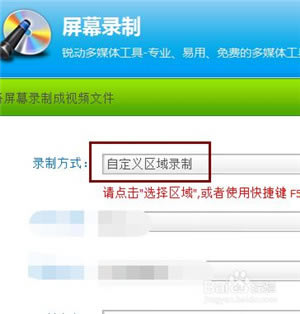
超級錄屏常見問題超級錄屏閃退怎么辦 超級錄屏出現閃退異常情況請檢查以下幾項: 1、當前設備上是否運行太多軟件而導致的設備卡頓,關閉多余軟件。 2、超級錄屏存在緩存超額,請選擇設置--查找中的應用程序管理器--全部--查找該軟件--存儲,然后選擇清楚不需要的數據。(清理數據前,請確認確實不需要這些數據信息,因為一旦進行刪除將不可找回) 3、超級錄屏版本較低導致有些bug沒被修復,建議更新至最新版。 超級錄屏沒有聲音怎么解決 1、首先確認當前錄制設備的硬件設備是否存存在--麥克風。 根據步驟依次選擇打開:啟動運行(win+R)--輸入compmgmt.msc后回車--找到計算機管理--設備管理器--音頻輸入和輸出,找到該處后檢查是否有圖中所示選項。有表明硬件設備--麥克風沒有問題,如果沒有表示當前設備不具備錄制功能。 2、檢測你的麥克風是否存在錄音異常 根據操作依次打開:啟動運行(win+R)--輸入soundrecorder后回車(這是將本機的錄音機打開方法),打開后在下圖中選擇開始錄制并開始發音測試。如果有綠色形狀出現表明正常,否則請選擇修復后繼續使用。(不能使用的原因是因為缺失驅動程序或是驅動程序異常導致,選擇修復即可) 3、檢查相關驅動程序是否正常 超級錄屏怎么錄制電腦屏幕自定義區域 1、在電腦上打開軟件,打開后,選擇“錄制模式”,這里選擇“自定義區域” 2、然后拖動邊框開始選擇錄制區域,也可以直接輸入數值選擇區域,選擇后,點擊“確定” 3、接著,選擇“音頻輸入”,這里小編選擇“麥克風和系統聲音” 4、點擊“更多設置”,可以編輯聲音質量和錄屏畫質 5、在其他設置中,可以選擇是否啟用懸浮球或工具欄等 6、設置完成后,點擊“開始”,倒計時3秒后,即會開始錄制 7、錄制中,可以隨時調節聲音大小,錄制完成,點擊“結束”即可回到軟件 8、點擊“打開文件位置”查看文件 |