


【KMPlayer最新版下載】KMPlayer播放器綠色版 v4.2.2.57 最新版
- 軟件大小:查看
- 軟件語言:簡體中文
- 授權方式:免費軟件
- 更新時間:2024-11-17
- 軟件類型:國產軟件
- 推薦星級:
- 運行環境:XP,Win7,Win8,Win10,Win11
軟件介紹KMPlayer最新版是一款專業的視頻播放軟件,軟件能夠播放所有常見格式的視頻文件,而且軟件內置解碼器,能夠讓用戶享受最輕松,便捷的視頻播放服務。用戶可以通過KMPlayer播放器觀看高清影視作品,體驗最舒適的觀影樂趣,軟件使用起來非常方便。 KMPlayer最新版擁有非常強大的插件服務,用戶可以加入winamp的音頻,輸入,視覺效果等插件,讓用戶能夠擁有最好的視覺體驗。軟件內還可以幫助用戶對視頻的高度,對比度,銳化,屏幕大小等進行調整,讓觀影體驗變得更加舒適。
KMPlayer最新版軟件特色【萬能解碼支持】 支持幾乎全部音視頻格式,主流視頻包括:AVI、RealMedia、MPEG 1/2/4、ASF、MKV、FLV、DVD、MP4、Xvid、DivX、H.264等。主流音頻格式包括:APE、MP3、WAV、MPC、Flac、MIDI等。 【支持藍光播放】 KMPlayer的一個隱藏功能就是它可以支持對藍光影片格式的解碼播放,一般播放器播放藍光視頻會出現卡頓模糊甚至根本無法播放的情況。而KM播放器就能應付自如,其主要原因還是歸功于它內置了強大的解碼插件,可以對大型藍光高清進行解碼播放。 【支持第三方擴展插件】 KMPlayer之所以能夠擁有這么強大的播放能力得益于它能夠支持第三方的插件擴展,各類音效增加插件,視頻濾鏡增強插件,還有播放器皮膚插件都可以讓播放器的播放性能更加的強大。
KMPlayer最新版軟件功能支持全部音視頻格式,一站式服務 KMPlayer支持幾乎全部音視頻格式,主流視頻包括:AVI、RealMedia、MPEG 1/2/4、ASF、MKV、FLV、DVD、MP4、Xvid、DivX、H.264等。主流音頻格式包括:APE、MP3、WAV、MPC、Flac、MIDI等。 智能音場平衡技術,音效更顯震撼 KMPlaye通過音效控制面板、可在標準、3D環繞、高音增強、重低音、立體聲縮混、晶化等不同聲效中進行選擇和切換、更可對音速快慢進行調節、完全實現個性化定制、享受非凡音效。 圖像增強引擎,高品質觀影體驗 4倍速驅動、降低畫面噪點、銳利畫質呈現、即便低畫質視頻也可照樣全屏播放。用戶還可通過視頻控制面板對亮度、飽和度、對比度等畫質指標進行調節、顯著提升視覺體驗。 更專業的控制面板 KMPlayer提供更專業的控制面板、無論您想對視頻進行任何調整,控制面板都可以幫您實現。亮度、對比度、飽和度、啟用銳化、模糊、降噪等插件、調整屏幕大小、拉伸、全屏。輕輕一點、就是這么簡單。 快捷的操作方式 KMPlaye提供了適合中國用戶使用習慣的快捷操作方式、使操控變得更加簡單。無論是“小鍵盤區”、“鼠標”、“功能鍵區”還是“主鍵盤區”、我們都可以找到對應的操作、更直接、更方便。 特色的雙字幕功能 字幕對欣賞電影尤為重要、當您出于其他用途、例如學習英語的時候、您可能需要一款具有更強大的字幕功能的播放器。KMPlayer就是您很不錯的選擇,您只需簡單設置、雙字幕便能讓您獲得您想要的效果。
KMPlayer最新版使用方法KMPlayer最新版怎么播放視頻 1、雙擊kmplayer播放器,打開軟件。
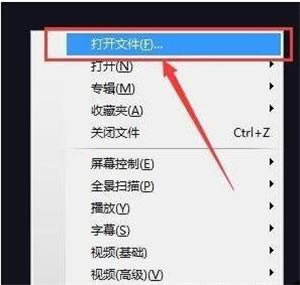
2、在播放器中間點擊鼠標右鍵,在彈出的選項中點擊【打開文件】,選擇您要播放的視頻。
3、然后就可以播放視頻了。
KMPlayer截取視頻片段方法: 1、首先我們先用kmplayer打開一個視頻文件,打開方法是點擊軟件下方向上的箭頭選擇想要打開的軟件
2、打開視頻后播放到截取視頻開始的地方右鍵點擊視頻,選擇“捕獲”,再選擇“視頻:捕獲”,或者直接按快捷鍵“ALT+c”
3、在彈出窗口選擇截取視頻的保存位置,之后點擊“開始”
4、這時我們可以看到輸出框中的數字在變化,當我們到了不想截取的視頻那之后我們可以點擊“停止”
5、這樣在我們保存的位置上就有剛剛截取的視頻了。
KMPlayer怎么調節視頻速度 KMPlayer快進或慢放有兩種方式: 1、一種是快捷鍵。shift + 是加速,shift - 是減速,shift * 是正常速度。(這里的 +、-、* 用數字小鍵盤) 2、一種是打開控制面板,開關是主界面下方的小齒輪圖標 控制面板第三欄就是控制播放的面板,可以無極調速,這也是其它播放器不能做到的部分。 KMPlayer加速播放: 還可以設置循環播放的片段,可以用來當復讀機了。 界面或按鈕位置可能不用版本有不同,但操作基本一致。 KMPlayer最新版常見問題一、kmplayer怎么多開? 1、在kmplayer播放器界面上單擊鼠標右鍵,彈出菜單后選擇“選項”、“參數設置”(或者在默認設置下,直接按F2鍵)。 2、在參數設置窗口中:選擇“常規”頁面,在頁面右下位置,取消“不允許多個實例”前面的勾選標記,就可以運行kmplayer.exe打開多個播放器窗口。 二、 kmplayer怎么旋轉視頻? 1、首先用kmplayer將視頻打開; 2、之后點擊軟件的“此輪”; 3、再點擊彈出窗口的圖示位置,點擊左邊的是“旋轉-90”度,點擊右邊的是“旋轉+90”度; 4、可以對同一個視頻進行兩次及以上次旋轉,這樣就可以實現180度及270度的旋轉。 三、kmplayer怎么切換音軌? 1、打開KMPlayer播放器 2、單擊鼠標右鍵---然后點擊濾鏡---再選擇LAV分離器---現在你就可以選擇你要切換的音軌了。 四、kmplayer怎切換音軌后花屏怎么解決? 按F2鍵打開參數設置對話框,從左側列表中找到:濾鏡控制--分離器,打開常規選項卡找到右邊的Matroska分離器,將其設為Gabest MKV分離器,設置完成后,將設置窗口直接關閉后即可。 |


