【OBS Studio免費版下載】OBS Studio直播軟件 v27.2.4 完全特別版

- 軟件大小:查看
- 軟件語言:簡體中文
- 授權方式:免費軟件
- 更新時間:2024-11-09
- 軟件類型:國產軟件
- 推薦星級:
- 運行環境:XP,Win7,Win8,Win10,Win11
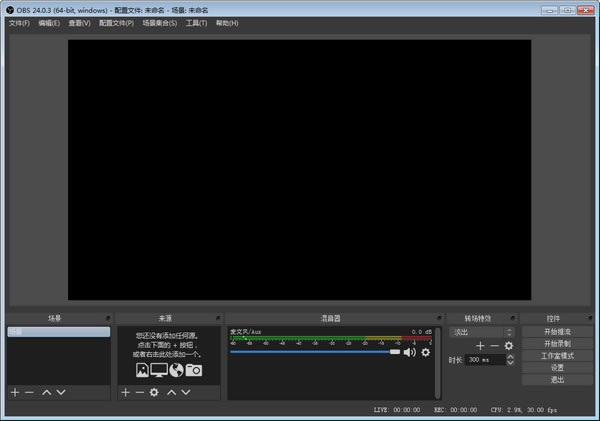
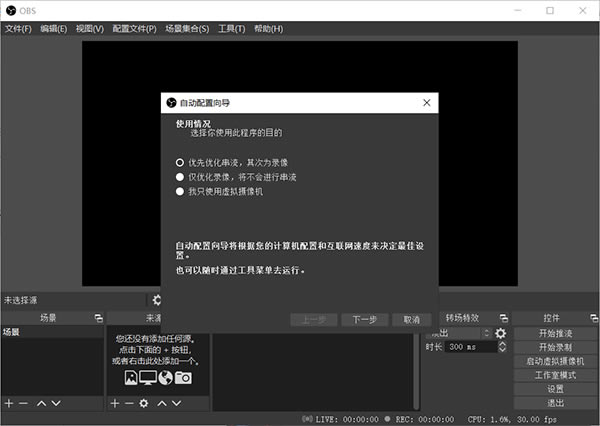
軟件介紹OBS Studio免費版是被廣泛使用的多功能視頻直播錄制軟件,該軟件內置了更全面的功能集和更強大的API,如窗口捕獲、視頻捕獲設備、文本、圖像、媒體源等,另外還支持多個流輸出和場景預覽等高級功能,能夠幫助你輕松進行屏幕錄制等操作。 OBS Studio基于原始OBS重寫,采用微內核+插件的形式進行開發,該軟件能夠支持實時視頻、音頻的混合以及捕捉,也支持設置多個場景,方便用戶隨時切換,非常適合主播和視頻制作者們使用。
OBS Studio免費版特色- 編碼使用H264(X264)和AAC。 - 支持英特爾快速同步視頻(QSV)和NVENC。 - 無限數量的場景和來源。 - 直播 RTMP 流媒體 to Twitch,DailyMotion,Hitbox 和更多。 - MP4或者FLV文件輸出。 - 基于GPU的高性能游戲流媒體游戲捕獲。 - 支持DirectShow捕獲設備(攝像頭、采集卡、等)。 - 高速監控捕捉支持。 - 雙線性或lanczos3重采樣。
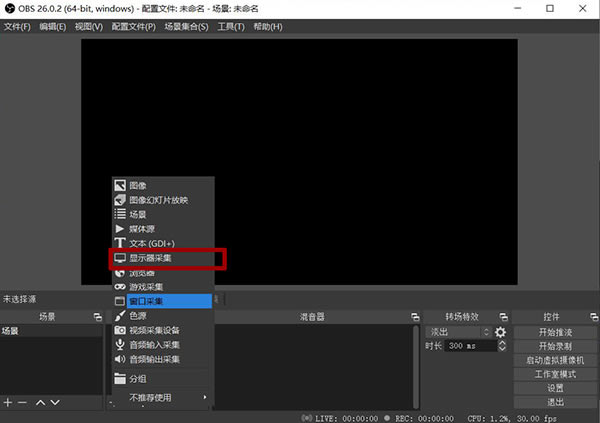
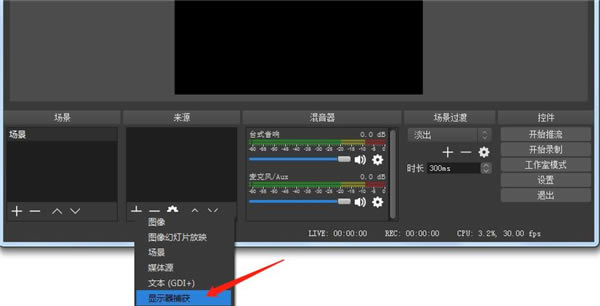
OBS Studio免費版功能1、實時高性能的視頻/音頻捕捉與混合,以及無限的場景模式使您可以通過自定義實現無縫轉換。 2、為視頻源設計的濾鏡例如圖片蒙版,色彩校正,色度/色彩鍵控以及更多。 3、直觀的音頻混合器擁有針對單個源的過濾器例如噪音門限,噪音抑制以及增益。完美支持VST插件。 4、強大且易用的配置選項。增加新的源,復制現有的,以及輕而易舉地調整它地屬性。 5、精簡的設置面板用于快速配置您的直播或錄制。輕松地在不同的配置之間切換。 6、適合您環境的多個主題! OBS Studio使用方法1、打開OBS Studio軟件,在來源里,鼠標右鍵添加顯示器捕獲;
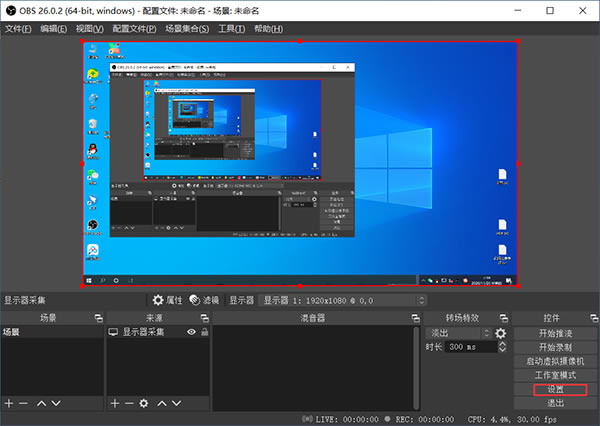
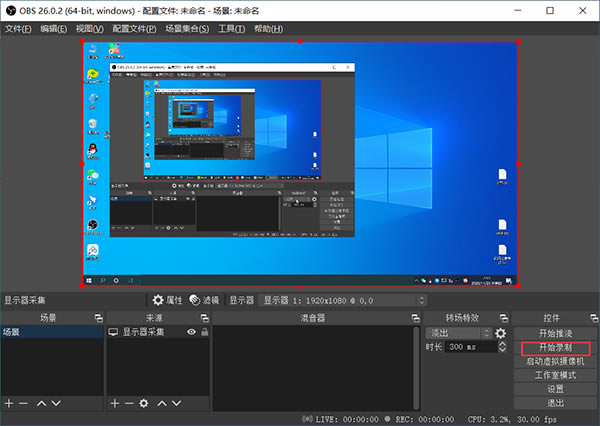
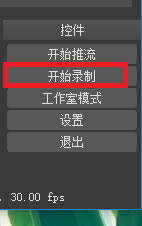
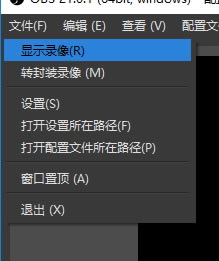
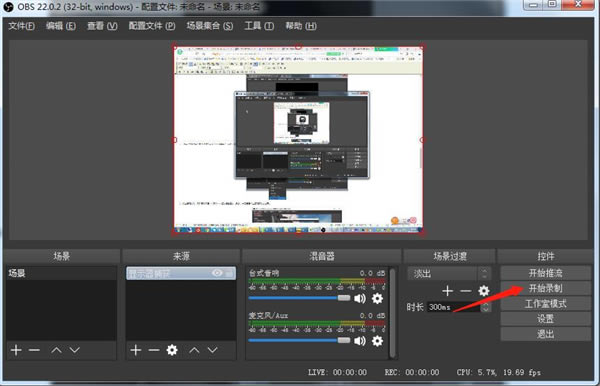
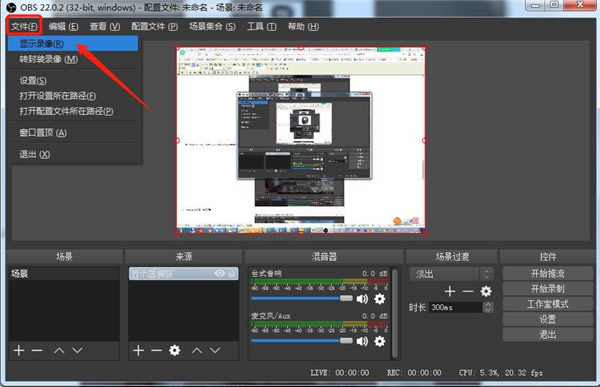
2、選擇開始錄制,這樣您在電腦上所有的操作都會被錄制下來,游戲錄制,錄制教學視頻等等都可以; 3、停止錄制以后,錄制的視頻在——文件——顯示錄像里可以找到。一定是在停止錄制以后才會有; 4、在obs studio界面,選擇設置;
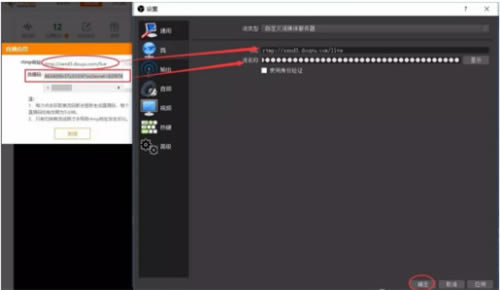
5、選擇“流”選項,然后選擇“自定義流媒體服務器”;
6、將rtmp地址和直播碼對應復制粘貼過去,確定; 7、點擊“開始推流”,這樣直播間正在直播的內容就是您的電腦桌面畫面;
8、在直播的同時選擇錄制,可以一邊直播一邊錄制。
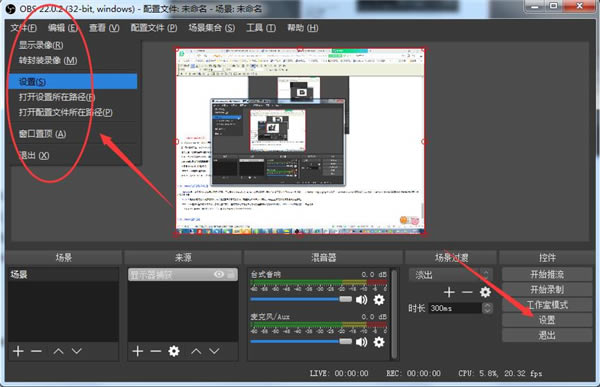
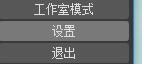
OBS Studio設置方法1、啟動OBS Studio,進入主界面。點擊文件菜單再選擇設置選項即可。或直接單擊主界面右側的設置功能。
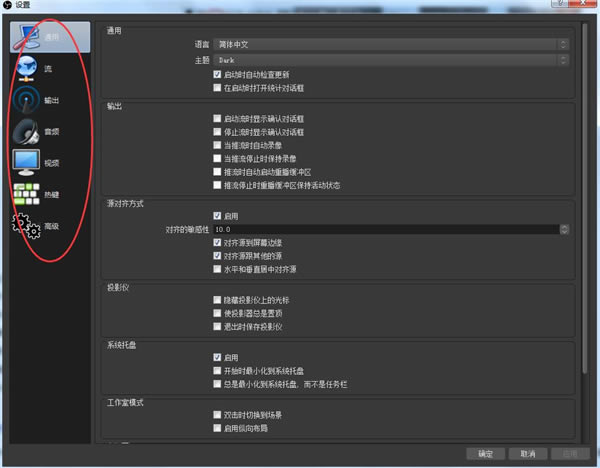
2、打開設置界面,在這有通用、流、輸出、音頻、視頻、熱鍵、高級多個選項卡。根據自己需求任意切換更改設置即可。 3、通用設置:程序的基本設置都可在此更改,如程序語言,輸出方式等。 4、熱鍵:手動設置程序快捷鍵,操作更簡單。
OBS Studio簡易錄屏1、進入OBS Studio操作頁面,連接自己要錄制的游戲或攝像頭 2、錄制視頻操作很簡單,在右側下方找到“開始錄制”按鈕,單擊它即可
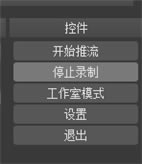
3、隨后就能進行錄制了,完成之后使用“停止”錄制按鈕來關閉錄制即可
4、錄制的過程中能查看錄制的時間等信息,完成視頻的錄制后,點擊左上角“文件”選項,使用“顯示錄像”即可進入到視頻文件的保存頁面了
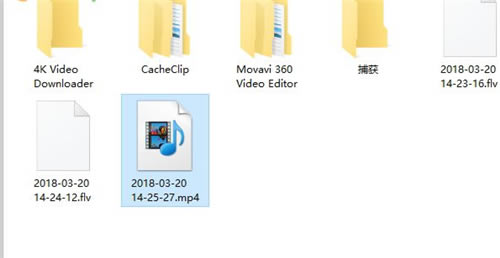
5、打開之后如圖所示,大家可以使用其他的視頻播放軟件來播放錄制的視頻文件
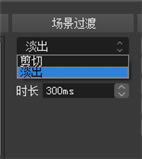
6、錄制后也能在軟件中對視頻文件進行編輯,例如制作淡入淡出效果等
7、若需對軟件錄制視頻文件之后的保存位置、保存格式等信息進行設置,可以點擊右下角的“設置”按鈕
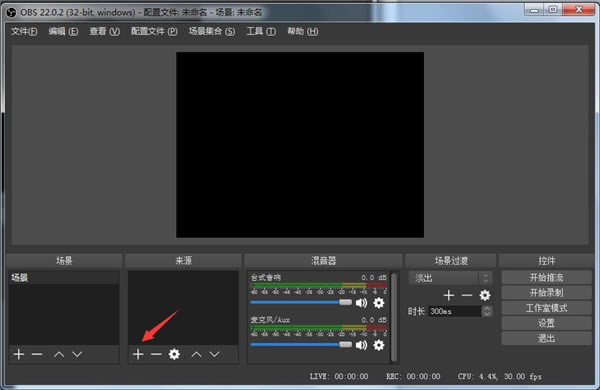
8、這樣大家就能進入到設置頁面中設置相關的屬性信息了! OBS Studio捕獲視頻第一步、啟動我們已經安裝好的OBS Studio軟件,點擊界面下方來源,如下圖所示。
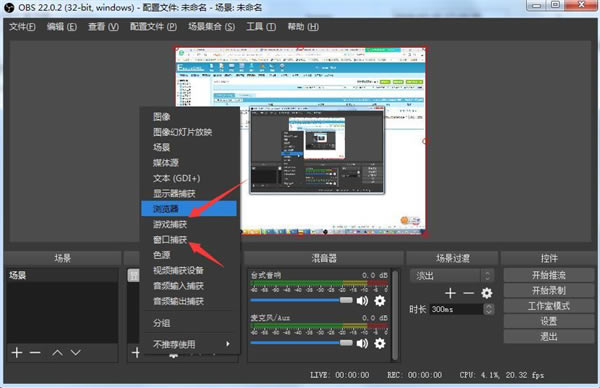
第二步、之后在彈出的菜單中選擇顯示器捕獲。
第三步、點擊右側的開始錄制即可。
第四步、如果想錄制游戲的請點擊來源加號選擇“游戲捕獲”選項,后續操作方法同顯示器捕獲。如果你想捕獲窗口那就選擇"窗口捕獲“選項進行操作吧。再次點擊”開始錄制“即可停止錄制。在確定錄制后此時按鈕會變為”停止錄制“字樣。
第五步、錄制完成后,可點擊左側的文件菜單,選擇顯示圖像方可打開剛才我們錄制的視頻。
|