【易我剪輯大師中文版】易我剪輯大師免費下載 v1.7.1.55 激活版
- 軟件大小:查看
- 軟件語言:簡體中文
- 授權方式:免費軟件
- 更新時間:2024-11-09
- 軟件類型:國產軟件
- 推薦星級:
- 運行環境:XP,Win7,Win8,Win10,Win11
軟件介紹易我剪輯大師中文版是一款所有用戶都適用的專業視頻剪輯軟件,不僅支持幾乎所有的影音格式,而且也支持字幕提取、背景音樂添加、視頻切割合并、視頻旋轉等全面的功能,能夠幫助你快速分割/剪輯/合并/縮放/裁剪各種視頻文件。 易我剪輯大師支持攝像機、視頻、網絡攝像頭、手機等幾乎所有類型的文件和設備,而且還提供各種視頻特效以及多種視頻模板,讓用戶更輕松對視頻進行編輯和美化,很好用于游戲視頻、小短片、Vlog、旅游視頻、教學視頻等場景使用。
易我剪輯大師中文版特色一、創意無極限,操作簡單、易上手 易我剪輯大師用于剪輯、切割、合并、旋轉、混合視頻剪輯、可置入各種效果、選擇加快/放慢視頻播放速度并擁有其他您意想不到的功能。 1、擁有超過50種視覺和過渡效果。 2、可導入音樂以及混合音樂曲目。 3、單擊按鈕記錄旁白配音。 二、最酷炫的效果,讓您的視頻脫穎而出 易我剪輯大師有大量視頻濾鏡和疊加效果,在視頻中置入快速效果,提升視頻可看性。 三、支持所有影音格式文件及設備 易我剪輯大師支持幾乎所有的影音格式,您可以導入電腦里的影音或攝影機、DV、網絡攝影機、手機等設備拍攝的視頻。 四、隨時隨地分享您的故事 易我剪輯大師支持編輯好的視頻導出成任何格式影音文件并在 iPhone XS Max、iPhone 8 Plus、iPhone 8、iPhone XS、iPhone XR、iPad、三星 Galaxy、HTC 或其他設備上播放。此外,您也可以將編輯好的視頻錄成DVD或直接上傳到各大視頻網站。
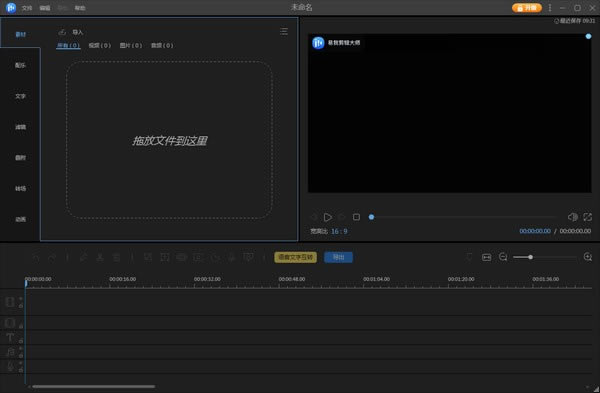
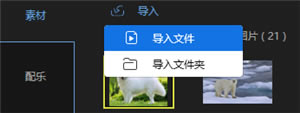
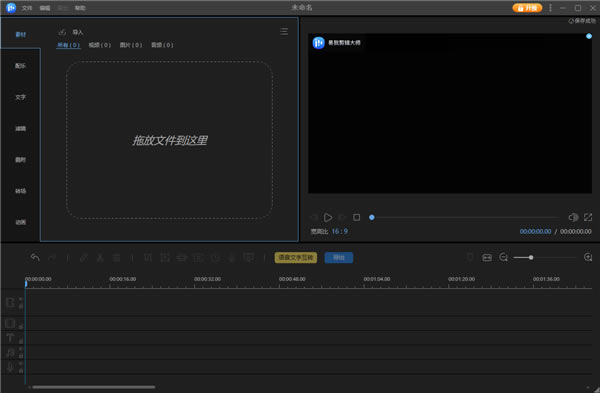
易我剪輯大師中文版功能1、無限簡單創意 集齊了剪輯、剪切、拆分、合并、旋轉、混合視頻剪輯等功能于—體,操作無限簡單并極具創意 2、多種視覺過濾 超過50種視覺效果和過渡效果使您能夠為電影增添專業感,加速和降低視頻速度等等很簡單等 3、大量濾鏡效果 具有大量的視頻濾鏡和疊加效果、視頻應用快速效果,以增強電影的外觀,讓您的視頻脫穎而出 4、支持所有設備 支持所有關鍵視頻格式,可以從磁盤、攝像機、DV攝像機、視頻播放器、網絡攝像頭、手機等 5、隨時隨地分享 提供了將已編輯電影導出在iPhone XS Max、iPhone 8系列、三星Galaxy、HTC或其它設備 6、適用多個場景 易我剪輯大師適用于多個場景,包括:游戲視頻、短片、旅游視頻、影片教學、商業廣告、縮微膠卷等等 易我剪輯大師支持規格1、系統要求: Windows 7/8/10 2、支持視頻/音頻格式: 視頻 ─ avi、 mpeg、 wmv、 mp4、 mov 及其他。 音頻 ─ wav、 mp3、 m4a、 mid、 flac、 aac、 wma、 au、 aiff、 ogg 及其他。 3、支持圖片格式: bmp、 jpg、 png、 gif、 tif、 heic 及其他。 4、支持設備: 便攜式設備:Apple、 Samsung、 HTC、 SanDisk、 Sony、 LG、 Huawei、 BlackBerry、 Amazon 等等。 Windows Media Player 11 或 WMV 視頻播放器。 DirectX:Microsoft DirectX 9.0c 或更高的版本。 易我剪輯大師導入素材文件1、導入文件 該軟件支持三種類型的文件:音頻,視頻和圖片,直接拖文件夾或者文件到素材區進行編輯,或者通過點擊左上方的導入按鈕手動導入它們。如有需要,也可以通過名稱,時長,類型和導入時間排列它們。
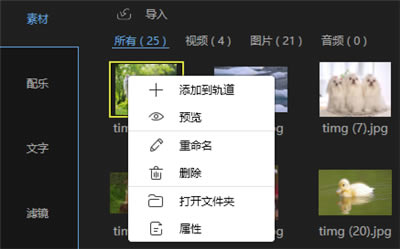
2、刪除文件 在素材庫當中,右鍵點擊視頻片段,然后選擇“刪除”移除你剛剛導入的文件。文件只是從軟件中刪除了,真實的文件則依然在電腦里原來的位置。 3、快捷菜單 當把文件導入到素材庫中,右鍵它,你就會發現有許多有用的功能。
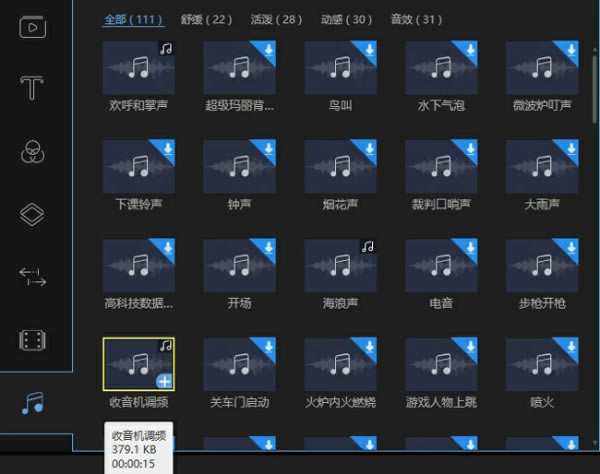
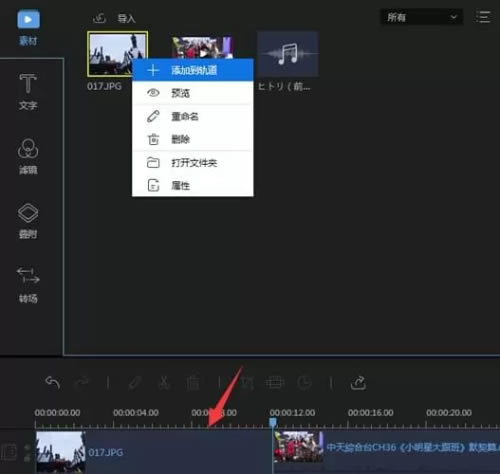
“添加到軌道”:把文件添加到時間線中。 “預覽”:在內置的播放器中觀看文件。 “重命名”:為該文件創建一個新的名字。 “打開文件夾”:檢查添加文件的真實路徑。 “屬性”:檢查導入文件的屬性信息。 易我剪輯大師編輯音頻1、添加配樂 軟件內置了一個音樂庫,在側欄點擊音符按鈕即可調出音樂庫的界面,你可以在這里找到不同種類的音樂和音效,選中一個音頻之后點擊下載,雙擊可以試聽,確定后點擊素材右下方的“+”即可添加至軌道上,為視頻添加音效/音樂。
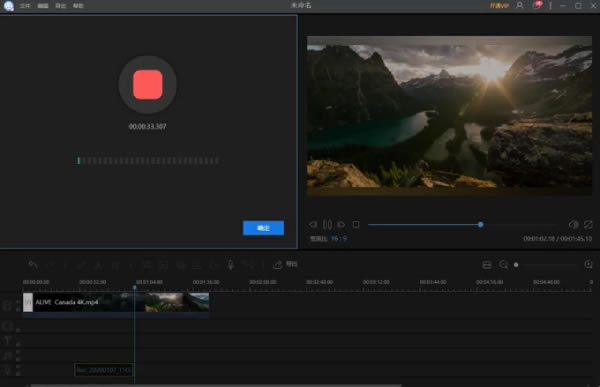
2、給視頻配音 軟件工具欄上提供了錄音的功能,當你安裝好你的麥克風等錄音設備后,工具欄上的錄音按鈕就會亮,點擊后即可開始錄制你的話語,同時預覽區畫面也會同步播放。錄制好后雙擊一下錄音軌道上的音頻就可以調整音量大小,加入淡入淡出的效果。
3、創建音頻序列 從素材庫中通過拖拽的方式,添加音頻文件。或右鍵點擊素材中音頻,然后選擇“添加到軌道”在時間線中加載音頻,為了把幾個音頻片段結合在一起,在時間線中加載所有的視頻,選擇文件,按住鼠標然后向前或者前后移動文件來調整它的順序。
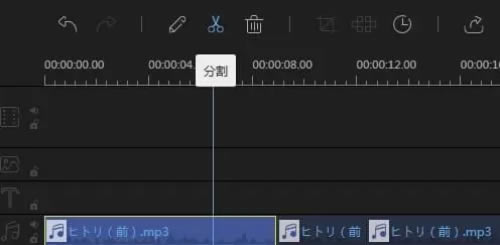
4、分割音頻 選擇時間線的音頻文件,移動播放指針到你想要裁切的地方。點擊工具欄“切割”按鈕或右鍵點擊文件,然后選擇快捷菜單的“分割”來把音頻片段分割成幾部分。
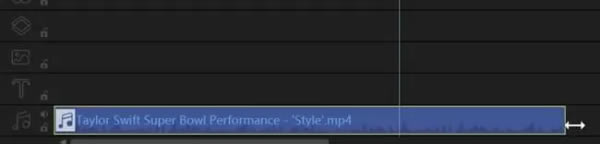
5、截取音頻 移動鼠標到時間線里正在展示的音頻邊緣附近,直到一個雙箭頭出現在那。 按住鼠標左鍵,并且移動鼠標左/右來保存整個文件中你想要的部分。 注意:如果你想要截取中間音頻片段的一部分,你首先要分割它。
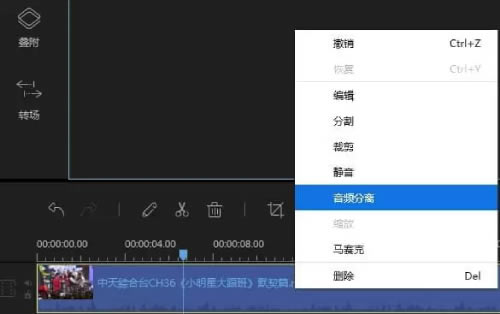
6、提取視頻中的音頻 右鍵點擊視頻軌道的視頻片段,選擇快捷菜單的“音頻分離”。剛分離的音頻片段將立馬出現在音頻軌道。原始視頻素材則不受影響。
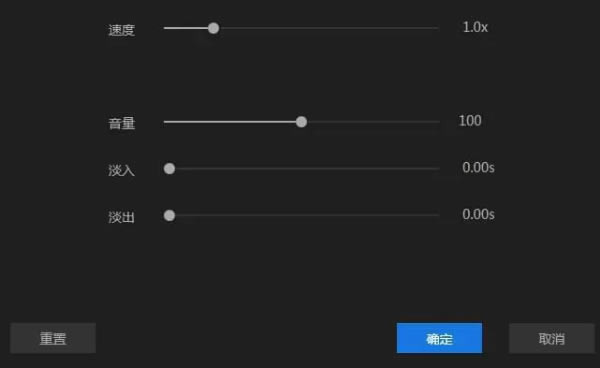
7、加速/減慢音頻 雙擊軌道的音頻片段,讓你可以調整音頻重放速度的窗口顯示,此外你也可以右鍵音頻片段,在列表中選擇“編輯”來調整速度。
8、調整音頻音量 雙擊軌道的音頻片段,然后讓你可以升/降音頻聲音的窗口會立刻突然出現,或者你也可以右鍵選擇音頻片段,然后在列表中選擇“編輯”,新窗口就會顯示。 9、音頻淡入/淡出效果 雙擊軌道中的音頻片段,在新窗口中調整出現淡入/淡出效果的時長,你也可以右鍵選擇音頻片段,在列表中選擇“編輯”來完成設置。 易我剪輯大師編輯圖片1、視頻插入圖片 移動播放指針到你想要添加的一張圖片,右鍵點擊素材庫中已經導入的圖片,選擇“添加到軌道”在視頻軌道中加載它。或者也可以直接把它拖拽到視頻軌道,如果要添加圖片到視頻的中間部分,首先要分離視頻片段。
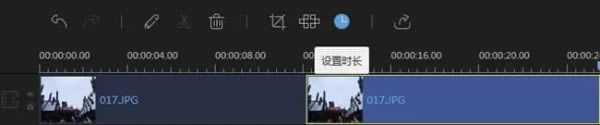
2、設置圖片時長 當圖片添加到視頻軌道,展示圖片的初始時長為4秒,選擇圖片,然后在工具欄中點擊“設置時長”來改變時長。
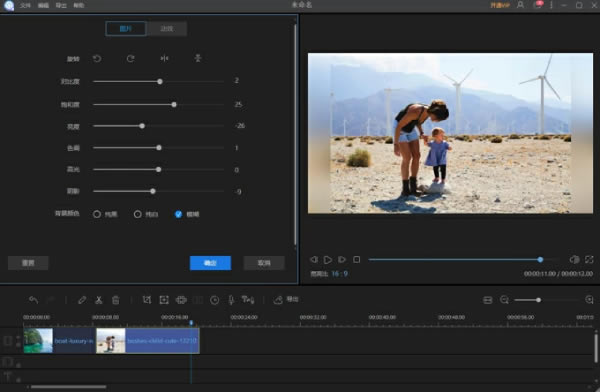
3、調整圖片的對比度/飽和度/亮度/色調/高光/陰影/背景顏色 右鍵軌道上的圖片,在列表中選擇“編輯”,或者也可以選擇圖片,然后在工具欄中點擊“編輯”按鈕,在新窗口中調整圖片的視覺效果,包括對比度,飽和度,亮度,色調,高光和陰影,另外當圖片比例不恰當時,也可以通過設置背景顏色讓效果看上去更自然。
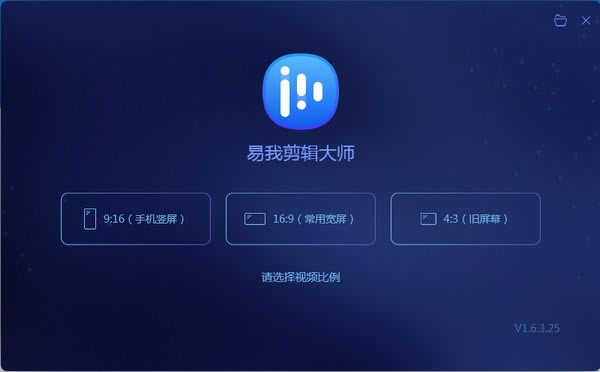
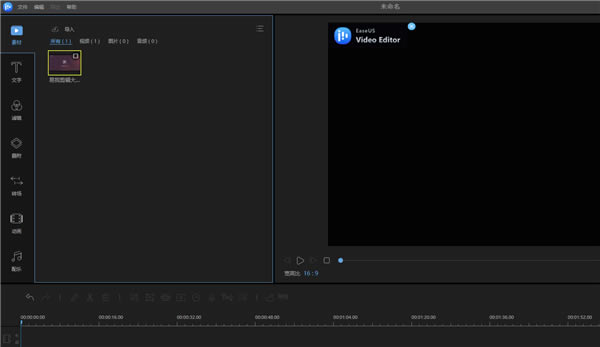
4、旋轉圖片 右擊視頻軌道的圖片,從中選擇“編輯”或者也可以選擇圖片,然后點擊工具欄的“編輯”按鈕,在新窗口中編輯旋轉和翻轉的圖片。 5、運用圖片動效 右擊視頻軌道的圖片,選擇快捷菜單的“編輯”或者也可以選擇圖片,然后點擊工具欄的“編輯”按鈕。在新窗口的“動效”標簽下,也可以為圖片運用該樣式。 易我剪輯大師加字幕方法步驟1、導入素材 啟動易我剪輯大師后,選擇影片比例,有9:16、16:9和4:3共三種,以下皆以16:9示范。選擇左側第一個功能「素材」按下「導入」,或是直接將素材從計算機的資料夾拖移至素材區。
步驟2、添加素材至軌道 將鼠標移至素材上,點擊素材右下角的加號,就會看到素材添加到軌道上啦!另外,也可以對著素材按右鍵,選擇「添加到軌道」也是相同的功能,或是將素材直接拖移至軌道上。
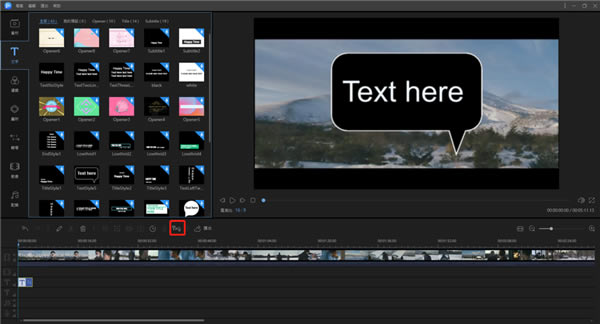
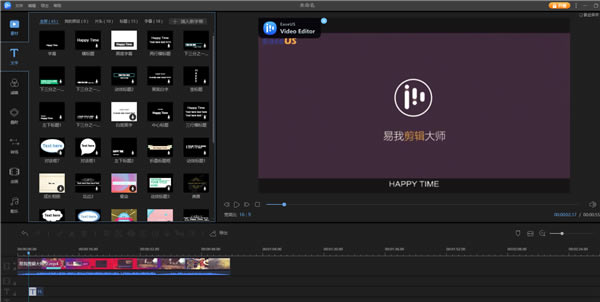
步驟3、添加字幕 點擊左側功能列「素材」下方的「文字」。有多款內建素材,大致可分為兩類型:一種是開場白字幕,一種是在影片上加字幕。使用者只要下載字幕素材,并點選右下角的加號,即可將字幕加進影片中。軌道上的字幕可以任意移動,也可以做裁剪。 小技巧 若是軌道上的影片有對話或旁白,只要點擊工具列上的「文本語音互轉」按鈕,即可輕松上字幕!
步驟4、修改字幕文字、字體和字型 添加字幕后,在文字軌道上雙擊要修改的字幕,即可從跳出來的界面調整字幕。以下為字幕界面所有的功能: 界面左側有「樣式」和「動效」,「樣式」可以使文字有立體感,「動效」可以決定字幕要以什么特效出現,例如:從右邊進入、放大縮小等。 界面右側可以修改字體、尺寸(字體大小)、類型(粗體、斜體、底線)和顏色等。 右邊的預覽窗口顯示的是字幕,點擊字幕框可以修改文字,最后按下確定鍵。
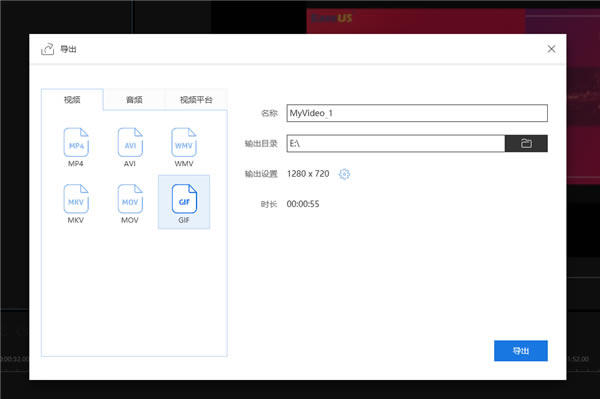
步驟5、導出文件 確認所有的字幕都調整好后,就可以導出帶有字幕的影片了。
|