【Audition 2022高級版下載】Adobe Audition音頻編輯軟件 v22.0.0.96 完美特別版
- 軟件大小:查看
- 軟件語言:簡體中文
- 授權方式:免費軟件
- 更新時間:2024-11-09
- 軟件類型:國產軟件
- 推薦星級:
- 運行環境:XP,Win7,Win8,Win10,Win11
軟件介紹Audition 2022高級版是一款專業全能的音頻錄制和編輯軟件,致力于讓用戶以非破壞性方式來編輯、混合、錄制和掌握音頻內容,而且該軟件還支持基本的編輯功能與多軌處理、DeHummer、環繞混響等其它豐富的功能,并具有對廣泛的效果和VST/AU插件支持,能夠讓用戶輕松打造自己需要的音頻文件。 Audition 2022匯集了創建、混合、編輯和恢復音頻內容的多軌、波形和頻譜顯示等功能,并提供波形視圖和多軌視圖兩種編輯環境,能夠滿足用戶的各種音頻使用需求,而且本次提供的最新版還改進和優化了許多實用的功能,能夠極大提升你的使用效率。
Audition 2022高級版特色1、編輯、混合、錄制和復原音頻 Audition 是一款完善的工具集,其中包含用于創建、混合、編輯和復原音頻內容的多軌、波形和光譜顯示功能。這一強大的音頻工作站旨在加快視頻制作工作流程和音頻修整的速度,并且還提供帶有純凈聲音的精美混音效果。 2、混合和控制每一個音頻項目 無論是搖滾音樂視頻,還是學術紀錄片,聲軌都很重要。如今您該使用混音軟件修飾您的項目了。 3、用您的音頻敲出完美的音符 無論任何音頻項目,Audition 都能提供適當的工具,讓您每一次都能交出優質的作品。 4、利用音效贏得喝彩 使用 Adobe Audition 中的音效素材庫打造專業的音頻項目。無論是視頻還是播客,這里有數百種免版稅的音效供您選擇,在錄制文件中增加全新的聲調、情緒或喜劇效果。 5、提升您的音頻作品質感 使用強大的數字音頻工作站輕松實現豐富的聲音層次,讓簡單的錄制文件驚艷四座。獲取 Adobe Audition 中超過 12,000 種免費音效,了解如何利用該音效素材庫提升作品的品質。 6、輕松找到優質的音效 瀏覽 Audition 收集的可供搜索的高分辨率音效資源,找到您需要的音效。 7、使用 Adobe 音頻編輯軟件閃耀全場 Adobe Audition 是混合和控制影視、音樂和播客音頻內容的完美軟件。只需要進行少量的編輯,就可以制作出一個完美的音效作品。 8、制作流量播客 使用 Adobe Audition 中的豐富音效制作播客。在強大的數字音頻工作站進行錄制和混合,然后將高質量的音頻內容直接呈現在播客觀眾面前。 9、使用合適的播客產品優化您的音頻 使用功能強大的現場直播軟件和直播錄制軟件制作和優化聲軌。了解如何利用 Audition 將播客從錄制工作室快速傳輸到聽眾的耳機內。
Audition 2022高級版功能1、在您的音頻中添加醒目的質感 使用強大的數字音頻工作站輕松實現豐富的聲音層次,讓簡單的錄制文件驚艷四座。 2、添加一些爆炸音效 獲取超過 450 種槍支武器音效,在視頻游戲、播客等項目中使用。 3、讓人們開懷大笑 使用經典滑稽戲的聲音,如口哨聲、喇叭聲和爆裂聲,在錄制文件中添加喜劇元素。 4、輕松找到優質的音效 瀏覽 Audition 收集的可供搜索的高分辨率音效資源,找到您需要的音效。 5、不必擔心無法使用的問題 Audition 的音效確保為播客和視頻制作提供清晰、豐富、完美的聲音。 6、隨時輕松查找 Audition 的音效都附帶完整的標簽,方便您快速找到自己需要的音效。而且您可以將相似風格的音效分組,一次性全部下載。 7、使用 Adobe 音頻編輯軟件閃耀全場 Adobe Audition 是混合和控制影視、音樂和播客音頻內容的完美軟件。只需要進行少量的編輯,就可以制作出一個優秀的音效作品。 8、混合和控制每一個音頻項目 無論是搖滾音樂視頻,還是學術紀錄片,聲軌都很重要。如今您可以使用混音軟件修飾您的項目了。 9、使用您喜愛的工具 通過 Audition,您可以使用您喜愛的硬件或插件。音頻編輯器全面支持這些工具,無需放棄您喜愛的工具來打造一流的混音效果。 10、簡化音頻編輯 通過 Adobe Sensei,使用混音功能將音樂自動編輯到您需要的長度。或者使用自動閃避工具動態調節音樂或對話的音量。 11、控制音頻 使用可自定義的控件找到您自己的聲音效果。使用多聲軌編輯器制作層次清晰的復合音頻,或者使用波形編輯器調節音頻振幅。 12、消除白噪聲 使用譜頻率顯示消除音軌中的嘟嘟聲、嘶嘶聲和背景噪聲,開始直觀地編輯聲波。 13、用您的音頻敲出完美的音符 無論任何音頻項目,Audition 都能提供適當的工具,讓您每一次都能交出優質的作品。 14、修飾每一個音軌 作為 Creative Cloud 的一部分,Audition 可用于將精心制作的音頻輕松添加到 Adobe Premiere Pro 的其他項目中。即便是遇到再棘手的項目,也能輕松完成。 15、編輯能引起共鳴的音頻 Audition 提供超過 50 種音效和分析工具,可用于全面控制您的混音。打造您理想的精準聲音,用一流的聲音征服聽眾。 16、制作流量播客 使用 Adobe Audition 中的豐富音效制作播客。在強大的數字音頻工作站進行錄制和混合,然后將高質量的音頻內容直接呈現在播客觀眾面前。 17、使用合適的播客產品優化您的音頻 使用功能強大的現場直播軟件和直播錄制軟件制作和優化聲軌。了解如何利用 Audition 將播客從錄制工作室快速傳輸到聽眾的耳機內。 18、調整音量以呈現豐富的音調 使用 Essential Sound 面板編輯工具調整錄制文件。您可以移除喇叭聲、嘶嘶聲和其他噪聲,獲得流暢清晰的聲音。 19、混合一些音頻特質 訪問清晰整理的免版稅音效庫,為您的播客添加一些閃光特質或專業品質。 20、輕松捕獲多個揚聲器的聲音 在 Audition 中制作播客非常簡單。只需選擇一個播客模板,程序就會設置一個多聲軌錄制文件。您可以在該文件上混合和控制多個聲音。 21、按照您喜歡的方式編輯 Audition 為您提供豐富的選擇。在波形或多聲軌編輯器中進行更加完整的播客音頻編輯。 Audition 2022修飾聲音方法一、打開素材 1、想讓Audition修音讓聲音更好聽,我們需導入音樂到Audition中。
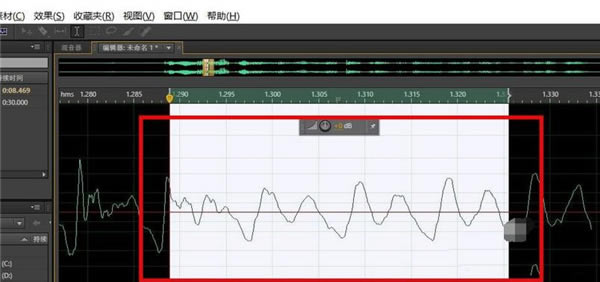
2、此時可以在Audition軌道中看到我們的音樂聲頻。
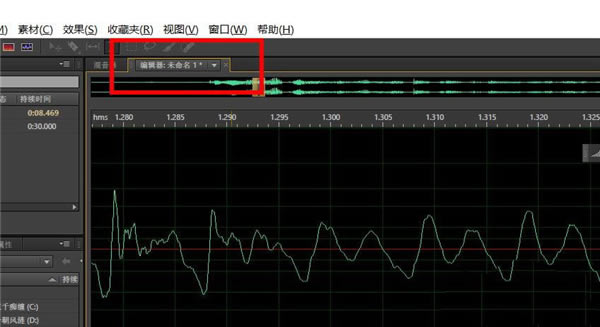
3、這時在軌道中框選這樣的命令,即可對單次調正聲音。
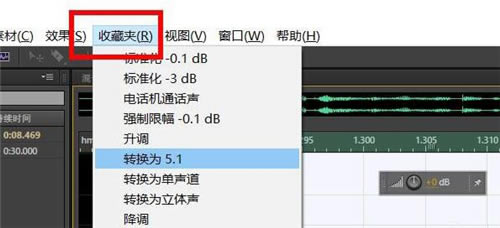
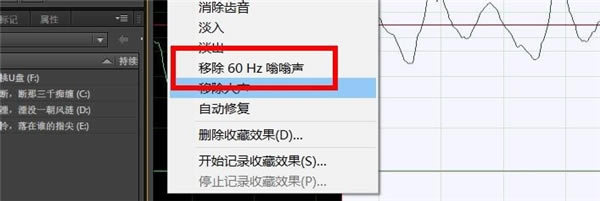
二、消除雜音 1、想要讓Audition的聲音更好聽,可以打開系統預設的收藏夾。
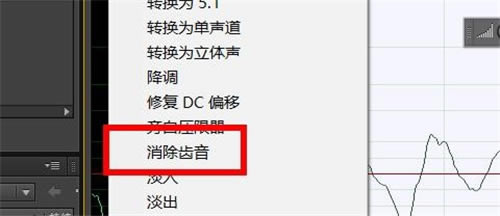
2、在這可以選擇消除齒音,可以大大提高聲音的優雅度。
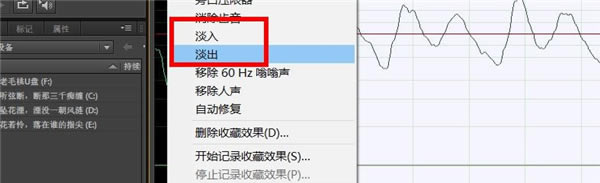
3、但這樣還不夠,要想讓Audition的聲音更好聽,我們需要淡入淡出兩側。
4、再加上對人聲的消除即可達到更美的效果。
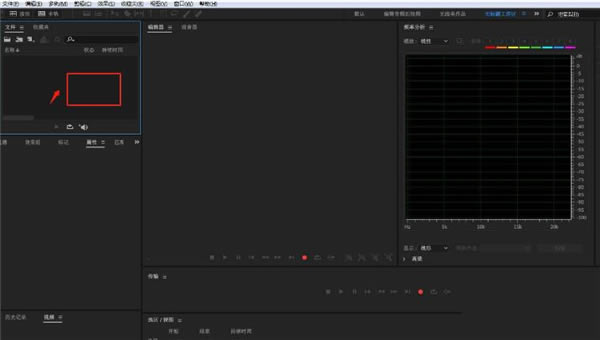
Audition 2022導入多軌音頻1、打開Audition,點擊左上角區域,將需要的素材導入進來。
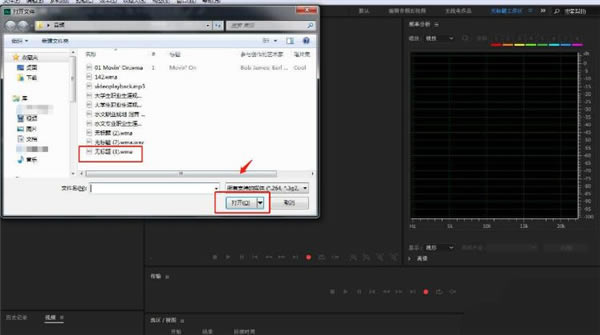
2、在彈出的導入文件窗口中,選擇需要的音頻文件,然后點擊打開。
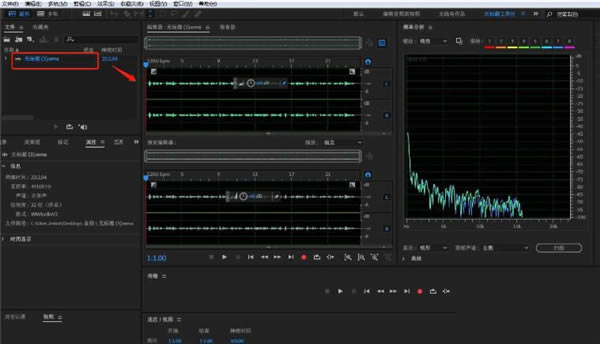
3、點擊軟件左上角,將導入的音頻文件拖動到右側的編輯區域中。
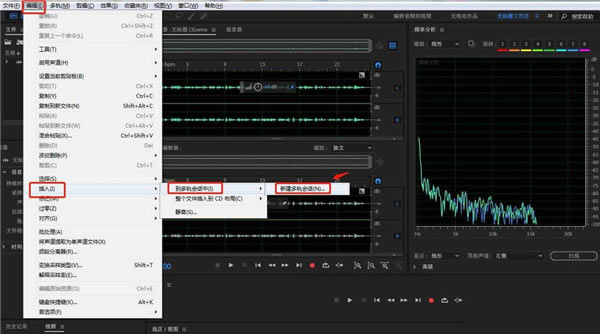
4、點擊頂部工具欄中的“編輯”——“插入”——“到多軌會話中”——“新建多軌會話”。
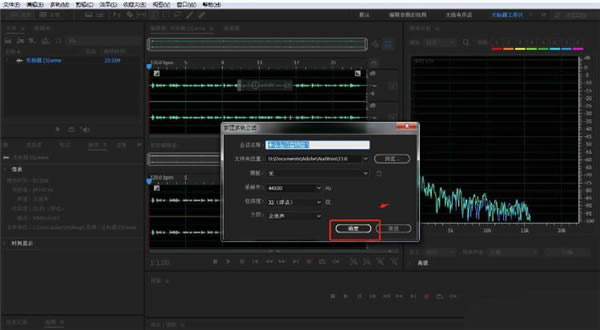
5、在彈出的新建多軌會話窗口中設置參數,然后點擊確定。
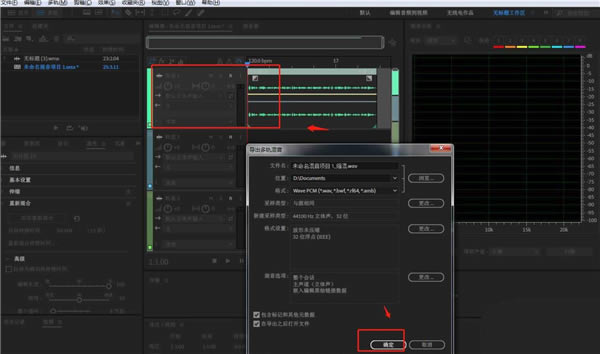
6、處理完成后即可發現音頻已導入多軌會話當中,然后將其導出為想要的格式即可。
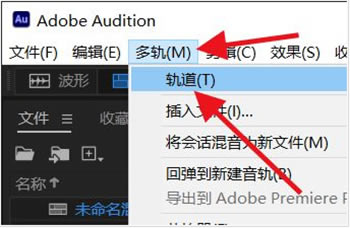
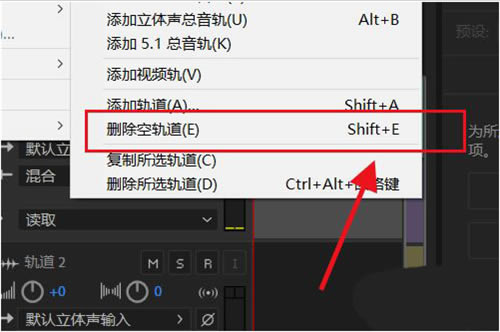
Audition 2022空軌道刪除技巧1、在主界面的上方菜單欄中找到并點擊多軌中的軌道選項
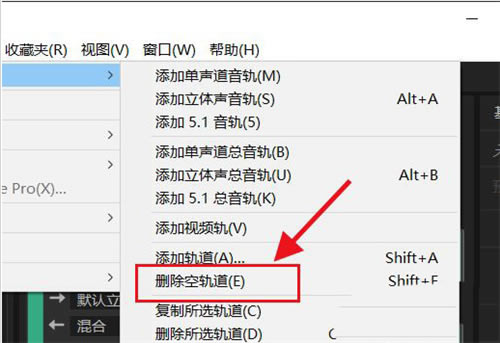
2、在拓展的下拉頁中點擊刪除空軌道按鈕即可一鍵刪除
3、同時鍵盤上的Shift+E按鍵也可以支持快速刪除
|