【FFmpeg中文版】FFmpeg免費下載 v4.3.1 官方正式版
- 軟件大小:查看
- 軟件語言:簡體中文
- 授權方式:免費軟件
- 更新時間:2024-11-07
- 軟件類型:國產軟件
- 推薦星級:
- 運行環境:XP,Win7,Win8,Win10,Win11
軟件介紹FFmpeg中文版是一款開源免費的音視頻編輯處理工具,采用LGPL或GPL許可證打造,并能夠提供強大的命令行工具與錄制、轉換、流化音視頻的一站式解決方案,以幫助用戶輕松記錄、轉換數字音頻、視頻,并能將其轉化為流。 FFmpeg內置了先進的音頻/視頻編解碼庫libavcodec,使用它不僅能夠記錄、轉換數字音頻,還能夠其轉化為流的開源計算機程序,此外更是提供了屏幕錄制、直播應用安全下載等功能,有需求的朋友可以前來下載。
FFmpeg中文版特色1、視頻采集 ffmpeg視頻采集功能非常強大,不僅可以采集視頻采集卡或USB攝像頭的圖像,還可以進行屏幕錄制,同時還支持以RTP方式將視頻流傳送給支持RTSP的流媒體服務器,支持直播應用。 2、視頻格式轉換 視頻格式轉換,比如可以將多種視頻格式轉換為flv格式,可不是視頻信號轉換 。 ffmpeg可以輕易地實現多種視頻格式之間的相互轉換(wma,rm,avi,mod等),例如可以將攝錄下的視頻avi等轉成視頻網站所采用的flv格式。 3、視頻截圖 對于選定的視頻,截取指定時間的縮略圖。視頻抓圖,獲取靜態圖和動態圖,不提倡抓gif文件;因為抓出的gif文件大而播放不流暢。 4、給視頻加水印 使用ffmpeg 視頻添加水印(logo)。
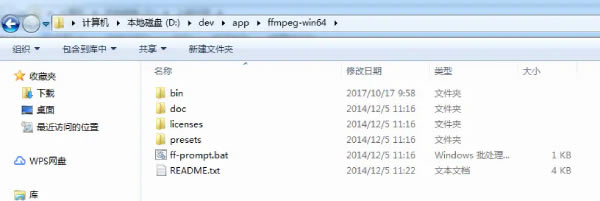
FFmpeg中文版功能1、音頻轉換 ffmpeg -i my_audio.wav my_audio.mp3-i 后為要轉換的音頻文件,my_audio.mp3為目的音頻文件 2、視頻轉換 ffmpeg -i my_video.mpeg -s 500×500 my_video.flv-i 后為源視頻文件,-s 表示設置目標視頻文件的分辨率 my_video.flv為目的視頻文件 3、從視頻中截取圖片 ffmpeg -i test.mpg image%d.jpg默認1s截取25張圖片,可以通過-r設置每秒截取的圖片數量 -r fps 設置幀率,也就是每秒截取圖片的數量(默認25) ffmpeg -i test.mpg -r 1 image%d.jpg這樣子每1s截取1張圖片 還可以設置截取間隔,起止 -ss 設定時間位置,語法:hh:mm:ss[.xxx] -t 時長:限制轉碼/捕獲視頻的時間,語法:hh:mm:ss[.xxx] ffmpeg -i test.mpg -r 25 -ss 00:00:10 -t 00:00:05 images%05d.png在第10秒開始,以每秒截取25張圖片的速度,截取5秒時長的圖片 4、從視頻中截取音頻 ffmpeg -i video.avi -f mp3 audio.mp3-f 強制選擇格式 ffmpeg -i video.avi -vn audio.mp3-vn 取消截取視頻(也就是只輸出音頻文件) 5、創建截屏視頻 ffmpeg -f x11grab -r 25 -s wxga -i :0.0 /tmp/outputFile.mpg0.0 是你X11 server的屏幕顯示號嗎,和DISPLAY一樣樣的. 此條命令以每秒25幀的速率來截取wxga屏幕視頻,當然這里可以用-s 來設置視頻分辨率,輸出文件是/tmp/outputFile.mpg 6、用圖片制作視頻 ffmpeg -f image2 -i img%d.jpg /tmp/a.mpg 將`img001.jpg’,`img002.jpg'這種順序排列的圖片文件轉制作為視頻 7、從webcam中截取視頻 ffmpeg -f video4linux2 -s 320x240 -i /dev/video0 out.mpg 同時截取音頻和視頻: ffmpeg -f oss -i /dev/dsp -f video4linux2 -s 320x240 -i /dev/video0 out.mpg /dev/video0為視頻設備 /dev/dsp為音頻設備 FFmpeg基本參數-c:指定編碼器 -c copy:直接復制,不經過重新編碼(這樣比較快) -c:v:指定視頻編碼器 -c:a:指定音頻編碼器 -i:指定輸入文件 -an:去除音頻流 -vn:去除視頻流 -preset:指定輸出的視頻質量,會影響文件的生成速度,有以下幾個可用的值 ultrafast,superfast,veryfast,faster,fast,medium,slow,slower,veryslow。 -y:不經過確認,輸出時直接覆蓋同名文件。 FFmpeg使用方法一、下載FFmpeg 二、下載好后解壓到你想安裝的文件目錄下 我的安裝目錄是D:\dev\app\ffmpeg-win64
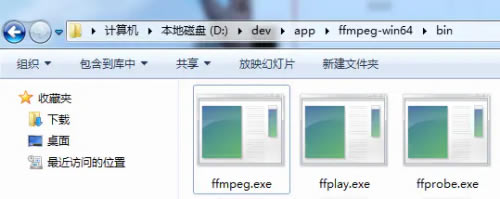
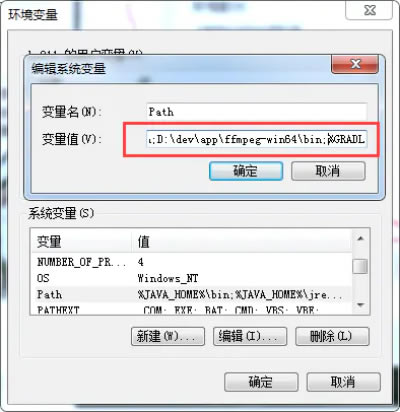
三、配置FFmpeg環境變量,如下: 先進入bin目錄獲取路徑:D:\dev\app\ffmpeg-win64\bin
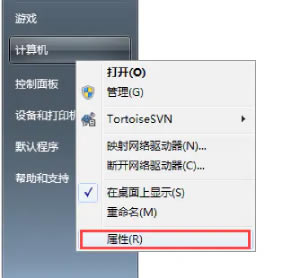
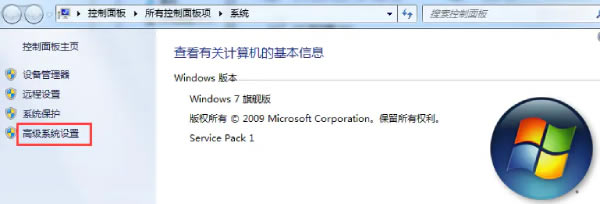
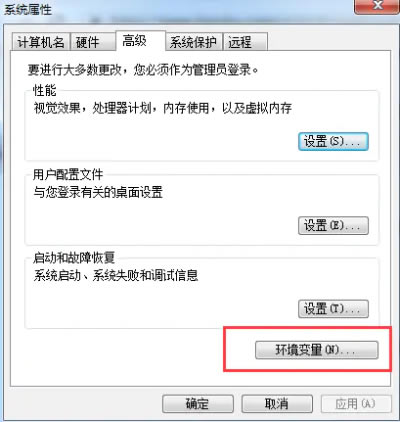
打開系統開始菜單--右擊計算機--點擊屬性--選中高級系統設置--選擇高級--選擇環境變量設置
在系統變量里選擇path,選擇編輯,將FFmpeg的bin目錄的路徑D:\dev\app\ffmpeg-win64\bin;加進去,記得加上分號,點擊“確定”保存,即配置完成。
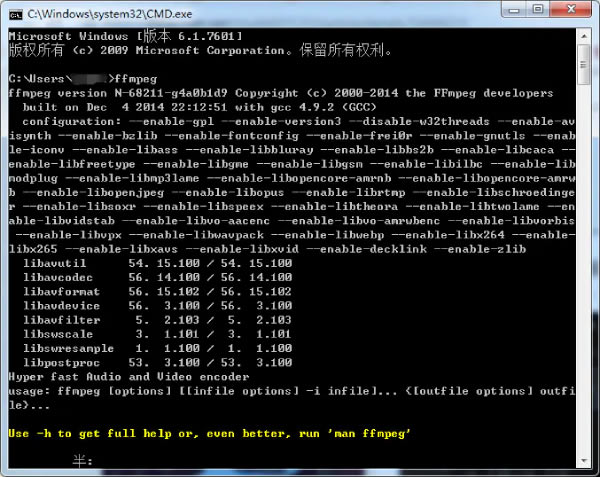
四、使用命令行窗口檢驗是否安裝成功 調用命令行(windows+R輸入cmd)輸入“ffmpeg –version”,如果出現如下說明配置成功。
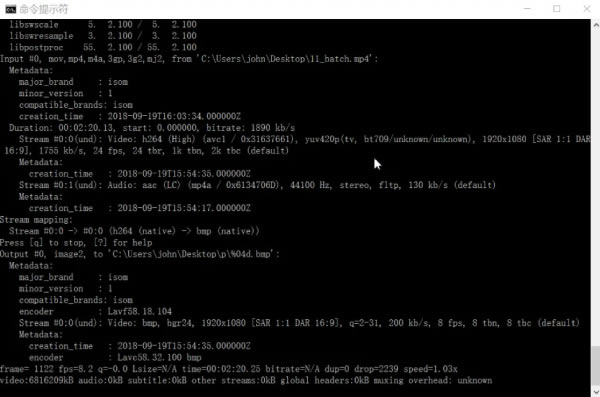
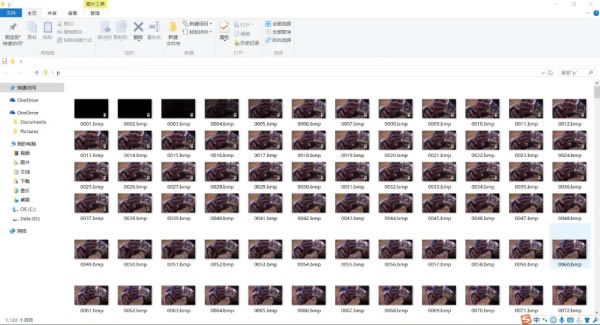
接下來我們就可以在命令提示行中任意文件夾下運行FFmpeg。 FFmpeg轉換視頻為圖片1、在命令行中輸入ffmpeg -i (你的視頻地址) -r (幀數)-vcodec bmp (你要放圖片的文件夾)\%04d.bmp(可以選擇圖片格式)
2、轉換視頻為圖片
3、轉換完成
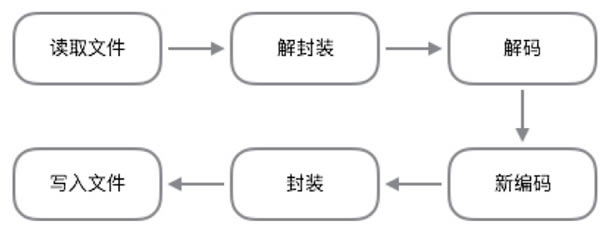
FFmpeg基本編轉碼原理ffmpeg工具主要用途為編碼、解碼、轉碼,常用ffmpeg做的為轉碼操作,使用ffmpeg轉碼主要原理為:
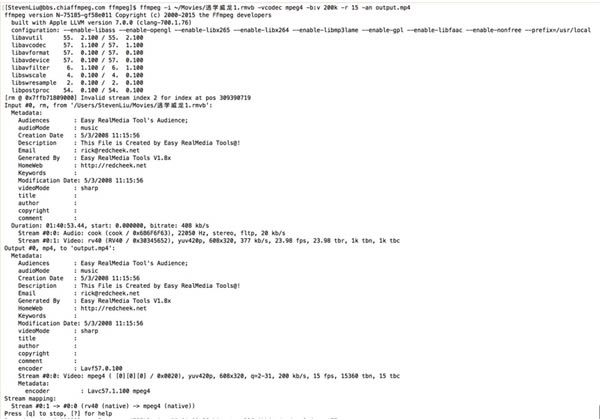
如果轉碼操作則涉及到封裝的改變,從而可以通過設置AVCodec與AVFormat的操作參數進行封裝與編碼的改變,下面舉一個例子:
從圖中可以看到: 1、轉封裝格式從rmvb格式轉為mp4; 2、視頻編碼從rv40轉為mpeg4; 3、視頻碼率從原來的377 kb/s 轉為 200 kb/s; 4、視頻幀率從原來的 23.98 fps轉為 15 fps 可以分析出,這個例子的流程與前面提到的流程相同,首先解封裝,需要解的封裝為rmvb,然后解碼,其中視頻編碼為rv40,音頻編碼為cook;然后解碼后的視頻編碼為mpeg4,然后封裝為一個沒有音頻的mp4文件。 |