【Au2022特別版下載】Adobe Audition cc2022 v22.1.1 永久免費版
- 軟件大小:查看
- 軟件語言:簡體中文
- 授權方式:免費軟件
- 更新時間:2024-11-06
- 軟件類型:國產軟件
- 推薦星級:
- 運行環境:XP,Win7,Win8,Win10,Win11
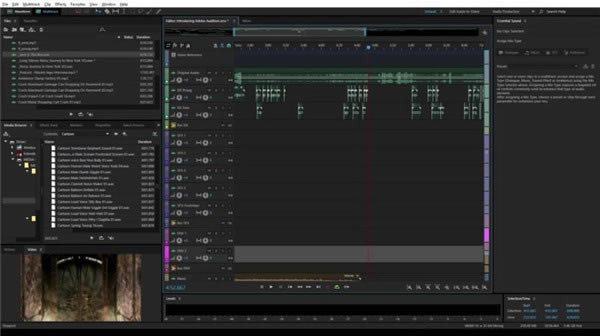
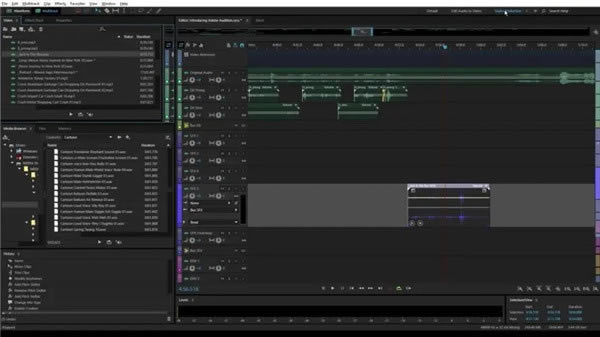
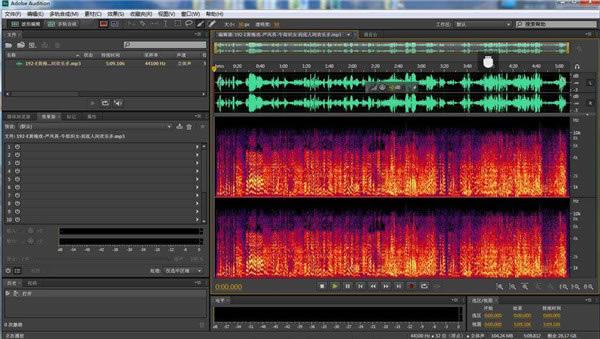
軟件介紹Au2022特別版是一款功能強大的專業級別的音頻處理軟件,可以滿足用戶絕大多數的需求,具有靈活的工作流程,使用非常簡單并配有絕佳的工具,無論是要錄制音樂、無線電廣播,還是為錄像配音,都可以制作出音質飽滿、細致入微的最高品質音效,幫助用戶加速視頻制作工作流程和音頻處理,提升編輯效率。 Adobe Audition 2022可以對語音文件以及視頻文件的音頻部分進行處理,可提供先進的音頻混合、編輯、控制和效果處理等多項功能,軟件最多可以混合128個聲道,也可以編輯單個音頻文件,并創建回路并可使用5 種以上的數字信號處理效果。
軟件特色1、在您的音頻中添加醒目的質感。 使用強大的數字音頻工作站輕松實現豐富的聲音層次,讓簡單的錄制文件驚艷四座。 2、添加一些爆炸音效 獲取超過 450 種槍支武器音效,在視頻游戲、播客等項目中使用。 使用經典的滑稽戲喜劇音效,讓人們開懷大笑。 3、讓人們開懷大笑 使用經典滑稽戲的聲音,如口哨聲、喇叭聲和爆裂聲,在錄制文件中添加喜劇元素。 4、輕松找到優質的音效。 瀏覽 Audition 收集的可供搜索的高分辨率音效資源,找到您需要的音效。 5、不必擔心無法使用的問題 Audition 的音效確保為播客和視頻制作提供清晰、豐富、完美的聲音。 在 Adobe Audition 中輕松找到您喜愛的音效。 6、隨時輕松查找 Audition 的音效都附帶完整的標簽,方便您快速找到自己需要的音效。而且您可以將相似風格的音效分組,一次性全部下載。
7、使用 Adobe 音頻編輯軟件閃耀全場。 Adobe Audition 是混合和控制影視、音樂和播客音頻內容的完美軟件。只需要進行少量的編輯,就可以制作出一個優秀的音效作品。 8、混合和控制每一個音頻項目。 無論是搖滾音樂視頻,還是學術紀錄片,聲軌都很重要。如今您可以使用混音軟件修飾您的項目了。 9、使用您喜愛的工具 通過 Audition,您可以使用您喜愛的硬件或插件。音頻編輯器全面支持這些工具,無需放棄您喜愛的工具來打造一流的混音效果。 使用混音功能自動調節音頻。 10、簡化音頻編輯 通過 Adobe Sensei,使用混音功能將音樂自動編輯到您需要的長度。或者使用自動閃避工具動態調節音樂或對話的音量。 軟件功能1、錄制、編輯和集成音樂剪輯。 此分步教程將指導您了解強大的音頻工具包 Adobe Audition,包括其與 Adobe Premiere Pro 的無縫工作流程。 2、增加音頻的吸引力。 使用 Essential Sound 面板打造專業品質的音頻 - 即使您不是專業人員也能如此。 3、制作播客 了解錄制、混合和導出播客或任何其他音頻項目的音頻內容的基本步驟。 4、混音以滿足需求。 利用 Audition 中的混音功能,輕松自動地重新安排任何歌曲以適應任何持續時間。 5、修復和復原 獲取修復音頻的最佳實踐,包括如何使用譜頻率顯示、診斷面板、效果等...
Au2022特別版常見問題Au2022如何匹配匹配、淡化和混合剪輯的音量? 匹配多軌剪輯音量 如果多軌剪輯具有的音量差別很大,給混合帶來困難,則您可以匹配其音量。因為多軌編輯器是非破壞性的,所以此調整是完全可逆的。如需永久更改源文件的音量,請參閱跨多個文件匹配音量。 使用“移動”或“時間選區”工具,按住 Ctrl 鍵并單擊 (Windows),或按住 Command 鍵并單擊 (Mac OS) 以選擇多個剪輯。 選擇“剪輯”>“匹配剪輯音量”。 從彈出式菜單,請選擇以下選項之一。 1、響度 匹配您指定的平均振幅。 2、感知響度 根據耳朵最敏感的中等頻率,匹配您指定的可感知的振幅。此選項就可滿足需要,除非頻率變化特別大(例如,中頻在短段落會發音,而低音頻率卻在其他段落中發音)。 3、峰值音量 匹配您指定的最大振幅,同時正則化該剪輯。因為此選項保留有動態范圍,對于您打算進一步處理的剪輯,或者對于像古典音樂一樣的高動態音頻,這是一個不錯的選擇。 4、總 RMS 振幅 匹配您指定的總均方根振幅。例如,如果兩個文件中大部分振幅都為 -50 dBFS,則總 RMS 值反映的就是這種情況,即使其中一個文件包含有更加響亮的段落。 淡化或交叉淡化多軌剪輯 進行中的剪輯淡化和交叉淡化控件讓您在視覺上調整淡化曲線和持續時間。淡入和淡出的控件始終顯示在剪輯左上角和右上角。僅在您重疊剪輯時才會出現交叉淡化的控件。
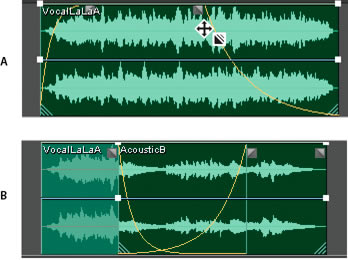
進行中的剪輯控件 A. 拖動剪輯角中的控件以淡入或淡出 B. 重疊剪輯以交叉淡化 將剪輯淡入或淡出 在剪輯的左上角或右上角中,向內拖動淡化圖標可確定淡化長度,而上下拖動可調整淡化曲線。 交叉淡化重疊的剪輯 當您在相同的軌道上交叉淡化剪輯時,可重疊它們以確定過渡區的大小(重疊區域越大,過渡越長)。 在相同的軌道上放置兩個剪輯,并且移動它們以便重疊。(請參閱選擇并移動剪輯。) 在重疊區域的頂端,上下拖動左淡化圖標或右淡化圖標,以調整淡化曲線。 淡化選項 要訪問下列淡化選項,請選擇剪輯,然后右鍵單擊“編輯器”面板中的淡化圖標,或選擇“剪輯”>“淡入或淡出”。 1、無淡化 刪除淡化或交叉淡化。 2、淡入、淡出或交叉淡化 如果剪輯重疊,則允許您選擇淡化類型。 3、對稱或非對稱(僅交叉淡化) 確定在您上下拖動左右淡出曲線時它們交互的方式。對稱可對等地調整兩個淡化,而不對稱則讓您分別調整淡化。 4、線性或余弦 應用相等的線性淡化或緩慢啟動、然后快速地更改振幅并緩慢結束的 S 形淡化。 提示:要在拖動淡化圖標時在線性和余弦模式之間切換,請按住 Ctrl (Windows) 或 Command (Mac OS)。 5、已啟用自動交叉淡化 交叉淡化重疊的剪輯。如果不需要自動交叉淡化,或交叉淡化會干擾其他任務(如修整剪輯),則取消選擇本選項。 從多個剪輯創建單一音頻剪輯 您可以在相同的時間范圍中合并多個剪輯的內容,創建您可以在多軌或波形編輯器中快速編輯的單個剪輯。
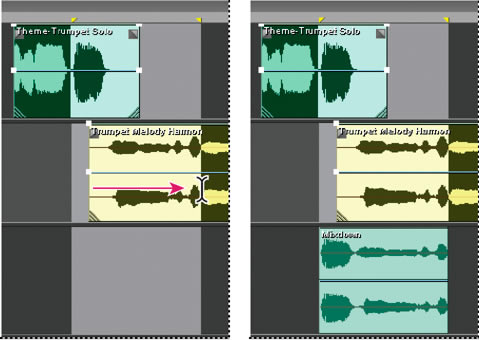
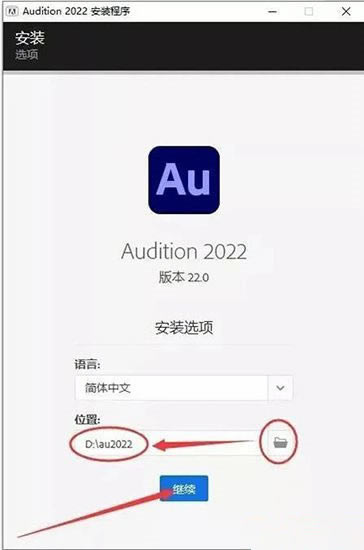
從多軌編輯器的多個剪輯創建單個剪輯 在“編輯器”面板中,執行以下任一操作: 選擇特定時間范圍。(請參閱在多軌編輯器中選擇范圍。) 如果反彈到新的軌道,則選擇特定剪輯。 不選擇任何內容來混合整個會話。 要合并最初的剪輯的內容,請執行下列任何操作: 要在多軌編輯器中創建軌道和剪輯,請選擇“多軌”>“回彈到新軌道”。 要在波形編輯器中創建文件,請選擇“多軌”>“混合到新文件”。 從總音軌或混合音軌創建音頻剪輯 如果您想從總音軌或混合音軌編輯音頻,請從該軌道創建剪輯。 在“編輯器”面板中,選擇新剪輯的時間范圍。(請參閱在多軌編輯器中選擇范圍。) 在時間軸中,右鍵單擊總音軌或混合音軌,選擇“回彈[軌道類型]到新軌道”。 Adobe Audition 使用反映總音軌或混合音軌的剪輯創建新的軌道。 Au2022特別版安裝方法1、從本站下載數據包并解壓,運行安裝程序,選擇安裝語言,設置安裝目錄然后點擊安裝。
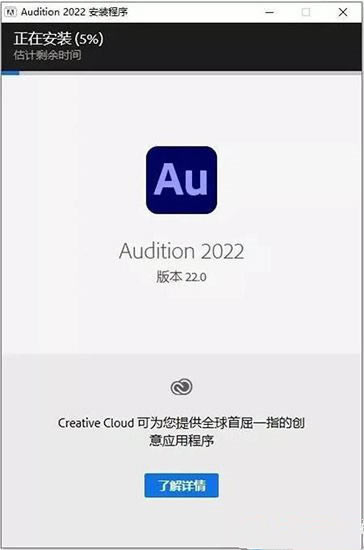
2、軟件正在安裝,請耐心等待,
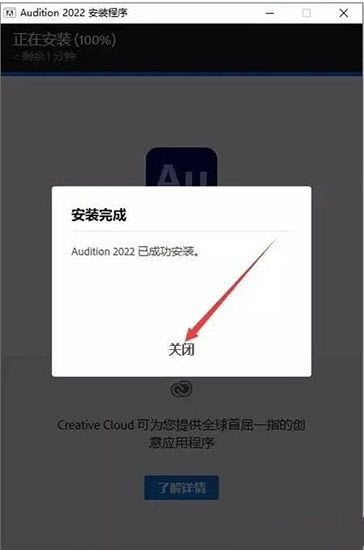
3、安裝完成,關閉軟件即可。
|