【剪映Pro特別版】剪映Pro去水印特別版下載 v2.6.0 防抖降噪版(可畫中畫)
- 軟件大小:查看
- 軟件語言:簡體中文
- 授權方式:免費軟件
- 更新時間:2024-11-06
- 軟件類型:國產軟件
- 推薦星級:
- 運行環境:XP,Win7,Win8,Win10,Win11
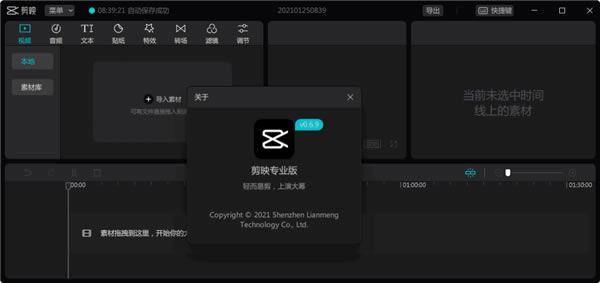
軟件介紹剪映Pro特別版是一款全新的在線視頻剪輯軟件,一款能夠讓用戶在軟件中輕松實現最簡單的剪輯方式,專業的視頻制作,讓用戶能夠更好的修改視頻。剪映Pro去水印版提供了全新的水印去除方式,不僅僅是靜態的水印,還是那些動態的水印都能在這里完美去除,水印直接跟你說再見。
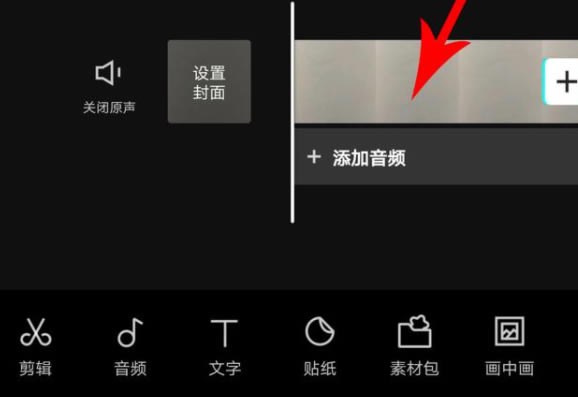
剪映Pro電腦版內置了專業的視頻防抖功能,當你用攝像機拍攝的視頻可以在這里直接防抖處理,處理視頻的效率大大提升,操作更簡單。 剪映Pro特別版特色一、輕而易剪,上演大幕:全能易用的剪輯軟件,讓創造更簡單。 二、視頻創作,剪映就夠了:從手機到電腦,從短視頻到長視頻。剪輯,我們始終簡單高效。致力幫助用戶更好地用影像表達,重構,每一個動人的片段。 三、專業功能,讓創作事半功倍:智能功能,讓AI為你的創造賦能。把繁復的操作交給AI,節約時間留給創作;高階功能,覆蓋剪輯全稱,滿足你的各類剪輯需求。 四、海量素材,重塑精彩:剪映專業版依然擁有強大的素材庫,千種熱門素材實時更新;包括音頻、花字、特效、濾鏡等,不同角度滿足你的創造需求,讓視頻更豐滿。 五、優質、兼容,極致體驗:該版本支持更高質量的輸出,你可以根據需要設置分辨率、幀率、碼率等參數。 六、剪映專業版,來了:專業版界面更清晰,畫板更強大,布局更適合電腦端擁有,適用更多專業剪輯場景。延續了移動端全能易用的風格,無論你是剪輯師、學生、vlogger、剪輯愛好者、博主等都能夠快速上手操作,制作更專業、更高階的視頻效果。 剪映Pro特別版降噪首先打開剪映,點擊【+】按鈕,然后選擇要降噪的視頻,添加到項目。
然后點擊左下角的“剪輯”。
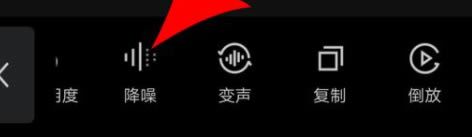
然后點擊底部的“降噪”。 然后點擊“降噪開關”的按鈕。
點擊“降噪開關”后,就會為視頻降噪了,降噪完成后,點擊右下角對勾,最后,導出視頻即可。 解決剪映Pro草稿工程文件導出分享給其他人我們這次就用拷貝文件和更改配置文件里路徑的臨時方法去解決這個問題
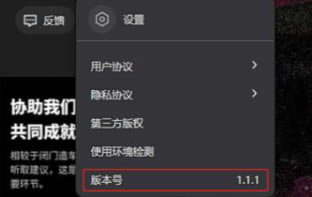
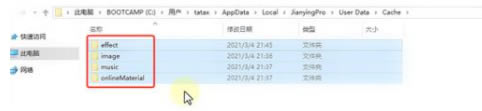
本次講解使用的是剪映專業版Windows版V1.1.1版本,目前這個版本無導出草稿功能,當然隨著版本的提升,相信官方會逐步完善這些功能。 注意:Windows版方法不適用于MAC版,剪映電腦版MAC版的方法會在單獨的文章進行講解 首先說下剪映專業版Windows版的默認安裝路徑是這個: C:\用戶\你的用戶名\AppData\Local\JianyingPro 注意:AppData文件夾默認是隱藏的,需要顯示隱藏的項目才可見 剪映電腦版的素材文件分為兩種,一種是通過剪映電腦版下載的內置素材,一種是本地電腦自己的文件導入。 其中本地文件的導入是以鏈接文件的方式導入到剪映電腦版里的,這就代表著,移動文件會導致剪映內素材丟失;剪映內不管是下載的視頻音頻,還是貼紙特效等所有的文件都會被存儲到固定的文件夾里,并不會隨著草稿的不同而改變。 剪映電腦版Windows版內下載的素材文件存儲路徑是這個: 打開這個路徑后,也許有一些文件夾你是沒有的,那是因為你還沒有在剪映軟件內下載或應用對應的素材或者效果,只要在剪映內下載應用素材文件和效果,剪映就會自動生成相應的文件夾。 C:\用戶\你的用戶名\AppData\Local\JianyingPro\User Data\Cache
剪映電腦版Windows版的草稿的文件夾會被存儲到這個路徑: C:用戶\你的用戶名\AppData\Local\JianyingPro\User Data\Projects\com.lveditor.draft 草稿的文件夾名稱是隨機生成的字符串 那么遷移草稿都需要拷貝哪些文件呢? 經過測試,需要拷貝的是以下路徑的文件: C:\用戶\你的用戶名\AppData\Local\JianyingPro\User Data\Cache\effect C:\用戶\你的用戶名\AppData\Local\JianyingPro\UserData\Cache\music C:\用戶\你的用戶名\AppData\Local\JianyingPro\UserData\Cache\onlineMaterial C:\用戶\你的用戶名\AppData\Local\JianyingPro\UserData\Projects\com.lveditor.draft\隨機字符串草稿文件夾 這時候打開剪映,可以看到草稿被重新加載了,但是打開草稿,會發現所有文件都丟失了。
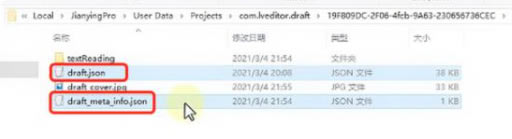
這是因為還沒有修改配置文件里的路徑,接下來我們就修改一下配置文件里的文件路徑。 需要更改的配置文件有兩個,都在相應的草稿文件夾里,分別是【draft.json】和【draft_meta_info.json】這兩個文件
在之前已經提到過有剪映內的素材文件和本地素材文件兩種,所以配置文件里的路徑要修改兩次。 我們使用記事本同時打開這兩個文件,依次修改
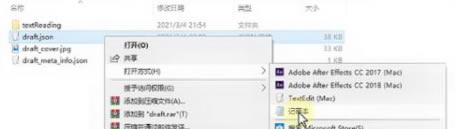
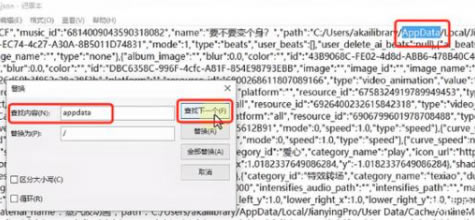
首先,我們先修改剪映內下載的文件路徑: 選擇【draft.json】文件,鼠標右鍵,打開方式選擇記事本,點擊記事本菜單欄【編輯】-【替換】 在查找內容輸入appdata,點擊查找下一個,找到一個路徑
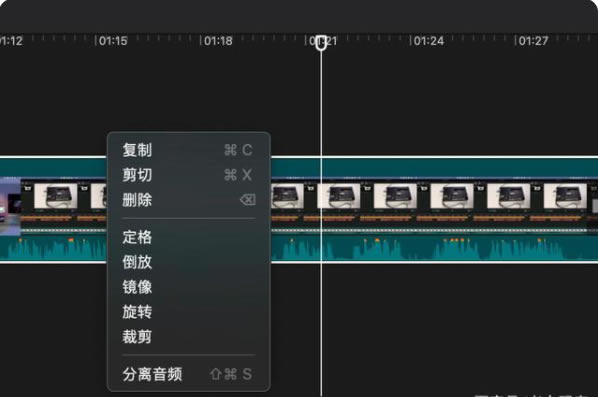
復制appdata前面的路徑到【查找內容】一欄,在【替換為】一欄中同樣復制這個路徑,修改用戶名 用戶名可以在下面路徑中的【Root_draft_meta_info.json】這個文件里中查看: C:\用戶\你的用戶名\AppData\Local\JianyingPro\UserData\Projects\com.lveditor.draft 全選文本,點擊全部替換 同樣的操作在【draft_meta_info.json】文件中替換相同內容 接下來修改本地電腦文件的路徑: 注意:在項目制作過程中一定要將用到的所有素材集中移動到一個固定總文件夾里,然后再在這個文件夾里對素材進行分類,這也是工作的一個好習慣,剪映沒有像AE或者PR的素材打包收集功能,如果素材散落在電腦的各個角落,文件被誤刪或者草稿遷移的時候就會非常麻煩,甚至不可逆。 假設要拷貝的本地文件固定總文件夾名稱為【測試路徑】 在【draft_meta_info.json】文件中,復制前面的路徑到【查找內容】一欄 打開本地固定總文件夾【測試路徑】,點擊路徑一欄,復制前面的路徑 將復制的內容粘貼到【替換為】一欄,全選文本,點擊全部替換 同樣的操作在【draft.json】文件中替換相同的內容。 最后在這兩個配置文件中,將\替換為/: 分別點擊【文件】-【保存】,這樣路徑就修改完了。 剪映Pro特別版使用體驗分享給新版Mac剪映點個贊,昨天晚上用了2個小時左右,剪了個小片。 幾點感覺: 1、從Intel架構改成Apple架構,在使用上幾乎沒有任何變化。也就說,寄希望于支持了原生Apple架構可以大幅提升性能的小伙伴們,要失望了。不過,本來Intel架構的就已經夠快了不是? 不過還沒來得及研究到底是什么原因導致性能沒有明顯提升,按道理講,應該能提升20%左右的。不知道是Apple新架構的問題還是剪映針對M1原生架構的優化不夠導致的。 2、最直觀的改進有兩點: >支持了時間線上的實時預覽(暫時應該是只預覽視頻不預覽音頻)。 >支持了從視頻中分離音頻。 這兩點作為很常用和重要的功能,可以說剪映有了這兩個功能,往電腦端的專業剪映軟件,更近了一步!
可以想象,接下來去搶走一部分pr和final cut pro的用戶一點也不夸張了。 3、優化了時間線放大縮小的體驗,之前是完全不具備實用性的,現在好多了。 |