【GoldWave降噪版】GoldWave免注冊特別版下載 v6.59 降噪版
- 軟件大小:查看
- 軟件語言:簡體中文
- 授權方式:免費軟件
- 更新時間:2024-11-06
- 軟件類型:國產軟件
- 推薦星級:
- 運行環境:XP,Win7,Win8,Win10,Win11
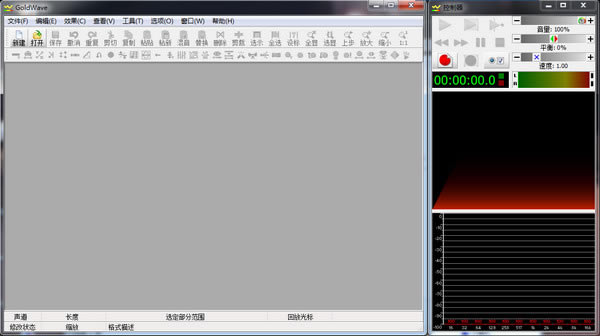
軟件介紹GoldWave降噪版是一款全新的音頻編輯軟件,一款能夠幫助用戶在電腦上一站式實現最簡單的音頻編輯,這里有著全新的制作方式,用戶可以在這里快速調節音頻。GoldWave注冊版內置了強大的功能使用,這里有著全新的音頻修改界面,支持聲道的調節,支持音頻加音和降音,支持多種音頻格式文件的轉換,使用起來更方便。
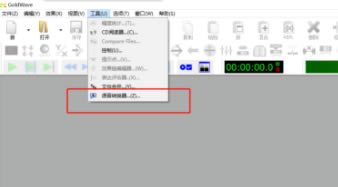
GoldWave特別版支持多聲道的音頻文件,音頻轉換器,大量音頻處理特效,如音效多普勒、回聲、混響、降噪等高級公式計算(利用公式理論上能產生任何聲音),效果非常好。 GoldWave降噪版特色1、用戶界面直觀,方便用戶操作使用; 2、多文檔界面可以同時打開多個文件,簡化了文件之間的操作; 3、編輯較長的音樂時,GoldWave會自動使用硬盤,而編輯較短的音樂時,GoldWave就會在速度較快的內存中編輯; 4、GoldWave允許使用很多種聲音效果,如:倒轉(Invert)、回音(Echo)、搖動、邊緣(Flange)、動態(dynamic)和時間限制、增強(strong))、扭曲(warp)等; 5、精密的過濾器(如降噪器和突變過濾器)幫助修復聲音文件。 GoldWave降噪版使用說明GoldWave 黃色播放就是從頭播放(選定區域內) 綠色播放就是暫停后繼續播放 用控制器是不會把音樂加速保存的 使用方法:用goldwave時間彎曲特效(特效那一排最后一個按鈕) 選擇“速率”速度變快,且聲調變高 選擇"類似"或者"FFT"速度變快而聲調不變 然后保存即可 至于那些特效,一時半會說不清,自己摸索吧 使用注意事項:如果曾經在你的系統上運行過 GoldWave,請打開注冊表中的HKEY_CURRENT_USER\Software\GoldWave 項目并刪除,否則可能無法使用 GoldWave 自帶的各種效果預置。 此程序的預置備份功能對中文預置支持不好,如果需要需手工備份注冊表 HKEY_CURRENT_USER\Software\GoldWave 項。 首先把音頻拖到GOLDWAVE里面,然后用鼠標把需要剪出來的那段 聲音拖黑,跟著,在菜單上面--打開編輯--刪除--就可以了,(注意,沒有被拖黑色的那段音頻是會被剪去的!)然后在菜單那里--文件--另存為就可以了。 GoldWave降噪版將文字轉換為語音第一步,打開GoldWave軟件,點擊菜單欄中“工具”,選擇“語音轉換器”。
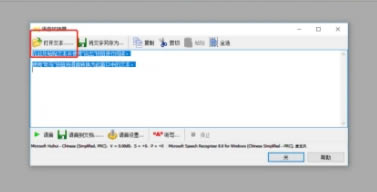
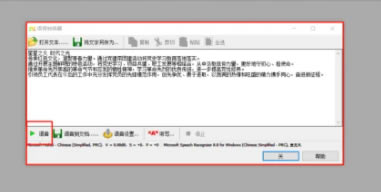
第二步,在“語音轉換器”的頁面中,點擊“打開文本”。
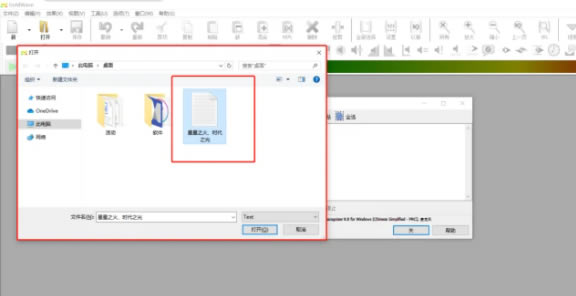
第三步,“打開文本”后便可選擇自己需要轉換的文本文檔。需要注意的是,GoldWave軟件僅能識別Text格式的文檔。
第四步,打開文本文檔后,則可看到文檔中的文字內容已經出現在GoldWave軟件的頁面當中。這時可先點擊左側“語音”,試聽下語音的效果。
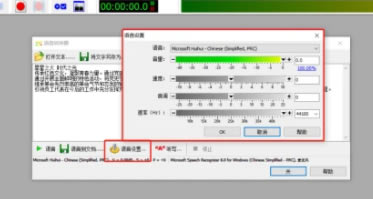
第五步,點擊“語音設置”后則出現設置選項,其中包括語音類型、音量、速度、音調以及速率。用戶可以根據對語音的需求進行更改。設定完成后,點擊“ok”。
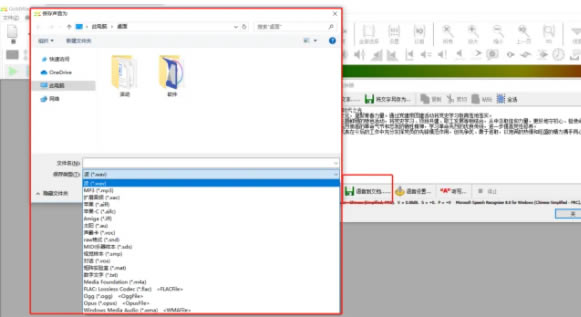
第六步,點擊“語音到文檔”,便出現聲音的保存頁面。可以選擇保存位置、保存類型以及更改文件名稱。 GoldWave軟件支持的語音保存類型非常全面,覆蓋了各種格式類型文件。例如:wav、mp3、xac、aiff、aifc等十九種類型。
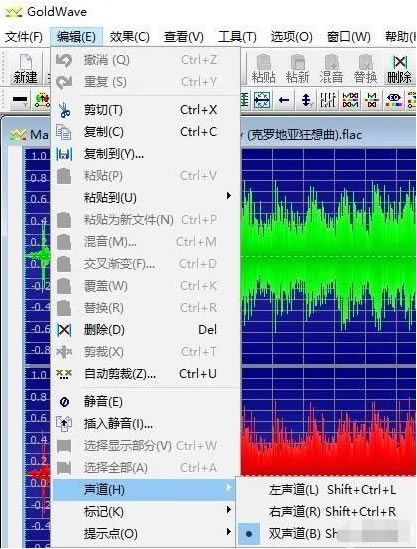
第七步,設置好后點擊保存,即可將轉換好后的語音文件完成保存了。 簡單總結,從工具中找到語音轉換器,選擇文本文檔并打開,根據要求完成聲音設置,選擇保存音頻類型后即可完成文字轉換為語音了。 GoldWave降噪版被譽為五臟俱全的音頻編輯器1、聲道選擇 有時在編輯中只想對其中一個聲道進行處理,另一個聲道要保持原樣不變化,這該如何進行選擇呢?使用編輯菜單的聲道命令,直接選擇將要進行作用的聲道就行了(上方表示左聲道,下方表示右聲道)。
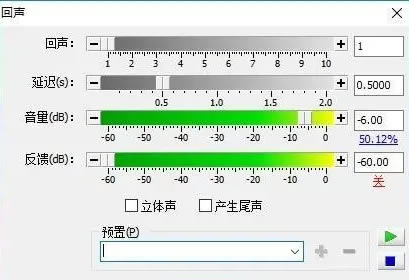
2、回聲效果制作 回聲效果是GoldWave的一大特色,并且制作起來非常方便。我們首先點擊頂部菜單欄中的“效果”按鈕,然后在打開的下拉菜單中點擊選擇“回聲”選項,之后就可以在打開的新窗口中設置回聲效果,并且可以直接試聽了。
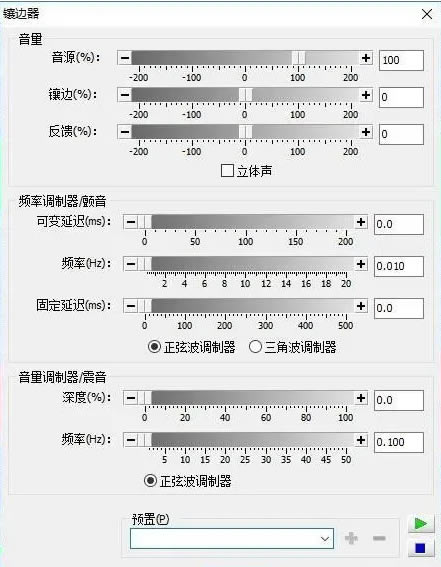
3、鑲邊效果制作 點擊GoldWave頂部菜單欄中的“效果”按鈕,在打開的下拉菜單中單擊選擇“鑲邊器”功能,之后在打開的新窗口中就能看到相關的鑲邊設置了,根據需要進行修改即可。
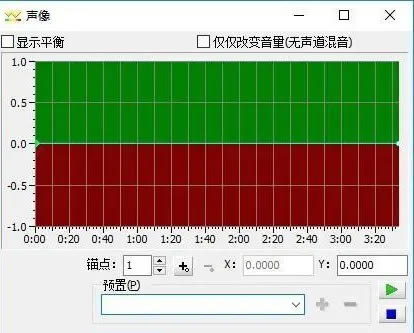
4、聲像效果選擇 GoldWave的聲像效果中,交換聲道位置和聲相包絡線最為有用。交換聲道位置就是將左右聲道的數據互換,點擊頂部菜單欄中的“效果”選項,然后在打開的下拉菜單中將鼠標光標指向“立體聲”一欄,之后在打開的子菜單中點擊“聲像”選項即可。
GoldWave使用注意事項 如果曾經在你的系統上運行過 GoldWave,請打開注冊表中的HKEY_CURRENT_USERSoftwareGoldWave 項目并刪除,否則可能無法使用 GoldWave 自帶的各種效果預置。 此程序的預置備份功能對中文預置支持不好,如果需要需手工備份注冊表 HKEY_CURRENT_USERSoftwareGoldWave 項。 首先把音頻拖到GOLDWAVE里面,然后用鼠標把需要剪出來的那段 聲音拖黑,跟著,在菜單上面--打開編輯--刪除--就可以了,(注意,沒有被拖黑色的那段音頻是會被剪去的!)然后在菜單那里--文件--另存為就可以了。 GoldWave降噪版如何從視頻中提取音頻內容點擊GoldWave中文版上方“打開”按鈕,在左側目錄選擇視頻所在位置,選中視頻,點擊“打開”。為便于演示操作,小編將視頻放在了桌面。
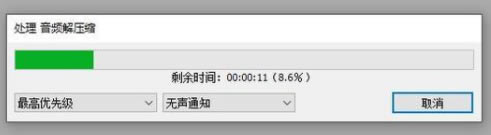
為GoldWave中文版打開視頻文件的界面。其打開文件的速度會因為視頻文件的大小而有差異。由圖二也可見,在視頻文件未被打開之前是可對此步驟進行設置的,具體設置如下圖:
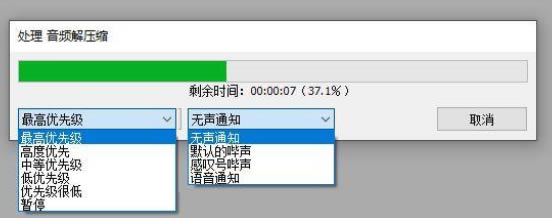
GoldWave中文版在文件未被打開前可有兩項設置。即,打開的優先級別和打開完成后是否有提示音。打開優先級別分為,最高優先級、高度優先、中等優先級、低優先級、優先級別低和暫停幾種等級,默認最高優先級。打開完成后三種提示音,此處為默認無聲通知。 通過GoldWave中文版打開的視頻效果與打開音頻內容所呈現的內容一致,均為波形。操作者可試聽并修剪內容。 試聽后,可通過上方菜單中的按鈕設置開始/結束時間,亦可按住鼠標右鍵在GoldWave中文版所呈現的波形上進行滑動,以選取所需音頻內容,松開鼠標右鍵后有“選擇、放大、播放、復制”四項供操作者選擇,操作者應所需操作。 選中音頻內容后,試聽無誤后,通過GoldWave中文版上端菜單“修剪”按鈕刪除兩端不需要的內容。 在GoldWave中文版“文件”菜單選擇“另存為”,依照操作所需選擇保存位置及文件格式。 |