推薦系統(tǒng)下載分類: 最新Windows10系統(tǒng)下載 最新Windows7系統(tǒng)下載 xp系統(tǒng)下載 電腦公司W(wǎng)indows7 64位裝機萬能版下載

【Adobe Animate2022特別版】Adobe Animate2022特別版下載 v22.0.4.185 Repack百度云分享
- 軟件大小:查看
- 軟件語言:簡體中文
- 授權方式:免費軟件
- 更新時間:2024-11-06
- 軟件類型:國產(chǎn)軟件
- 推薦星級:
- 運行環(huán)境:XP,Win7,Win8,Win10,Win11
軟件介紹Adobe Animate2022特別版是一款十分好用的在線動畫設計軟件,一款能夠讓每一個用戶都能在這里輕松找到自己想要的動畫設計,帶給你一個全新的設計體驗。Animate2022特別版有著超乎想象的運動編輯器,用戶可以在這里快速控制補充你的動畫屬性,讓你的二維動畫精準制作。
Animate2022特別版百度云內置了一個全新的cloud云端,用戶可以在云端中一站式使用,最簡單的設計內容,全新的flash廣告設計,讓你的flash輕松完成。 Adobe Animate2022特別版特色矢量藝術畫筆。繪制后修改筆畫的路徑,并將它們縮放到任何分辨率而不會損失質量。您還可以制作自定義畫筆并導入使用 Adob??e Capture 創(chuàng)建的畫筆。 360° 可旋轉畫布。繪制時在任何樞軸點上旋轉畫布以獲得完美的角度和筆觸。您甚至可以將此功能與 Wacom 新帝一起使用! 改進的鉛筆和畫筆。沿著曲線繪制平滑、精確的矢量輪廓并獲得更快的實時預覽。 更輕松的音頻同步。直接在時間線上控制音頻循環(huán),無需編碼。 更快的顏色變化。命名標記顏色可讓您更改一種顏色并讓它自動更新您的整個項目。 彩色洋蔥皮。由于相鄰幀可以具有不同的顏色和 Alpha 值,因此可以輕松編排復雜的動畫。 Adobe Animate2022特別版動畫制作干貨篇題記:繼續(xù)分享小編的動畫實踐經(jīng)驗,攝影機在任何影視動畫中都是必須的工具,在早期的An軟件中沒有引入攝影機這個功能接口,如今的An版本中都加裝了這個功能組件,可是說是動畫創(chuàng)作者的福音。 在先前的An中只有舞臺Stage的概念,其屬性無非是寬、高、幀速率、錨點一類的設定,并沒有攝影機,所以動畫中要做鏡頭調度,往往是整體縮放和旋轉所有圖層上的素材,時間成本高,計算機負荷大,一句話,不經(jīng)濟。
來看看攝影機的參數(shù),位移、旋轉、縮放都有了,非常方便地達成了“推、拉、搖、移”的條件,在Key關鍵幀時,還可以附加色彩效果,同時使用緩動曲線,而這還只是它的基本優(yōu)勢。 在說攝影機的特殊優(yōu)勢之前,先來說兩個概念,“場景”和“視窗”,以及這兩個概念與“攝影機”的關系。 在小編看來,“場景”與現(xiàn)實拍攝中的場景概念一場,不同的故事或劇本演繹發(fā)生在不同的場景中,場景中有機位,攝影機為場景服務,“視窗”就是ViewFrame,是固定采集影像素材并呈現(xiàn)的媒介,它是固定的,相當于AN早期的舞臺,舞臺就是固定的嘛,觀眾坐在下面,以固定不變的視角和視距觀看舞臺表演,跟變換的攝影機似乎沒什么關系,但觀眾可以拿起望遠鏡來充當自己的取景器,也就是攝影機。 現(xiàn)在AN很好地說明了視窗和攝影機的關系,攝影機讓舞臺外的東西能夠呈現(xiàn)在視窗里,視窗有一些基本屬性,比如大小,幀速度,于是Away3d的開發(fā)也就不難理解它初使化環(huán)境中幾個重要變量了。 所以攝影機在動畫軟件“Adobe Animate CC”中的特殊優(yōu)勢就體現(xiàn)出來了,可以在舞臺之外創(chuàng)建無數(shù)個舞臺(或說畫布),在需要哪個舞臺上的動畫表演時,直接使用攝影機切換過去即可,似乎創(chuàng)造了多個維度,如你在不同的演播室間切換一樣。
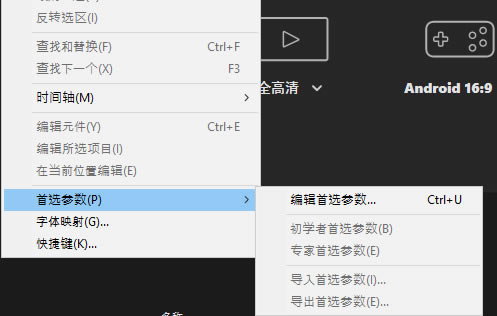
這里是觸須動漫,原創(chuàng)動漫文化挖掘,請勿抄襲搬運,允許轉載,請標明出處。節(jié)約糧食,不要浪費。祝國產(chǎn)動漫再上一層樓,也祝冬季運動會。 Adobe Animate2022特別版怎么做矢量動畫1.首先第一步我們打開軟件之后,先新建一個自己想要使用的文檔,新建之后進行下一步操作。 2.新建文檔之后,在出現(xiàn)的界面中可以制作動畫的基本圖形,比如小編制作一個蹺蹺板來跟大家演示。 3.制作好蹺蹺板之后,使用鼠標右鍵點擊其中的橫桿,在出現(xiàn)的選項中選擇轉換為元件這個選項。 4.點擊轉換為元件之后,在出現(xiàn)的界面中可以設置元件的轉換類型,點擊確定按鈕之后進行轉換處理。 5.之后下一步就是使用同樣的方法,選擇蹺蹺板兩邊的橢圓,然后將他們也轉換成為圖形元件。 6.緊接著下一步我們選中三個元件之后,點擊鼠標右鍵之后在出現(xiàn)的界面中,選擇分散到圖層這個選項。 7.分散之后在時間軸上就可以看到三個分散的圖形圖層了,然后我們需要將時間軸延長為60秒,然后在三個元件圖層中的15、30、45、60位置分別插入關鍵幀。 8.之后下一步在15、45位置調整蹺蹺板的動態(tài)位置,也就是我們想要讓動畫動起來的動作,調整圖形得到動畫動作即可。 9.最后一步我們在1-15、15-30、30-45、45、60這些幀之間點擊有家選擇創(chuàng)建傳統(tǒng)補間選項,然后就可以讓動畫動起來查看效果了。 Adobe Animate2022特別版出圖形和視頻導出應用程序首選參數(shù) 您可以在專家和初學者首選參數(shù)之間切換。您還可將自己的應用程序設置(包括工具欄設置、鍵盤快捷鍵和其他應用程序設置)導出為單個文件。只需進行簡單的文件導出和導入操作,即可跨設備應用您的應用程序首選參數(shù)。
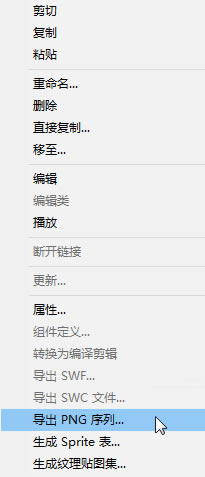
導出首選參數(shù) - 導出全部或選定保存的設置,以將其用于其他計算機或共享給其他人 PNG 序列 可以從庫中或舞臺上的各個影片剪輯、按鈕或圖形元件中導出一系列圖像文件。導出期間,Animate(以前名為 Flash Professional)會為元件中的每個幀創(chuàng)建一個單獨的圖像文件。如果您從舞臺執(zhí)行導出,則您已應用于元件實例的任何轉換(例如,縮放)在圖像輸出中將保留。 要導出 PNG 序列,請執(zhí)行以下操作: 在庫中或舞臺上選擇單個影片剪輯、按鈕或圖形元件。 右鍵單擊所選對象,然后選擇“導出 PNG 序列”。
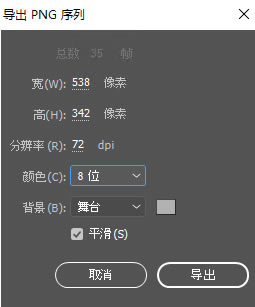
在“另存為”對話框中,選擇輸出位置,然后單擊“確定”。 在“導出 PNG 序列”對話框中,設置所需選項。
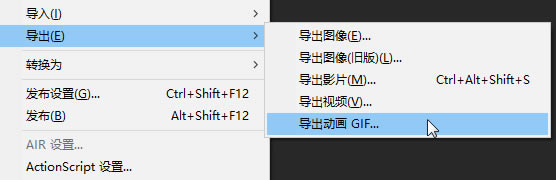
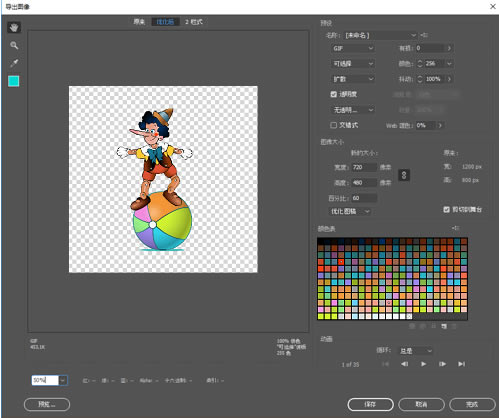
寬度 — 圖像輸出的寬度。通過更改此值可以調整輸出比例。默認為元件內容的寬度。 高度 — 圖像輸出的高度。通過更改此值可以調整輸出比例。默認為元件內容的高度。 分辨率 — 圖像輸出的分辨率。默認值為 72 dpi。 顏色 — 圖像輸出的位深度。可以選擇 8、24 或 32 位。默認為 32 位,支持透明度。如果您選擇了不支持透明度的 24 位或 8 位,則“背景”設置將更改為“舞臺”。請參閱以下內容。 背景 — 用作圖像輸出背景顏色的顏色。僅當“顏色”選項設置為 8 位或 24 位時,此設置才可用。當“顏色”設置為 32 位時,圖像背景將總是透明的。當“顏色”選項設置為 8 位或 24 位時,“背景”選項默認為“舞臺”顏色。使用 8 位或 24 位圖像時,您可以將設置更改為“不透明”,然后通過顏色選擇器選擇一種背景顏色。另外,還可以為背景選擇一個 Alpha 值以創(chuàng)建透明度。 平滑 — 在是否對圖像輸出邊緣應用平滑操作之間切換。如果當前未使用透明背景,且放置在背景顏色上的圖像不同于舞臺的當前顏色,請關閉此選項。 單擊“導出”導出 PNG 序列。 導出動畫 GIF 您可以通過執(zhí)行以下步驟導出 Animate 中的 GIF 動畫文件: 轉到“文件”>“導出”>“導出動畫 GIF” 將顯示對話框。
選擇所需對話框中的選項,并單擊“完成”將您的對話導出為 GIF 動畫文件。
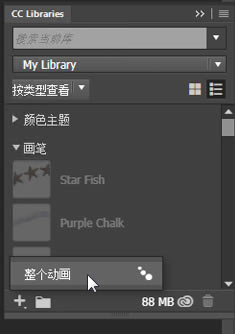
您可以通過選擇“文件”>“導出”>“導出圖像”,導出靜態(tài) GIF 圖像文件。 導出圖像和圖形 CC 庫 要將您的圖像或圖形導出到 CC 庫,請選擇“窗口”>“CC 庫” 將顯示 CC 庫窗口。
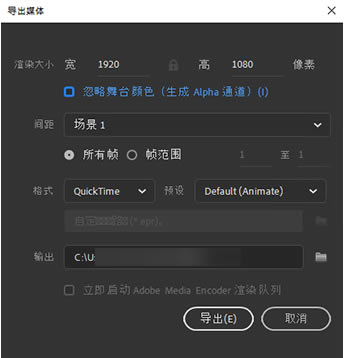
單擊 CC 庫窗口左下角的“+”圖標,選擇圖像或圖形文件,然后單擊“添加”。 FXG 圖形交換格式(Animate 中已棄用) 關于 FXG 文件 FXG 格式是適用于 Animate/Flash 平臺的圖形交換文件格式。FXG 基于 MXML(Flex 框架使用的基于 XML 的編程語言)的子集。FXG 格式使設計人員和開發(fā)人員可以使用較高的保真度交換圖形內容,有助于他們更有效地進行協(xié)作。設計人員可以使用 Adobe 設計工具創(chuàng)建圖形,以及將圖形導出為 FXG 格式。然后,您可以在工具(如 Adobe Flash Builder 和 Adobe Flash Catalyst)中使用 FXG 文件,以開發(fā)豐富的 Internet 體驗和應用程序。 創(chuàng)建 FXG 文件時,會直接將是矢量圖形存儲在文件中。FXG 中沒有對應標記的元素將導出為位圖圖形,然后在 FXG 文件中引用這些圖形。這些元素包括位圖、某些濾鏡、某些混合模式、漸變、蒙版和 3D。這些效果中的一些可以導出為 FXG,但無法由打開 FXG 文件的應用程序導入。 使用 FXG 導出功能導出包含矢量圖像和位圖圖像的文件時,會隨同 FXG 文件創(chuàng)建一個單獨的文件夾。該文件夾的名稱為 ,其中包含與 FXG 文件關聯(lián)的位圖圖像。 有關 FXG 文件格式的詳細信息,請參閱 FXG 2.0 規(guī)范。 FXG 導出約束 Animate 允許選擇舞臺中一個或多個對象,以導出為 FXG。當導出到 FXG 格式時,會保留對象名稱和圖層名稱。 將下列項目保存到 FXG 文件時會受到限制: Scale-9 網(wǎng)格:可導出,但僅可由 Adobe Illustrator 讀取。 聲音和視頻:無法導出。 組件:無法導出。 具有多個幀的補間和動畫:無法導出,但是選定的幀會作為靜態(tài)對象導出。 嵌入字體:無法導出。 按鈕元件:Animate 僅導出“彈起”狀態(tài)的按鈕。 3D 屬性:無法導出。 反向運動 (IK) 屬性:無法導出。 文本屬性:某些屬性可能無法導出。 以 FXG 格式導出 Animate 內容 在 Animate 中,可通過下列兩種方法以 FXG 格式導出內容: 要將舞臺上的對象導出為 FXG,請選擇對象并選擇“導出”>“導出所選內容”。然后,從“文件類型”菜單中選擇 FXG 格式。 要將整個舞臺另存為 FXG,請選擇“導出”>“導出圖像”,然后從“文件類型”菜單中選擇 Adobe FXG。 JPEG 序列文件和 JPEG 圖像 這些選項對應于 JPEG“發(fā)布設置”選項。不過,“匹配屏幕”會使導出圖像顯示在屏幕上時,其大小與 Animate 內容的大小相同。“匹配影片”會使 JPEG 圖像的大小與 Animate 內容的大小相同并保持原始圖像的高寬比。 PNG 序列文件和 PNG 圖像 PNG 導出設置選項與 PNG“發(fā)布設置”選項(也可以應用這些選項)相似,只有以下幾點不同: 尺寸 將導出的位圖圖像的大小設置為您在“寬度”和“高度”字段中輸入的像素值。 分辨率 以 dpi 為單位輸入分辨率。要使用屏幕分辨率,并且保持原始圖像的高寬比,請選擇“匹配屏幕”。 顏色 與 PNG“發(fā)布設置”選項卡中的“位深度”選項相同,用于設置創(chuàng)建圖像時使用的每像素位數(shù)。對于具有 256 色的圖像,請選擇“8 位”;對于具有數(shù)千種顏色的圖像,請選擇 24?bpc;對于具有數(shù)千種顏色并帶有透明度 (32 bpc) 的圖像,請選擇 24 bpc Alpha。位深度越高,文件就越大。 包含 選擇導出最小影像區(qū)域,或指定完整文檔大小。 注意: 導出的 GIF 的尺寸被限定于一個小于 4000 像素的值。對尺寸的此限制適用于 CS6 之后的 版本。 注意: 如果選擇的是“256 色”選項,則“抖動純色”選項不起作用。這意味著,如果為 GIF 圖像選定的配色方案為 256 種顏色,則不抖動該 GIF 圖像。 創(chuàng)建要在其它應用程序中使用的位圖圖像。“導出位圖”對話框具有以下選項: 尺寸 設置導出的位圖圖像的大小(以像素為單位)。 您指定的大小和原始圖像始終具有相同的高寬比。 分辨率 設置導出的位圖圖像的分辨率(以每英寸點數(shù) (dpi) 為單位),并根據(jù)繪畫的大小自動計算寬度和高度。若要將分辨率設置為與顯示器匹配,請選擇“匹配屏幕”。 顏色深度 指定圖像的位深度。某些 Windows 應用程序不支持較新的 32 位/通道 (bpc) 深度的位圖圖像。如果在使用 32 bpc 格式時出現(xiàn)問題,請使用 24 bpc 格式。 平滑 對導出的位圖應用消除鋸齒效果。 消除鋸齒可以生成較高品質的位圖圖像,但是在彩色背景中它可能會在圖像周圍生成灰色像素的光暈。 如果出現(xiàn)光暈,請取消選擇此選項。 Animate 文檔 (SWF) 若要將 Animate 內容放到其他應用程序(如 Dreamweaver)中,請將整個文檔導出為 SWF 文件。Animate 使用 FLA 文件發(fā)布設置中的當前設置導出 SWF 文件。 通過 Adobe Media Encoder 導出高清 (HD) 視頻 Animate 允許您將補間、元件和圖形導出為各種格式的高清視頻。視頻導出功能獲得了增強,實現(xiàn)了與 Adobe Media Encoder 無縫集成。 在 Animate 中,您可以選擇 AME 支持的任何視頻格式及其預設。如果您選擇了相應的選項,Animate 將確保自動在 AME 中將該視頻排入隊列甚至進行處理。處理成功完成后,您會立即收到通知。 此外,您還可將所有場景或所需場景導出為循環(huán),而對于特定場景,您可以導出所有幀或某個幀范圍。 通過 Animate 導出的高清視頻可以與啟用了通信功能的應用程序一起使用,用于視頻會議、流式傳輸及共享。 默認情況下,通過 Animate 只能導出為 QuickTime 影片 (.MOV) 文件。此導出功能要求您安裝最新版本的 QuickTime Player,因為在導出 MOV 文件時 Animate 要利用 QuickTime 庫。 高清視頻導出工作流程已得到改進,因為 Animate 現(xiàn)在已經(jīng)集成了 Adobe Media Encoder。它允許您將 MOV 文件轉換為各種其他格式。粗略地講,Adobe Media Encoder 已經(jīng)過優(yōu)化,僅提供與 Animate 內容相關的導出格式。有關使用 Adobe Media Encoder 編碼和導出視頻的更多信息,請參閱編碼和導出視頻和音頻。 注意: 通過 Creative Cloud 桌面應用程序安裝 Animate 時,將自動安裝 Adobe Media Encoder。 以前的和新的視頻導出工作流程之間的差異 新的工作流程不同于 CS6 和更早版本中的視頻導出工作流程。 主要不同點如下所述: 集成了 Adobe Media Encoder:Animate 已經(jīng)集成了 Adobe Media Encoder 7.0,而早期版本不依賴于 AME。 導出格式:Animate 只能導出 QuickTime 影片。 高清視頻:Animate 允許您導出高清視頻。 另外,CS6 工作流程有以下問題: 使用 QuickTime 的 MOV 導出工作流程 容易出錯且占用內存。 AVI 導出不支持 影片剪輯。 而 Animate 中已修復了上述問題,包括丟幀問題。使用 Adobe Media Encoder 工作流程,您可以通過 Animate 無縫地導出為 MOV 文件。使用新的基于 AME 的工作流程,您可以將 Animate 內容導出為 MOV 文件,然后使用 AME 將 MOV 文件轉換為任何想要的輸出。 從幀 2 開始導出 取決于時間軸的結構,導出的視頻可能是以下其中任一種情況: 如果根時間軸上的幀不止一個,則導出將從第幀 2 開始。 如果根時間軸上只有一個幀,則導出將包括幀 1。 如果根時間軸上的幀不止一個且?guī)?1 添加了 ActionScript 或聲音,則不會調用它。 導出高清視頻 在開始導出之前,請執(zhí)行以下操作: 安裝 QuickTime 將幀速率設置為一個等于或小于 60 fps 的值。有關更多信息,請參閱動畫基礎知識。 創(chuàng)建或打開一個現(xiàn)有的 FLA。 轉到“文件”>“導出”>“導出視頻”。
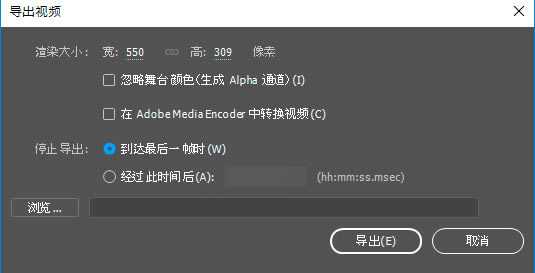
“導出視頻”對話框 在“導出視頻”對話框中,“呈現(xiàn)寬度”和“呈現(xiàn)高度”采用為舞臺大小設置的寬度和高度值。 在“導出視頻”對話框中設置所需的選項: 呈現(xiàn)大小 H 和 W:根據(jù)要導出的分辨率配置渲染大小,取決于是導出高清視頻還是普通視頻。將這倆值分別設置為等于舞臺的寬度和高度。如果您希望更改“呈現(xiàn)寬度”和“呈現(xiàn)高度”值,然后請相應地修改舞臺大小。Animate 會根據(jù)舞臺尺寸保持長寬比。 忽略舞臺顏色(生成 Alpha 通道):使用舞臺顏色創(chuàng)建一個 Alpha 通道。Alpha 通道是作為透明軌道進行編碼的。這樣您可以將導出的 QuickTime 影片疊加在其他內容上面,從而改變背景色或場景。 在 Adobe Media Encoder 中轉換視頻:如果您希望使用 AME 將導出的 MOV 文件轉換為一種不同的格式,請選擇此選項。如果選中,則在 Animate 完成視頻導出后,AME 將啟動。 導出視頻的路徑:輸入或瀏覽至想要導出視頻的路徑。 停止導出:指定 Animate 何時終止導出。 到達最后一幀時:如果想要在最后一幀時終止,則選擇此選項。
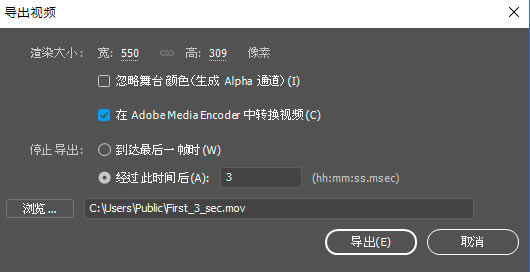
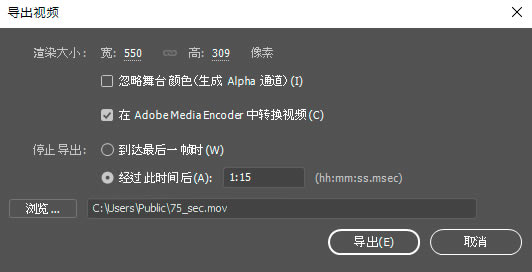
到達最后一幀時停止導出 停止導出:指定 Animate 何時停止導出。給定時間之后:選擇此選項并指定想要在其之后終止導出的時間范圍。此選項允許您分別導出視頻的各個片段。
在 1 分 15 秒之后停止導出
在 3 秒后停止導出 單擊“導出”。如果您選中了在 Adobe Media Encoder 中轉換視頻選項,則當導出的 MOV 文件在新隊列中可用時 AME 將啟動。要了解使用 AME 對視頻進行編碼和轉換的更多信息,請參閱編碼和導出視頻和音頻。 導出 SVG 序列 通過全新升級的“導出”設置,用戶可以將當前時間軸導出為“SVG 序列”。單擊“文件”>“導出”>“導出影片…”并在“另存為類型”中選擇“SVG 序列”。 導出 SVG 序列 將動態(tài)資源導出到視頻、GIF 動畫等等 Animate 具有高效的發(fā)布流程,可將動畫資源導出為 GIF 動畫、視頻等等。想要了解如何導出您的動畫?在本示例結尾觀看教程并按照這些步驟操作。 單擊“文件”>“導出”>“導出視頻”。 在“導出視頻”對話框中,指定以下選項: 渲染大小:將其倆個值分別設置為等于“舞臺”的“寬度”和“高度”。 忽略舞臺顏色(生成阿爾法通道):使用舞臺顏色創(chuàng)建一個阿爾法通道。 在 Adobe Media Encoder 中轉換視頻:將導出的 MOV 文件轉換為另一種格式。 停止導出:選擇所需選項以終止導出。 瀏覽:輸入導出視頻的路徑。 單擊“導出”。 |