


【BurnAware專業特別版】BurnAware Pro專業版特別下載 v15.1 綠色版(含crack)
- 軟件大小:查看
- 軟件語言:簡體中文
- 授權方式:免費軟件
- 更新時間:2024-11-06
- 軟件類型:國產軟件
- 推薦星級:
- 運行環境:XP,Win7,Win8,Win10,Win11
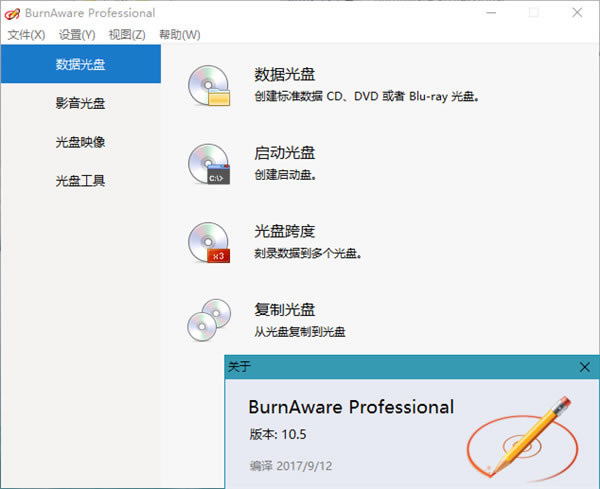
軟件介紹BurnAware專業特別版是一款強大的光盤刻錄軟件,一款能夠在電腦上一站式幫助用戶實現最簡單的刻錄方式,支持多種鏡像格式,讓你的刻錄更方便。BurnAware特別版提供了多種鏡像光盤編輯工具,數據光盤、啟動光盤、光盤跨度、復制光盤等功能,用戶可以在這里體驗全新的光盤刻錄。
BurnAware電腦版幾乎支持刻錄所有規格的光盤存儲類型,兼容性也非常的優秀,可以說是功能強大、簡單易用的光盤刻錄工具。 BurnAware專業特別版特色軟件輕快、簡單易用、免費無廣告;支持所有的光驅與光盤類型;刻錄引擎穩定快速; 創建可引導CD/DVD光盤,支持命令行腳本自動執行;支持多重區段刻錄,及追加數據; 可創建音頻、視頻等多媒體光盤,并支持標題和曲目的CD-文本,包括Unicode; 支持提取光盤音軌、復制光盤內容、擦除光盤數據、光盤數據恢復等等; 支持多份刻錄、多進程寫入,支持 IDE/SCSI/USB/1394/SATA等等 BurnAware專業特別版使用說明刻錄 ISO ISO映像是光盤的存檔文件,由光盤的每個寫入扇區的數據內容組成,包括光盤文件系統。 要刻錄光盤映像,請執行以下操作: 1. 單擊主窗口中的刻錄 ISO 圖標。項目布局將顯示在單獨的窗口中。 2. 指定要刻錄在光盤上的文件,或直接從 Windows 資源管理器中拖動文件。 - 您還可以選擇 ISO 作為源或任何其他圖像格式。 3. 單擊刻錄按鈕,開始錄制過程。 選項 Finalize disc會關閉光盤,并且在完成光盤后不能將其他數據或音頻寫入光盤。 刻錄后驗證光盤上的數據檢查文件是否已正確寫入。在多區段編輯中,BurnAware 僅檢查在最近的刻錄過程中寫入的文件,而忽略所有其他文件。 緩沖區欠載保護允許光盤錄制在發生意外中斷時自動停止,然后恢復錄制。 使用最佳功率校準檢查正在使用的介質的正確寫入功率和反射,計算最佳激光功率并調整它以用于寫入特定會話。 復制到 ISO ISO映像是光盤的存檔文件,由光盤的每個寫入扇區的數據內容組成,包括光盤文件系統。 要在硬盤驅動器上創建光盤的精確副本,請執行以下操作: 1. 單擊主窗口中的復制到 ISO 圖標。項目布局將顯示在單獨的窗口中。 2. 選擇源驅動器。 3. 指定目標文件。 - 如果源是音頻 CD,則目標文件的擴展名將重命名為 BIN,并創建一個 CUE 文件。 4. 單擊復制按鈕,開始復制過程。 -刻錄創建的文件,以創建源光盤的精確副本 制作 ISO ISO映像是光盤的存檔文件,由光盤的每個寫入扇區的數據內容組成,包括光盤文件系統。 要從本地文件制作 ISO,請執行以下操作: 1. 單擊主窗口中的制作 ISO 圖標。項目布局將顯示在單獨的窗口中。 2. 選擇光盤的文件系統。 3. 單擊添加文件按鈕,選擇要在光盤上刻錄的文件和文件夾,或者直接從 Windows 資源管理器中拖動文件和文件夾。 4. 點擊制作按鈕,開始制作過程。 -刻錄創建的文件,創建光盤。 UDF 選項 UDF 文件系統是在 CD 上使用的 ISO9660 文件系統不再滿足可重寫媒體和 DVD 的需求變得越來越明顯時開發的。它經過優化主要是為了適應大數據量并便于修改現有文件系統。 BurnAware 可以刻錄 UDF 和 Bridge 光盤,其中包含 UDF 和 ISO9600 文件系統。UDF 文件系統可以由 Windows 2000 和 Windows XP 讀取,無需特殊驅動程序。如有疑問,如果在介質上檢測到 ISO9660 和 UDF 文件系統,Windows 2000 和 Windows XP 也會讀取 UDF 文件系統。刻錄 DVD 時,以 UDF 格式寫入尤為重要,因為 UDF 是這些媒體的首選操作系統。 ISO 選項 ISO9660 是一個文件系統,旨在創建一個盡可能獨立于系統并盡可能兼容的文件系統。以 ISO9660 作為文件系統的 CD 可以在所有操作系統上讀取。 ISO9660 在級別 1 中支持 8.3 格式的文件名(文件名 8 個字符,擴展名 3 個字符)和 8 個字符長的目錄名。只允許使用字符 AZ、0-9 和下劃線 (_)。最大交錯深度限制為 8 級(包括根目錄)。 級別 2 中總共允許 31 個字符,并且可以被 Windows 95 和更高版本讀取,而 DOS 和 Windows 3.1 通常在處理長文件名時遇到問題。 BurnAware專業特別版錯誤代碼2文件路徑中的錯誤參數。 如果完整文件路徑超過 260 個字符,則會出現。 15該文件的格式無效。 如果文件使用不正確的參數編碼或文件受到保護,則會出現。 21光盤不可寫。 如果光盤已完成或最后一個會話已損壞,則會出現。使用空白或其他多會話媒體可能會解決此問題。 106ASPI 很忙。 如果驅動器被另一個程序鎖定,則會出現。重新啟動 Windows 可能會解決此問題。 123中等錯誤。 光盤損壞或劃傷時出現。使用不同的 CD、DVD 或 BD 可能會解決此問題。 141設備正忙。 如果刻錄機被另一個程序鎖定,則會出現。重新啟動 Windows 可能會解決此問題。 142發生寫入錯誤。 出現在不同的場合。應用 OPC 選項或使用不同品牌或類型的光盤可能會解決此問題。 144獲取下一個可寫地址時出錯。 如果光盤損壞、劃傷或與刻錄機不兼容,則會出現。使用不同品牌的光盤可能會解決此問題。 145此模式的數據過多。 如果光盤無法存儲當前數量的文件,則會出現。從編譯中刪除一些文件可能會解決此問題。 172文件太大。 文件大小超過 2GB 時出現。設置 ISO 或 ISO+UDF 為文件系統,并在 Options->ISO->File name length 中將 ISO Level 更改為 3。 452設備不可訪問。 程序無法訪問設備時出現。確保您已以管理員身份運行程序。 BurnAware專業特別版常見問題BurnAware 在哪里存儲其設置? 這些設置存儲在 Application Data 目錄中的 INI 文件中(例如,D:\Documents and Settings\USER_NAME\Application Data\Burnaware\burnaware.ini)。 刻錄后如何終結光盤? 插入光盤,啟動數據光盤編譯,單擊“是”導入上一個會話,在選項中勾選“完成光盤”并刻錄光盤。 如何刻錄我的照片并在 DVD 播放器上查看? 插入光盤,啟動數據光盤編譯,在選項中勾選“完成光盤”,在左下角選擇ISO+UDF,添加照片并刻錄光盤。 如何更改 CD 上音軌的順序? 您只能在音頻 CD 編輯中執行此操作,MP3 光盤上的音軌只能按字母順序排序。 |