97久久亚洲,亚洲福利久久,亚洲精品系列,97在线精品

win7系統下載
當前位置: 首頁 > 媒體軟件教程 > 詳細頁面

【GiliSoft Video Editor 15下載安裝】GiliSoft Video Editor 15中文版 v15.2 特別版
【GiliSoft Video Editor 15下載安裝】GiliSoft Video Editor 15中文版 v15.2 特別版
  • 軟件大小:查看
  • 軟件語言:簡體中文
  • 授權方式:免費軟件
  • 更新時間:2024-11-06
  • 軟件類型:國產軟件
  • 推薦星級:
  • 運行環境:XP,Win7,Win8,Win10,Win11
軟件介紹
分享到: 0

軟件介紹

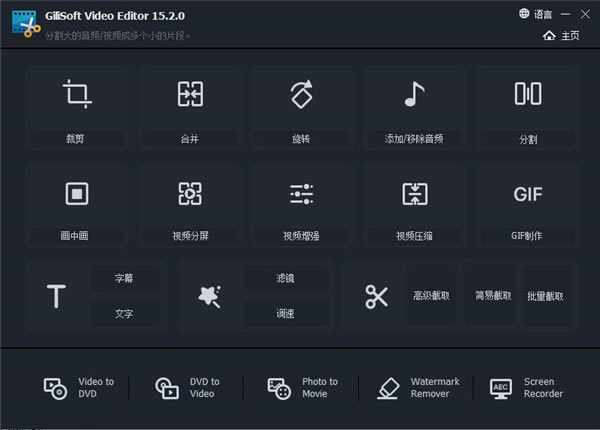
GiliSoft Video Editor 15是一款專業性極強的視頻編輯軟件,相信在大家的日常生活中已經離不開自媒體了,許多感興趣的小伙伴也想加入,但是拍好視頻之后不會剪輯,所以小編在這里為你帶來了GiliSoft Video Editor最新版。該軟件界面簡約清爽,將裁剪、合并、截取、旋轉、字幕等功能于一體,功能布局一目了然,非常好用。

GiliSoft Video Editor免費版與同類軟件相比,操作更加的簡單,不管你是小白用戶還是專業的剪輯師,都能快速上手,根據自己的喜好添加修改音樂、文本、字幕等功能,讓你輕松應用于不同場合,全面滿足不同用戶的使用需求。

軟件介紹

GiliSoft Video Editor 15安裝特別教程

1、從本站下載解壓后,即可得到GiliSoft Video Editor 15源程序和特別文件

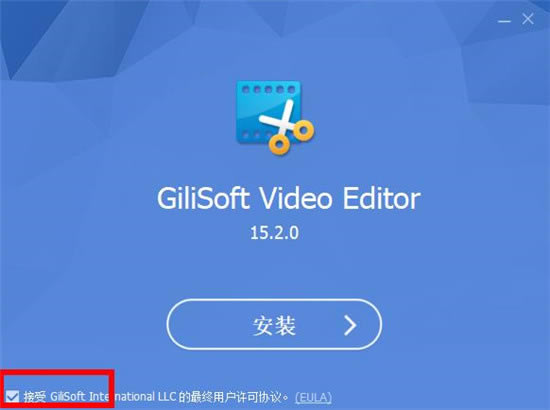
2、雙擊“video-editor-pro.exe”文件運行,默認中文簡體語言,勾選協議點擊安裝

GiliSoft Video Editor 15安裝特別教程1

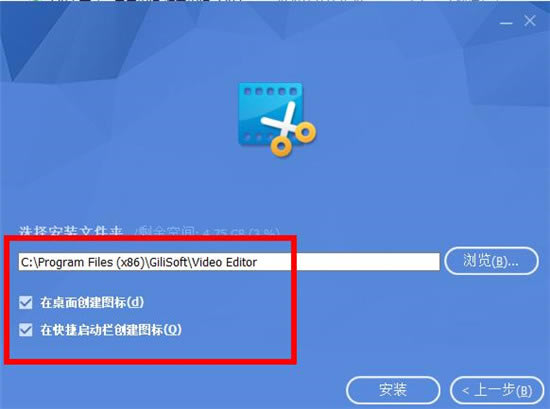
3、默認軟件安裝路徑,創建桌面快捷方式

GiliSoft Video Editor 15安裝特別教程2

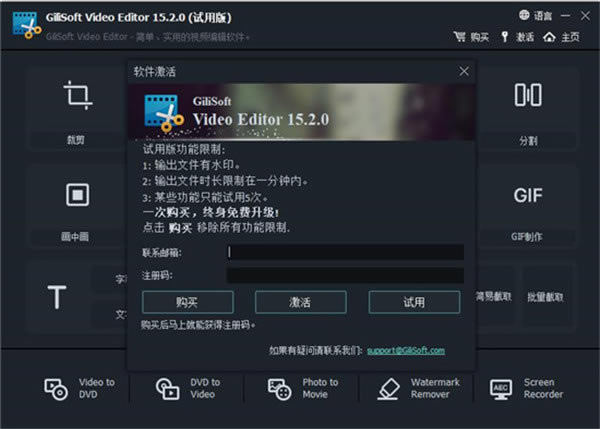
4、耐心等待安裝完成后,軟件會自動運行彈出激活框,如下圖所示:

GiliSoft Video Editor 15安裝特別教程3

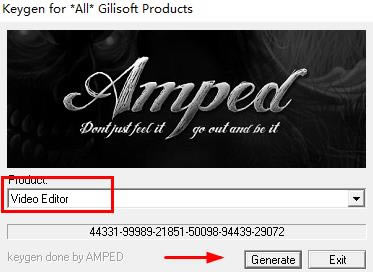
5、此時,雙擊注冊機內的“keygen.exe”文件,選擇好軟件對應的版本"Video Editor",點擊Generate按鈕生成激活碼

GiliSoft Video Editor 15安裝特別教程4

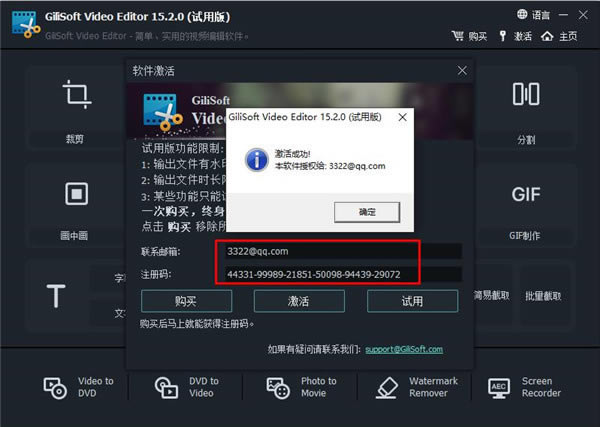
6、再返回軟件激活界面,隨意輸入郵箱,并將生成的注冊碼復制粘貼,即可免費激活軟件

GiliSoft Video Editor 15安裝特別教程5

gilisoft video editor怎樣剪輯音頻

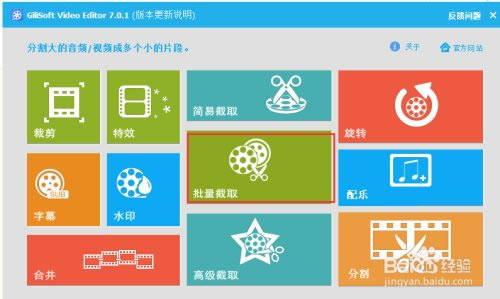
打開軟件,如圖所示

gilisoft video editor怎樣剪輯音頻1

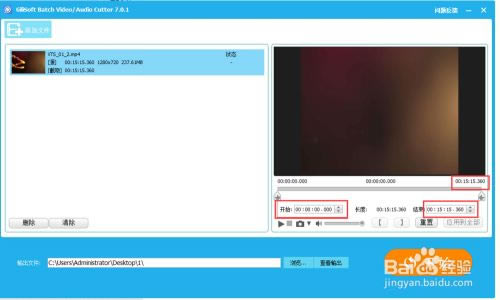
現在我們操作的是軟件的批量截取功能,點擊批量截取按鈕,彈出如圖2所示。

gilisoft video editor怎樣剪輯音頻2

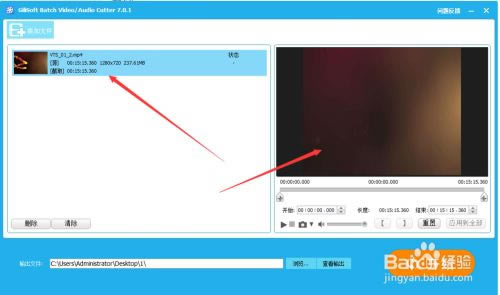
打開我們需要截取的視頻,點擊添加文件,這里可以添加一個,也可以添加多個。找到視頻存放的目錄,打開即可,如圖所示

gilisoft video editor怎樣剪輯音頻3

此時我們要觀察視頻的長度是多少,可以從視頻的右下角看到視頻長度,也可以從開始時間和結束時間觀看到,咱們導入的視頻是15分15秒。

gilisoft video editor怎樣剪輯音頻4

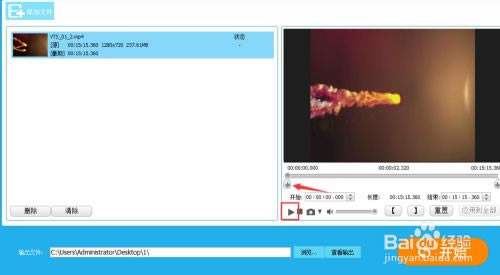
可以點擊播放按鈕進行播放,也可以拖動進度條進行切割和快進,如圖所示

gilisoft video editor怎樣剪輯音頻5

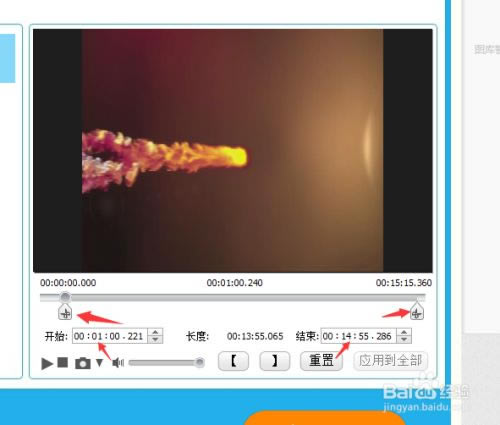
我們要把這個視頻開頭一分鐘截取掉,結束一分鐘截取掉,此時可以拖動分割的進度條進行切割,如圖所示,此時成功把片頭一分鐘和片尾一分鐘切割掉

gilisoft video editor怎樣剪輯音頻6

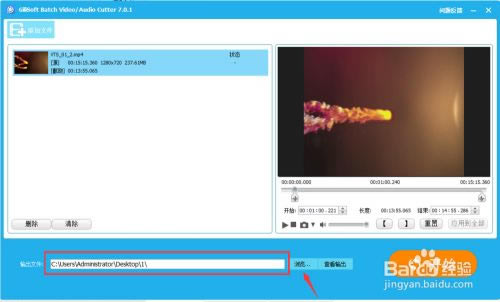
切割完畢后,需要輸出剪切的文件,如圖所示,點擊瀏覽,選擇輸出路徑

gilisoft video editor怎樣剪輯音頻7

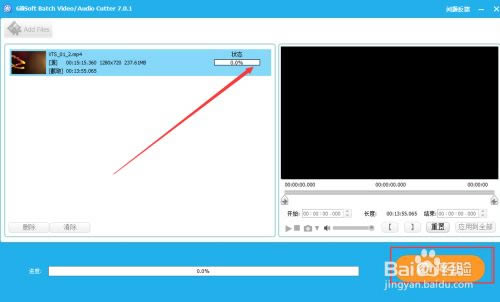
都設置完畢,點擊開始,如圖1所示。文件就會自動切割,保存到指定的目錄下。文件處理完畢,如圖2所示。

gilisoft video editor怎樣剪輯音頻8

這個單個文件的操作,批量的就是多導入幾個文件就行了,分別設置好,然后開始就行了。

GiliSoft Video Editor怎么把視頻與字幕合并

1、首先打開GiliSoft Video Editor軟件,點擊字幕選項卡

GiliSoft Video Editor怎么把視頻與字幕合并1

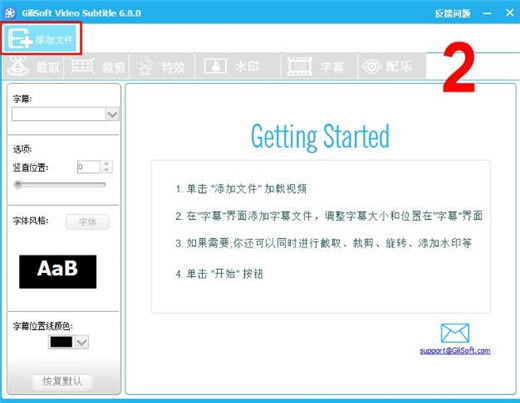
2、添加視頻文件(圖片紅框處)

GiliSoft Video Editor怎么把視頻與字幕合并2

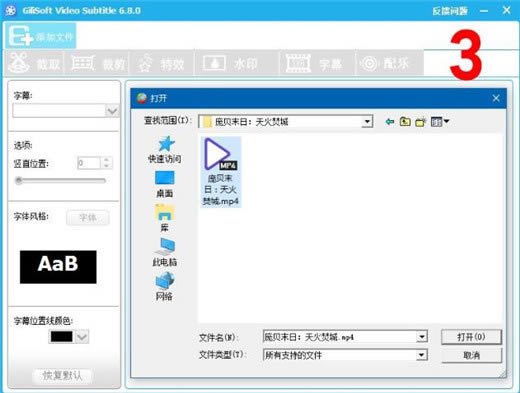
3、把視頻文件添加進來,我這里選擇的是《龐貝末日:天火焚城》這部電影

GiliSoft Video Editor怎么把視頻與字幕合并3

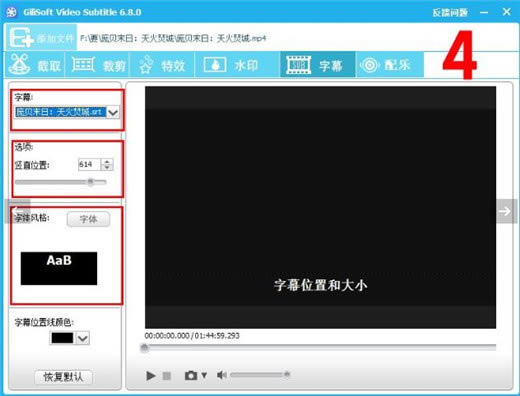
4、添加字幕文件,如果視頻文件名和字幕文件名是一樣的(不包含后綴)那么軟件會自動添加進來;之后在選項里根據你的喜好設置字幕的位置;然后設置字體風格

GiliSoft Video Editor怎么把視頻與字幕合并4

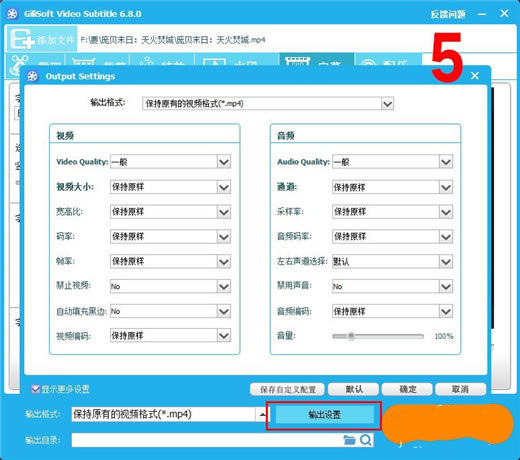
5、選擇輸出設置,按自己的要求設置視頻輸出大小和格式。我這里設置是保持原樣

GiliSoft Video Editor怎么把視頻與字幕合并5

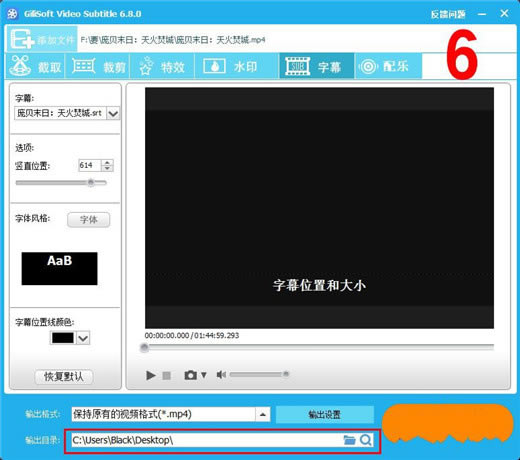
6、保存路徑設置,設置好后就點開始可以開始合并啦!

GiliSoft Video Editor怎么把視頻與字幕合并6

GiliSoft Video Editor怎么做視頻配音

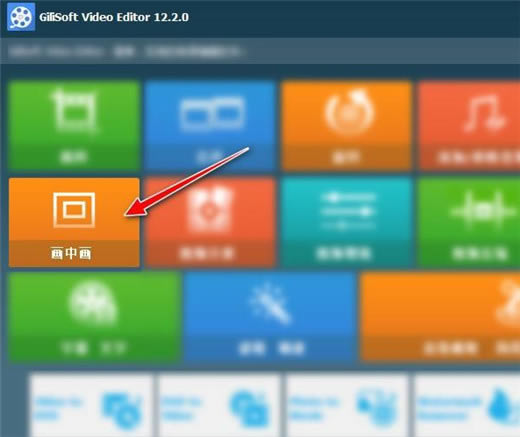
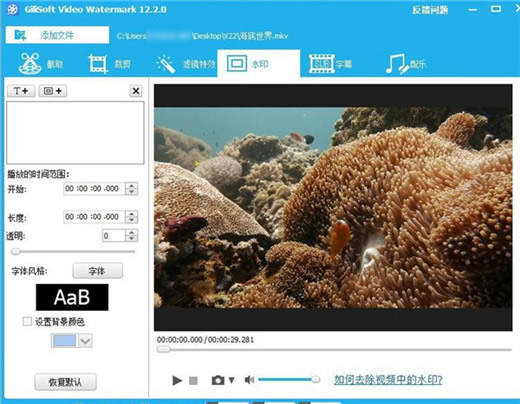
1、雙擊運行軟件,進入主界面,選擇"畫中畫"菜單;

GiliSoft Video Editor怎么做視頻配音1

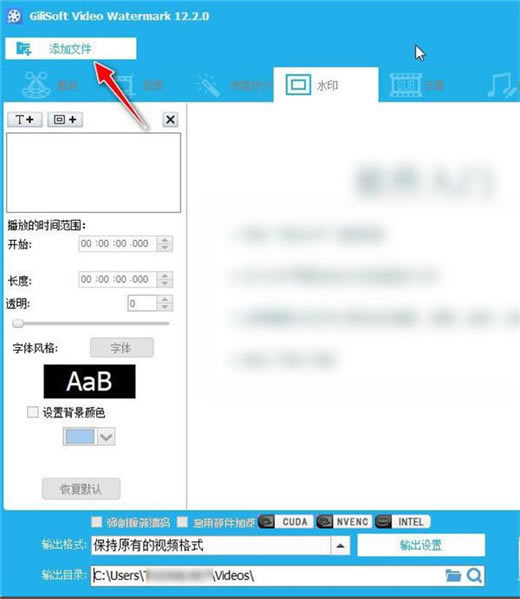
2、軟件會彈出"GiliSoft Video Watermask"操作對話框,點擊"添加文件"按鈕

GiliSoft Video Editor怎么做視頻配音2

3、從本地電腦選擇并導入一個視頻格式文件素材

GiliSoft Video Editor怎么做視頻配音3

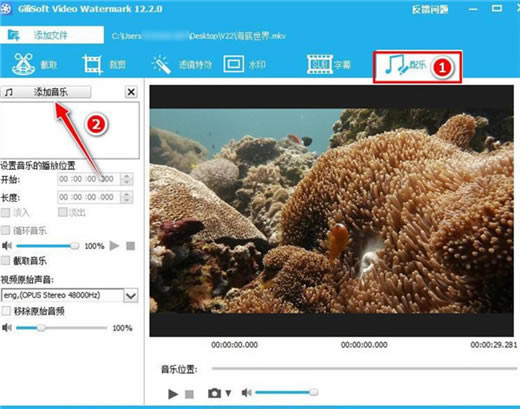
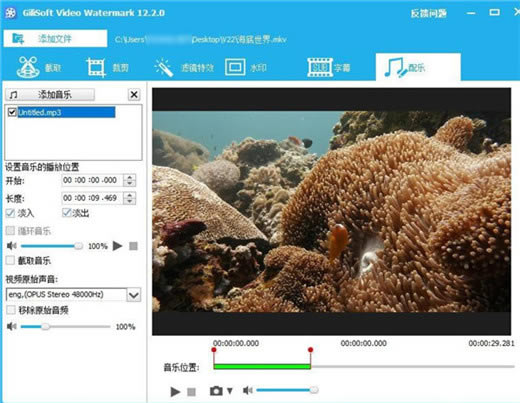
4、選擇"配樂"欄菜單,再點擊"添加音樂"按鈕

GiliSoft Video Editor怎么做視頻配音4

5、從本地電腦選擇并導入一個音頻格式文件素材

GiliSoft Video Editor怎么做視頻配音5

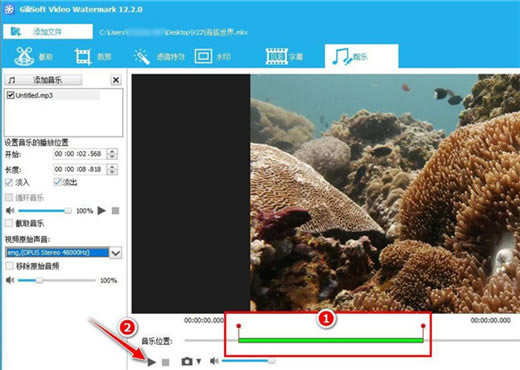
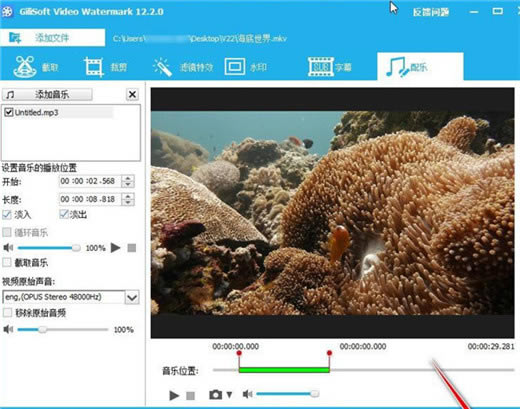
6、通過移動"音樂位置"欄左右兩端的紅色滑點可調整在視頻對應位置區域進行配音,再點擊"播放"按鈕可預覽一下視頻配音后的整體效果

GiliSoft Video Editor怎么做視頻配音6

7、最后選擇右下側的"開始"按鈕,可將配音合成后處理后的視頻導出到電腦上

GiliSoft Video Editor怎么做視頻配音7

支持格式如下

【支持的影片格式】

輸入格式 AVI, MPEG, WMV, MP4, FLV, MKV, H.264/MPEG-4, DivX, XviD, MOV, RM, RMVB, M4V, VOB, ASF, 3GP, 3G2, SWF, H.261, H.264, DV, DIF, MJPG, MJPEG, DVR-MS, NUT, QT, YUV, DAT, MPV, NSV

AVCHD Video (*.mts, *.m2ts), H.264/MPEG-4 AVC (*.mp4), MPEG2 HD Video (*.mpg; *.mpeg), MPEG-4 TS HD Video (*.ts),MPEG-2 TS HD Video (*.ts), Quick Time HD Video (*.mov), WMV HD Video(*.xwmv), Audio-Video Interleaved HD Video (*.avi)

輸出格式 AVI, MPEG, WMV, MP4, FLV, MKV, H.264/MPEG-4, DivX, XviD, MOV, RMVB, ASF, 3GP, 3G2, SWF, VOB, TS, DV

H.264/MPEG-4 AVC (*.mp4), MPEG2 HD Video (*.mpg; *.mpeg), MPEG-4 TS HD Video (*.ts), MPEG-2 TS HD Video (*.ts), Quick Time HD Video (*.mov), WMV HD Video (*.wmv), Audio-Video Interleaved HD Video (*.avi)

【支持的音樂格式】

輸入格式 AAC, AC3, AIFF, AIF, AMR, AU, FLAC, M4A, MKA, MP2, MP3, MPA, OGG, RA, RAM, VOC, WAV, WMA

輸出格式 AAC, AC3, AIFF, AMR, AU, M4A, MP2, MP3, OGG, WAV, WMA

[溫馨提示]:
點下面下載:(推薦使用"迅雷"進行下載,系統下載大全QQ交流群:)
97久久亚洲,亚洲福利久久,亚洲精品系列,97在线精品
久久国产精品亚洲77777| 欧美一区二区三区久久| 天海翼亚洲一区二区三区| 婷婷激情一区| 丝袜亚洲另类欧美| 国产精品亚洲产品| 国产精品日本一区二区不卡视频| 亚洲最新无码中文字幕久久| 国产精品99久久免费| 日韩一区二区三区四区五区| 视频一区二区中文字幕| 国产精品视区| 欧美综合另类| 亚洲国产福利| 九九99久久精品在免费线bt| 日韩av资源网| 欧美日韩中文| 亚洲欧美久久精品| 亚洲一区二区三区四区电影| 亚洲综合三区| 日韩中文字幕区一区有砖一区 | 成人高清一区| 久久久久伊人| 国产一区二区三区四区五区| 欧美极品中文字幕| 老司机免费视频一区二区| 欧美激情精品| 国产精品激情| 精品一区二区三区视频在线播放 | 视频精品一区| 免费久久99精品国产自在现线| 不卡在线一区二区| 少妇精品导航| 激情综合网站| 欧美肉体xxxx裸体137大胆| 久久激情婷婷| 午夜精品免费| 男人的天堂亚洲一区| 免费国产亚洲视频| 日韩影片在线观看| 日本在线不卡视频一二三区| 日韩成人午夜精品| 免费在线成人| 久久婷婷久久| 日韩精品一级二级| 日韩一区二区三区四区五区| 国产毛片久久久| 麻豆一区二区在线| 午夜精品成人av| 亚洲一区二区三区高清不卡| 好吊视频一区二区三区四区| 日韩影院免费视频| 国产欧美午夜| 日韩国产网站| 91精品99| 亚洲影院天堂中文av色| 日韩不卡一区二区三区| 免费亚洲婷婷| 欧美亚洲精品在线| 午夜在线观看免费一区| 欧美久久一区二区三区| 成人午夜在线| 日韩精品一区二区三区免费观影| 啪啪国产精品| 亚洲精品888| 日韩一区精品视频| 97精品国产一区二区三区 | 国产剧情一区| 伊人久久亚洲热| 欧美www视频在线观看| 日韩国产欧美三级| 亚洲免费精品| 福利视频一区| 91国内精品| 午夜日韩av| 国产精品精品| 国产精品手机在线播放| 日韩中文字幕区一区有砖一区 | 黄在线观看免费网站ktv| 69堂免费精品视频在线播放| av亚洲免费| 色爱综合网欧美| 奇米777国产一区国产二区| 婷婷六月综合| 久久男人天堂| 麻豆国产精品一区二区三区| 日韩区一区二| 免费不卡在线视频| 婷婷丁香综合| 亚洲第一精品影视| 麻豆精品蜜桃| 超碰成人av| 精品国产网站| 久久99视频| 国产精品午夜av| 日本在线不卡视频一二三区| 国产精品社区| 欧美影院三区| 亚洲天堂1区| 亚洲午夜天堂| 国产精品毛片久久| 精品国产18久久久久久二百| 国产精品亚洲一区二区在线观看| 亚洲三级国产| 亚洲人妖在线| 亚洲精品极品| 亚洲三区欧美一区国产二区| 亚洲综合精品四区| 99香蕉国产精品偷在线观看| 免费观看不卡av| 1024精品一区二区三区| 99精品电影| 久久精品青草| 欧美美女一区| 国产亚洲高清视频| 首页国产欧美久久| 亚洲精品美女91| 日韩黄色在线观看| 日韩av一二三| 国产日韩亚洲欧美精品| 国产精品资源| 久久精品国产精品亚洲毛片| 精品中文在线| 中文字幕人成乱码在线观看| 国产美女高潮在线观看| 欧美男人天堂| 亚洲成人二区| 国产高清一区| 久久国产精品久久w女人spa| 男人的天堂久久精品| 丝袜亚洲精品中文字幕一区| 蜜臀精品一区二区三区在线观看| 亚洲欧洲免费| 日本天堂一区| 麻豆精品蜜桃视频网站| 国产传媒av在线| 在线日韩欧美| 蜜桃伊人久久| 91麻豆精品激情在线观看最新| 国产欧美日韩一级| 国产suv精品一区| 欧美日韩在线二区| 制服诱惑一区二区| 日本不卡视频在线观看| 国产精品天堂蜜av在线播放| 九九99久久精品在免费线bt| 五月天av在线| 亚洲欧美久久久| 日本不卡视频在线| 美女久久久精品| 伊人久久视频| 在线亚洲精品| 久久国产三级| 吉吉日韩欧美| 久热综合在线亚洲精品| 国产亚洲精品美女久久| 91视频精品| 91精品成人| 欧美一区=区三区| 日韩中文首页| 视频国产精品| 免费高潮视频95在线观看网站| 国产视频久久| 欧美激情综合| 国产高清一区| 国产色99精品9i| 欧美sss在线视频| 一区二区三区网站| 久久精品资源| 欧美日韩国产综合网| 青青草视频一区| 日韩免费看片| 六月天综合网| 久久精品免费看| 亚洲一区欧美激情| 欧美激情久久久久久久久久久| 国产一区日韩欧美| 国产精品入口久久| 国产精品97| 老牛国内精品亚洲成av人片 | 老司机精品久久| 美女av一区| 性欧美精品高清| 91一区二区| 日本中文字幕视频一区| 色欧美自拍视频| 四虎国产精品免费久久| 国产精品专区免费| 日韩精品免费观看视频| 日韩欧美综合| 日韩成人午夜精品| 欧美不卡视频| 久久精品一本| 亚洲精品免费观看| 国产在线|日韩| 国产精品一区二区美女视频免费看| 欧美午夜精彩| 久久亚洲资源中文字| 中文视频一区| 欧美亚洲在线日韩|