【Camtasia2022和諧版】Camtasia2022完美漢化版下載(免費密鑰分享) 免安裝綠色版
- 軟件大小:查看
- 軟件語言:簡體中文
- 授權方式:免費軟件
- 更新時間:2024-11-06
- 軟件類型:國產軟件
- 推薦星級:
- 運行環境:XP,Win7,Win8,Win10,Win11
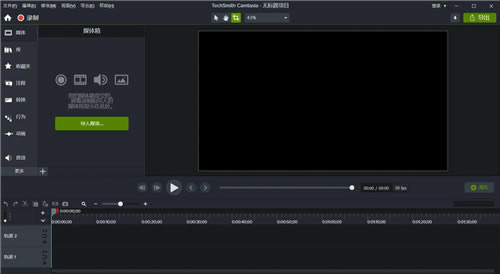
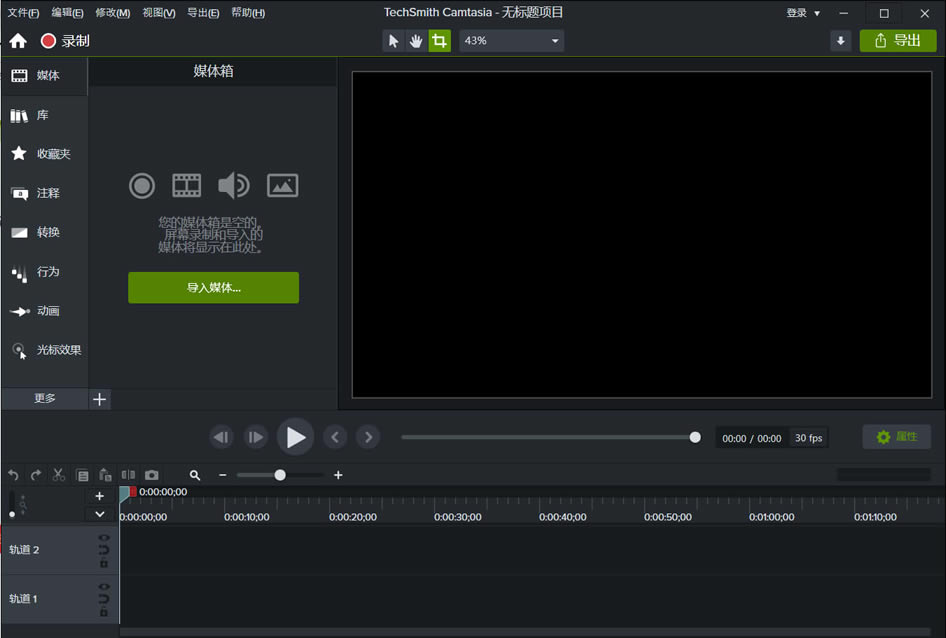
軟件介紹TechSmith Camtasia2022和諧版(喀秋莎)是一款體積小巧、性能強勁、功能齊全的屏幕錄制工具,這款軟件采用了非常傻瓜式的操作步驟,用戶在這里可以輕輕松松進行屏幕錄制、視頻剪輯、字幕添加、錄音配音等一系列操作,這樣就能夠很好的滿足了不同用戶的使用需求。該軟件完美兼容Windows所有操作系統,用戶請放心使用。
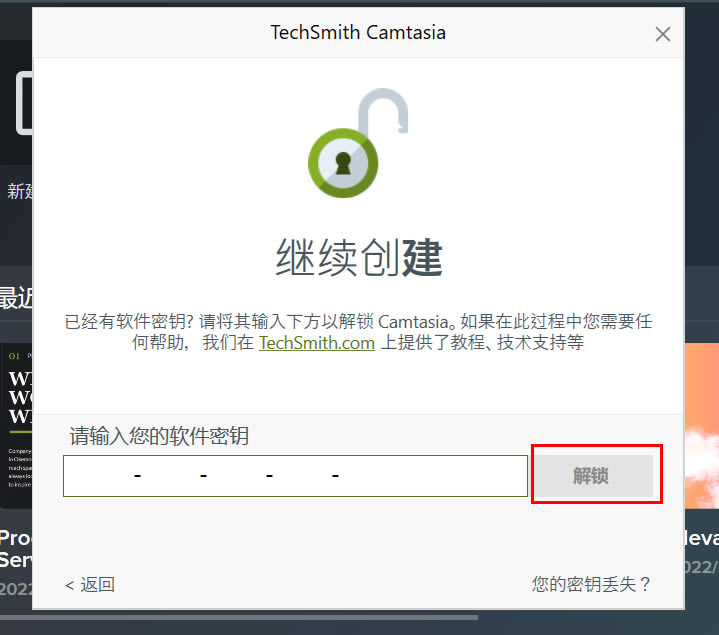
Camtasia2022免安裝綠色版作為系列軟件的最新版本,自然而然有了相應的提升,比如說:優化改進了視頻、音頻、工作流程、性能等方面的數據以及加入了一系列全新的便捷功能,這樣就能夠很好的提升了相關用戶的操作效率,很好的解決了用戶的燃眉之急。 Camtasia2022免費密鑰分享win版本:ZSER2-VDFGH6-BNMK8-KLGH3-ASDF1 mac版本:ERYTDHF-SRGF-ARSFH-AGDSC-AGDS1 更新內容Camtasia 已經存在多年,因此軟件核心堅如磐石,但制造還是有一些變動,以下是 2022版得到一些改進。 視頻編輯改進 75 多種新的過渡效果 :超過 75 種新的過渡效果,使視頻更具吸引力和優美 運動模糊效果 :使用新的運動模糊效果能使運動感覺更流暢 圓角效果 :平滑視頻上的尖角 音頻編輯改進 強調音頻效果 :快速混合背景音樂和語音評論:將其拖放到要突出顯示其音頻的剪輯上,它會自動調整音量。 旁白分享給 TechSmith Audiate :使用 TechSmith Audiate 快速來回傳遞音頻旁白,以進行詳細編輯和改善錄音的聲音。 工作流程和性能改進 代理視頻 :為了流暢地顯示和編輯大型和高分辨率視頻,Camtasia 2022 現在提供使用代理視頻的選項。由于數據量低,這些臨時副本可以快速編輯,然后返回到原始 HQ 記錄。 獨立項目文件 :用于特定視頻項目的所有文件現在都合并到一個單一的中央項目文件中。這可以快速與同事共享、傳輸到另一臺計算機或存檔。 就 Camtasia 2022 的改進而言,這遠非全部,但這些改進讓我覺得對用戶來說最具影響。
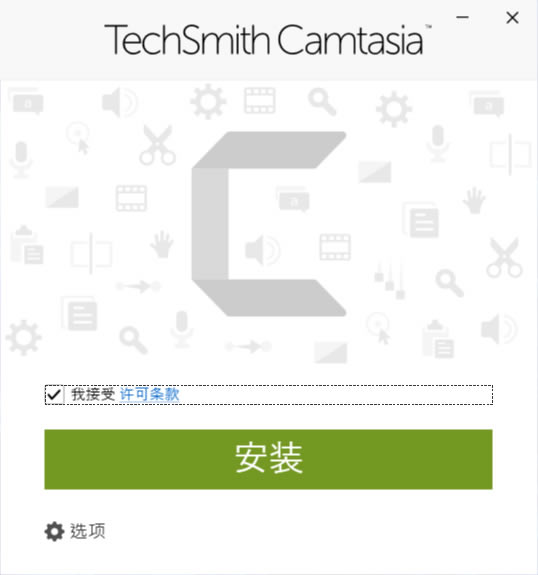
Camtasia2022快捷鍵一、關于文件設置 新建項目 Ctrl+N 打開項目 Ctrl+O 新建錄制 Ctrl+R 保存 Ctrl+S 退出 X 庫 R 二、關于編輯設置 恢復 Ctrl+Y 紋波刪除 Ctrl+Backspace 全部拆分 Ctrl+Shift+S 拆分選定項 S 組合 Ctrl+G 取消組合 Ctrl+U 添加到庫 Ctrl+Shift+A 拼接所選媒體Ctrl+Alt+I 首選項 Ctrl+, 拓展幀 Shift+E 添加自定義動畫 Shift+A 添加上次使用的轉換Shift+T 跳轉到上一動畫 Shift+K 跳轉到下一動畫 Alt+K 三、關于視圖設置 打開媒體選項卡 B 打開字幕選項卡 C 打開動畫選項卡 A 打開行為選項卡 O 打開旁白選項卡 V 打開音頻效果選項卡 D 打開視覺效果選項卡 L 打開交互性選項卡 I 隱藏工具 Ctrl+1 顯示屬性 Ctrl+2 顯示標記軌道 Ctrl+M 顯示測驗軌道 Ctrl+Q 畫布放大 Ctrl+= 時間軸放大 Ctrl+Shift+= 啟用畫布對齊 Ctrl+; 靜音音頻 Shift+S 四、關于錄制設置 錄制 F9 結束 F10 向錄制中添加標記 Ctrl+M 打開或關閉ScreenDraw Ctrl+Shift+D 打開或停止旁白錄制 Ctrl+Shift+V Camtasia2022怎么安裝激活一、Camtasia安裝步驟 Camtasia 2022的下載安裝步驟都十分簡單便捷,讓我們來看下是如何操作的。 1、首先我們需要前往本站,下載Camtasia 2022。 2、下載完畢后,雙擊下載好的安裝程序。 3、之后勾選“我接受”,再點擊安裝。
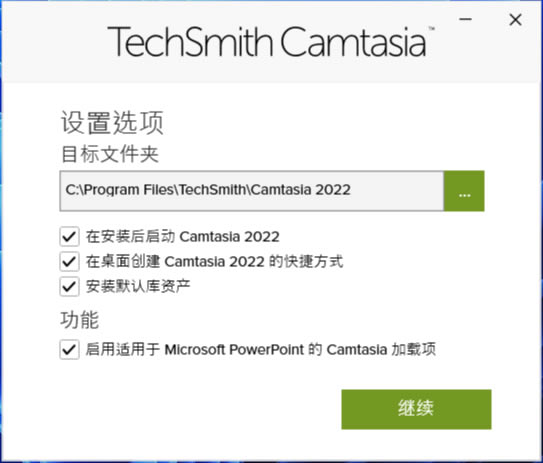
4、如果大家想要設置安裝位置等相關信息,可以點擊選項,之后進入到以下界面進行相關設置。
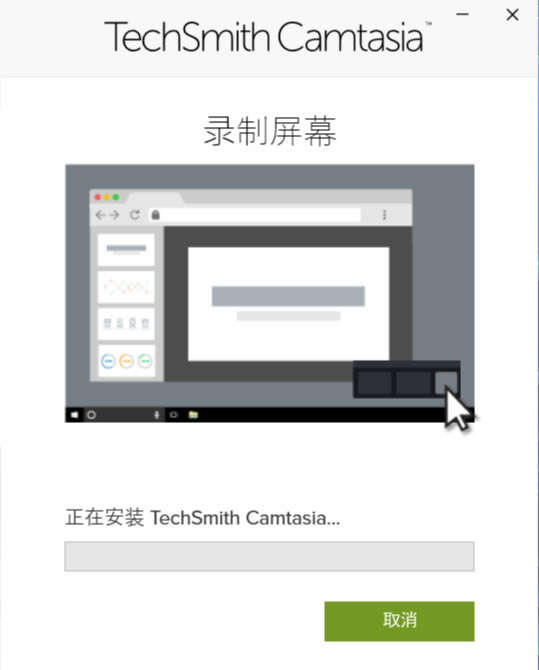
5、開始安裝后,需要耐心等待,等待安裝完成。
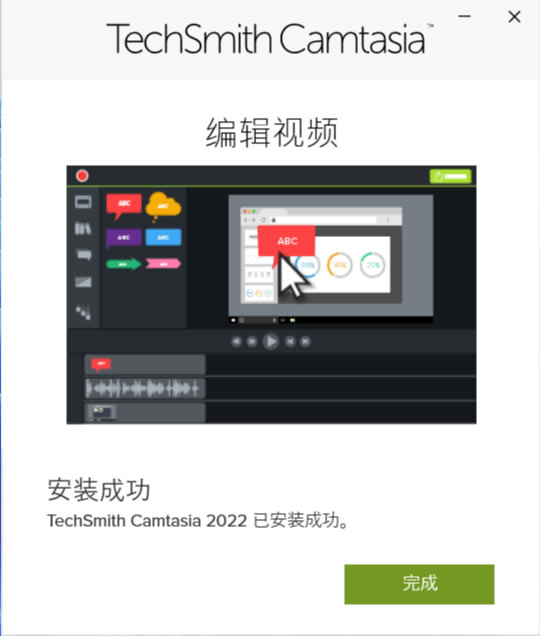
6、安裝完成之后,點擊“完成”按鈕即可。
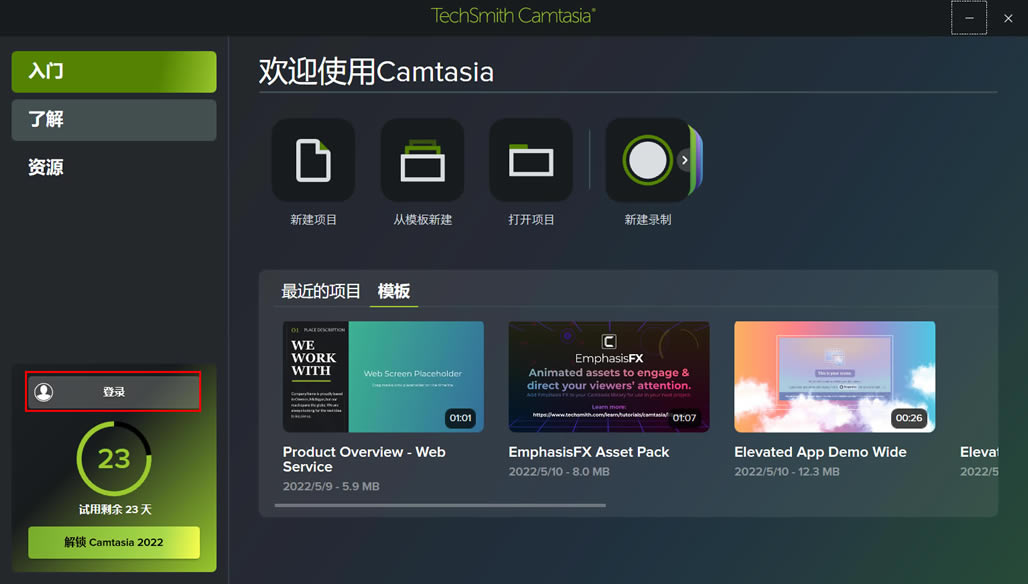
7、之后便會進入到歡迎界面,在歡迎界面中點擊“登錄”。
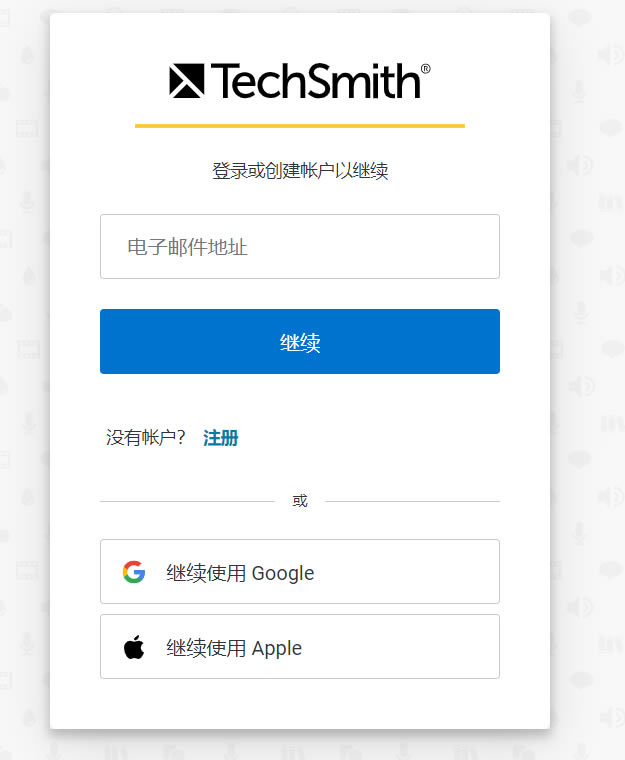
8、之后在跳轉的頁面中,登錄或注冊TechSmith帳號即可,之后便可以進行為期30天的免費試用。
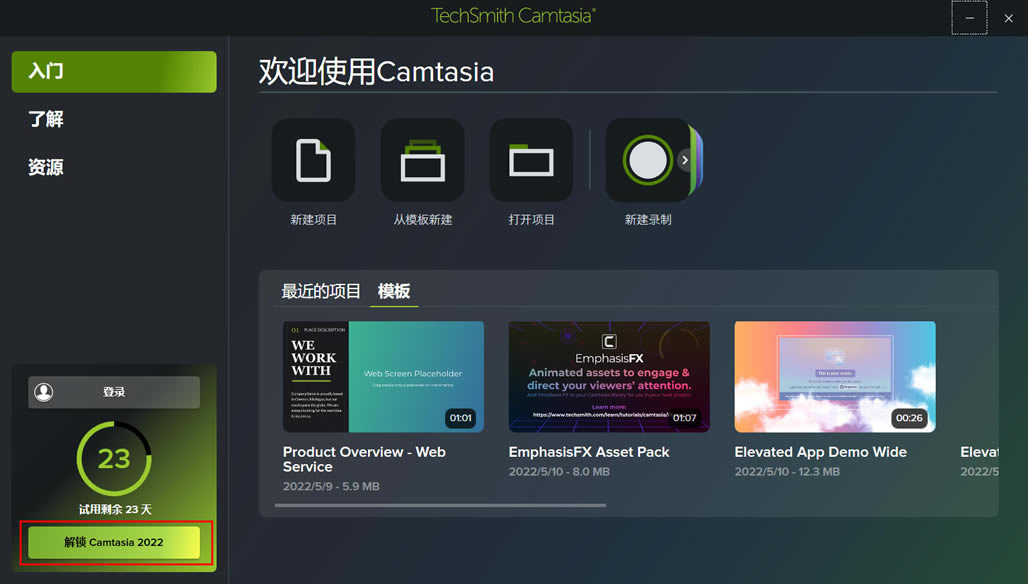
以上便是 Camtasia 2022的下載和安裝步驟了,那么當我們購買軟件后應該如何激活呢?請接著往下看。 二.Camtasia 2022激活步驟 當我們購買并安裝好軟件之后,我們需要激活Camtasia 2022才能開始正式使用,接下來讓我們看下如何激活Camtasia 2022 1、進入歡迎界面點擊【解鎖Camtasia 2022】。
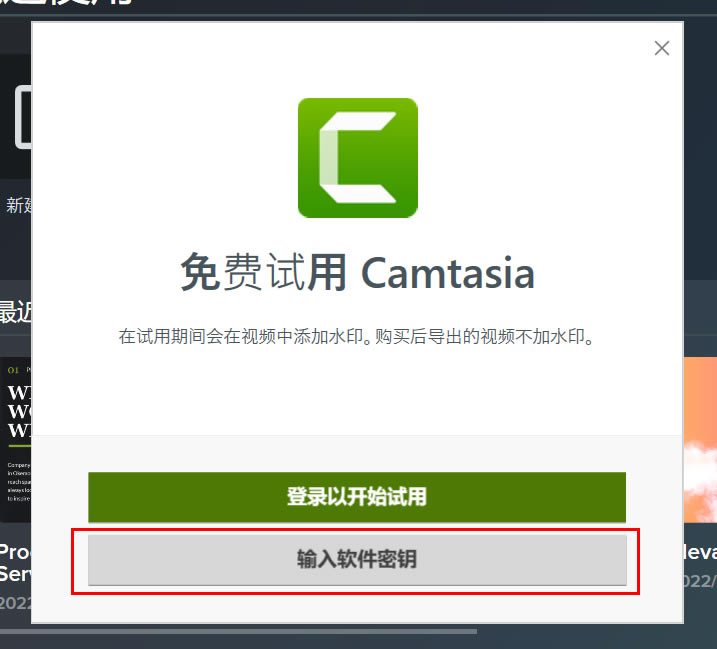
2、之后點擊【輸入軟件密鑰】。
3、在以下界面中輸入購買的軟件密鑰后點擊【解鎖】。
4、點擊解鎖后就可以正式使用Camtasia 2022啦。
|