

推薦系統(tǒng)下載分類: 最新Windows10系統(tǒng)下載 最新Windows7系統(tǒng)下載 xp系統(tǒng)下載 電腦公司W(wǎng)indows7 64位裝機萬能版下載

【bandicam破解版永久無水印】bandicam破解版永久無水印下載 v6.0.1.2003 最新版
- 軟件大小:查看
- 軟件語言:簡體中文
- 授權(quán)方式:免費軟件
- 更新時間:2024-11-05
- 軟件類型:國產(chǎn)軟件
- 推薦星級:
- 運行環(huán)境:XP,Win7,Win8,Win10,Win11
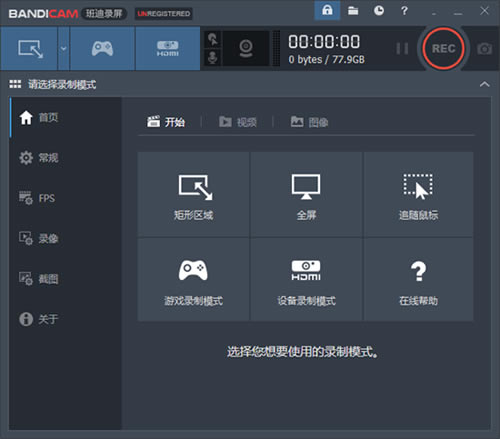
軟件介紹bandicam破解版永久無水印是一款專業(yè)強大的視頻錄制軟件,軟件擁有錄制穩(wěn)定、清晰度高,體積小巧等優(yōu)點,通過這款軟件能夠為用戶帶來最全面的高畫質(zhì)視頻錄制功能,無論是全屏還是區(qū)域都可以自由選擇。軟件還支持對麥克風和電腦聲音的錄制,非常適合用于游戲、教學、講解等相關(guān)行業(yè)途徑的使用,是一款非常實用的軟件。 bandicam最新版該軟件經(jīng)過授權(quán)特別,用戶可以完全免費使用VIP功能,如無限制錄制時間,無水印高清畫質(zhì)等等,為你帶來更便捷的錄制功能,任何人都可以很輕松地使用這款軟件來錄制自己需要的視頻。
bandicam破解版永久無水印版本說明1、破解版啟動器內(nèi)置授權(quán)信息,自動屏蔽聯(lián)網(wǎng)驗證授權(quán),啟動即為已激活授權(quán)版! 2、無試用版任何的限制:錄制時間沒限制,錄制大于十分鐘的視頻沒有水印; 3、預優(yōu)化默認不顯示啟動圖,支持保存錄像文件為自定義位置,刪除多國語言;
bandicam破解版永久無水印主要功能1、錄制精彩的視頻分亨到視頻網(wǎng)站,您想制作游戲視頻分亨到優(yōu)酷/騰訊,使用這款軟件最佳的選擇。游戲錄屏時它會自動壓縮視頻,所以游戲視頻體積小,并不失真!軟件錄制的文件無需編碼器可以直接上傳到 某管(能夠制作 720p / 1080p 全高清視頻) 2、輕松錄制 2D/3D 游戲,軟件能夠錄制4K(3840*2160)高清的視頻144FPS錄像。軟件游戲錄屏兼容所有游戲,支持高清的網(wǎng)絡(luò)游戲,Vulkan 類游戲,Windows 應(yīng)用商店(UWP)的游戲等等。軟件使用的CPU/GPU/HDD比其它錄屏軟件更小,您使用這款軟件會得到更好的體驗。 3、高級的硬件加速提高錄制性能,通過使用264編碼器硬件加速實現(xiàn)優(yōu)化錄制性能。游戲?qū)I(yè)戶可以24小時不間斷的錄制高質(zhì)量的游戲視頻(可以使用自動錄制功能)。用戶在游戲錄屏過程中可以看到每秒傳輸?shù)膸瑪?shù),也可以控制幀數(shù)。 4、通過硬件加速實現(xiàn)游戲錄屏,軟件通過硬件加速技術(shù)實現(xiàn)游戲錄屏,完全支持硬件加速英偉達H.264編碼器CUDA/NVENC,英特爾處理器快速的掃描并錄制,從而錄制出來的視頻很高清,玩家不用再因為視頻文件過大而困擾。 5、麥克風和游戲聲音同時錄制,軟件可以錄制計算機的多個音頻信息,用戶可以自由選擇。提供兩個同時混合調(diào)音,用戶在玩游戲過程中錄制游戲聲音及麥克風同步!如果您使用的是 Win Vista 7/8/10系統(tǒng),通過先進錄制聲音功能來您可以獲得完全高保真音質(zhì)。
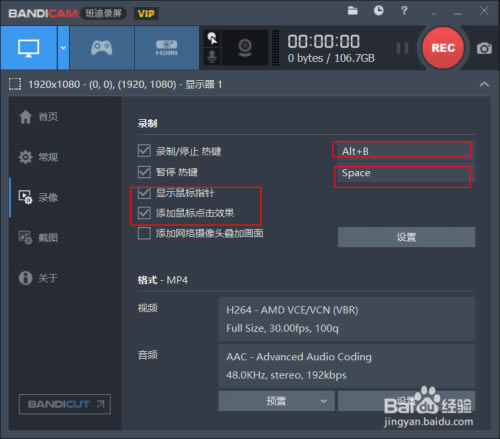
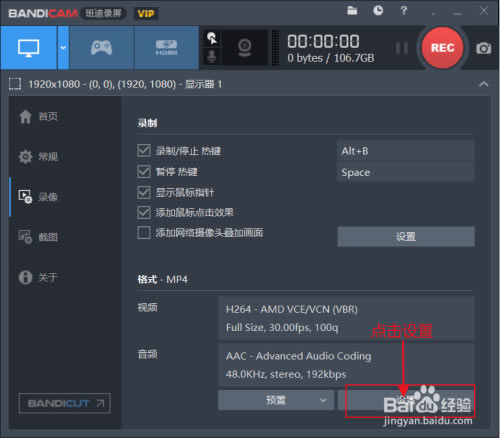
bandicam破解版永久無水印使用教程一、錄像設(shè)置 1、根據(jù)習慣更改錄制/暫停熱鍵、暫停熱鍵(默認為F12、Shift+F12) 2、推薦打開顯示鼠標指針、打開添加鼠標點擊效果
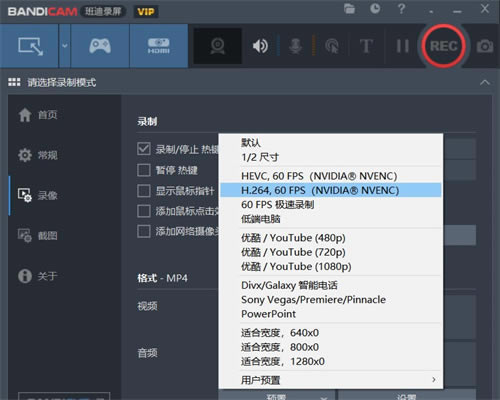
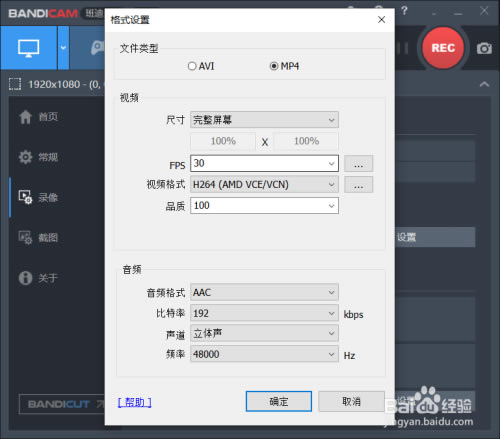
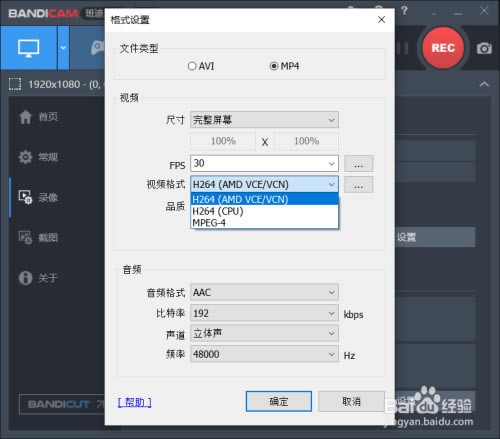
二、錄像設(shè)置(保存格式設(shè)置) 點擊上述頁面的右下角“設(shè)置”,設(shè)置保存視頻的格式 這個需要根據(jù)自己電腦的配置來設(shè)置,配置還行的電腦可以按我的設(shè)置進行 (配置還行是指CPU八代i3以上、AMD銳龍全系,顯卡10系列及以上) (簡單說就是cpu顯卡的魯大師跑分都在5萬以上) 文件類型:選擇mp4(mp4格式比較常用,一般網(wǎng)站都支持MP4格式) FPS:建議30,錄制時卡的話25(FPS值越大,視頻越清晰,但是同時視頻所占空間也越大,要求高的話可以設(shè)成60) (點擊FPS右邊三個點... ,將幀率模式更改成“首選CFR恒定幀率”,可以避免剪輯音畫不同步的問題) 視頻格式:有顯卡建議選顯卡(我的顯卡為H264(AMD VCE/VCN) ),無顯卡就選H264(CPU) 品質(zhì):默認值為80,我設(shè)置成了100(品質(zhì)在60以上屬于畫質(zhì)還不錯,品質(zhì)數(shù)值越高,視頻體積也會越大)
三、音頻設(shè)置 音頻格式:推薦AAC(AAC是一種高效、高性價比的壓縮格式) 比特率:默認192kbps 聲道:立體聲 頻率(采樣率):默認48000(某些平臺上傳視頻要求是44100,按需求設(shè)置)
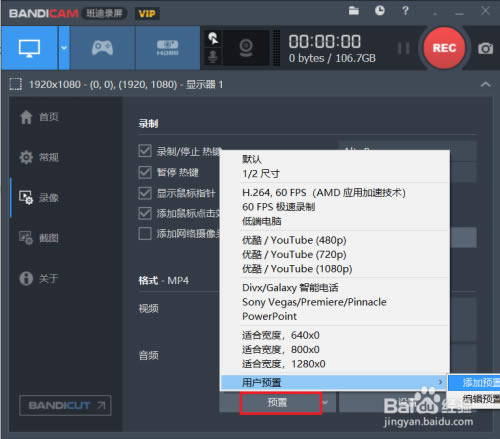
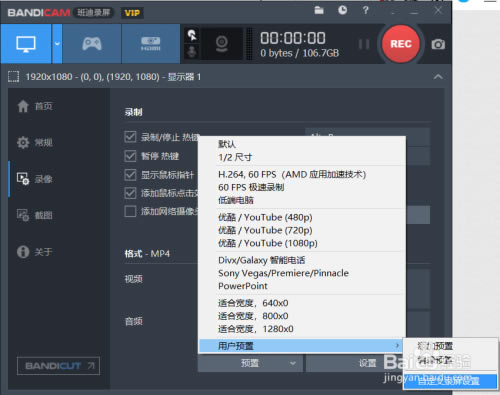
四、保存設(shè)置(方便下次直接采用) 點擊“預置”按鈕->“用戶預置”->“添加預設(shè)”,輸入“預置名稱”,點擊確認,然后在“用戶預置”欄可找到剛剛保存的設(shè)置
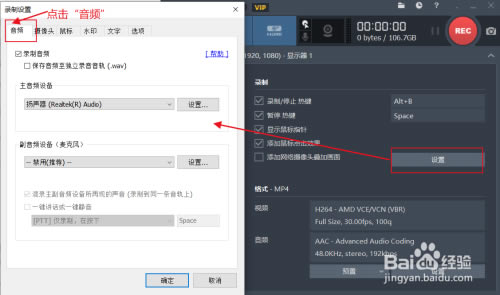
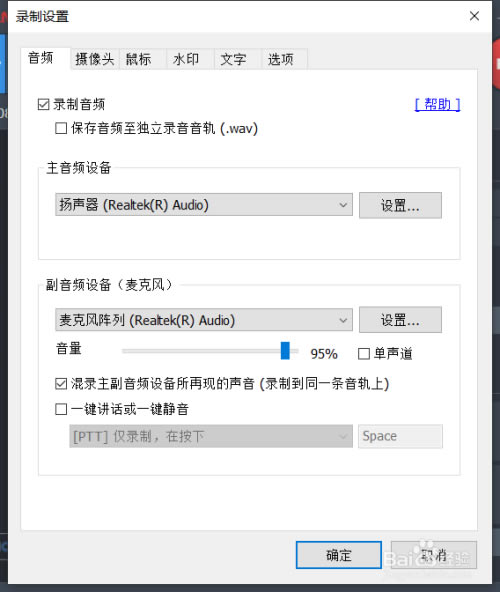
五、音頻錄制 點擊“錄制”->“設(shè)置”,打開“錄制設(shè)置”對話框。 如果屏幕錄制時需要聲音,找到“音頻”選項卡,勾選“錄制音頻”。 “主錄音設(shè)備”選擇“揚聲器”,“副音頻設(shè)備”選擇“禁用”,即可只保存電腦的聲音 (如果你同時需要“麥克風”和“揚聲器”的話,可以設(shè)置成:將“主錄音設(shè)備”設(shè)置為“揚聲器”,將“副音頻設(shè)備”設(shè)置成“揚聲器”,如下圖所示)
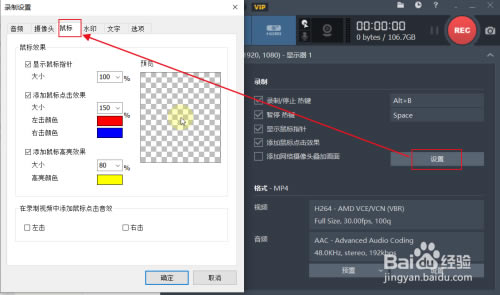
六、設(shè)置鼠標效果 點擊“錄制”->“設(shè)置”,打開“錄制設(shè)置”對話框,點擊“鼠標”選項卡,按照如下圖所示設(shè)置
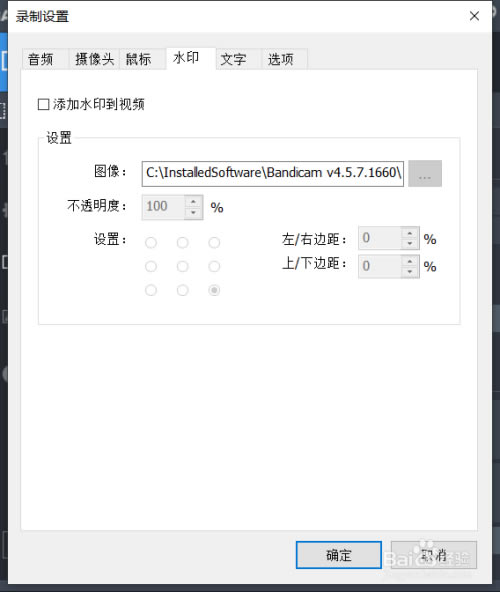
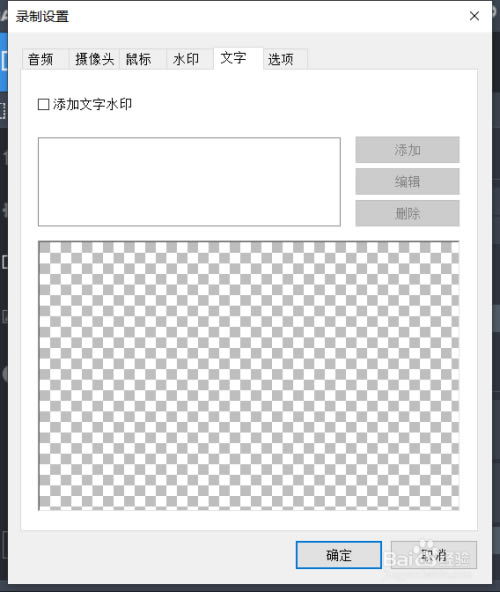
七、添加水印 如果要添加圖片水印,點擊“水印”選項卡; 如果要添加文字水印,點擊“文字”選項卡
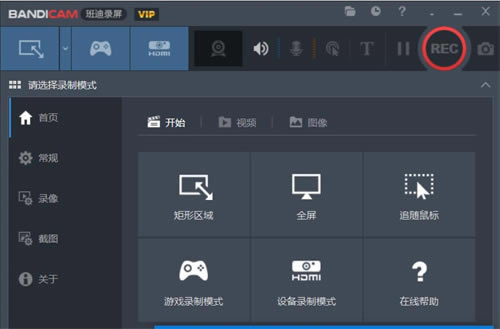
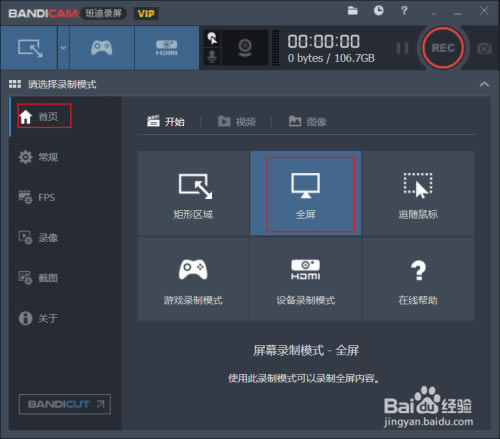
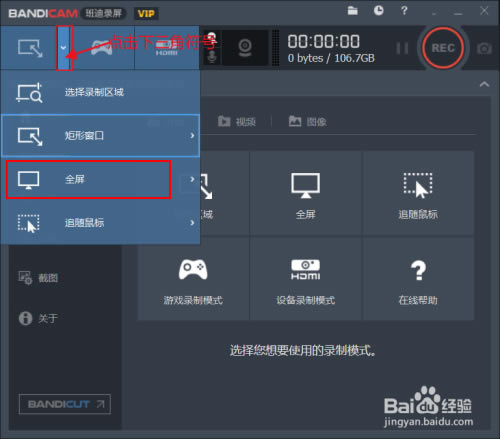
最后,選擇錄像模式 點擊“首頁”,或者點擊左上角的下三角符號,選擇錄制模式 錄游戲可以選“全屏”,如果使用“游戲錄制模式”可能要進入游戲中啟用directx才能用 還有“設(shè)備錄制模式”,自己摸索
Bandicam常見問題一、Bandicam怎么錄制聲音怎么錄制麥克風聲音? 1、首先我們需要先打開安裝好bandicam軟件,打開后進入到軟件的主界面,如下圖所示,我們開始進行下一步。 2、我們現(xiàn)在Bandicam軟件界面上方點擊手柄的圖標,點擊后再界面的左側(cè)找到“錄像”選項,然后在界面右側(cè)再點擊“設(shè)置”,最后進入到錄制設(shè)置界面。 3、我們在錄制設(shè)定界面點擊“音頻”選項,然后在界面下方勾選上“錄制音頻”選項,只有勾選這個,我們的錄制才能有聲音,接下來我們再界面中選擇主音頻設(shè)備,選擇完成后我們就可以錄制電腦的聲音了。這里需要注意的是如果想錄制麥克風的聲音,需要選擇副音頻設(shè)備,如果不錄制一定要選擇禁用。是不是很簡單呢,趕緊來看看吧。 二、Bandicam怎么去水印? 使用Bandicam軟件錄制的視頻有水印是因為你沒有注冊才引起的,如果要去掉水印你可以按照上面的特別方法對軟件進行特別,特別完成后我們就可以正常的使用Bandicam軟件了,這樣你錄制的視頻就沒有水印了。 |
1深度技術(shù)win10正式版ghost(32位)旗艦......
2番茄花園win10 X86 ghost 標準通......
3番茄花園Win10_Ghost Win10 64......
4雨林木風 GHOST WIN10 X64 快速裝......
5深度技術(shù)GHOST WIN10 X64 尊貴專業(yè)......
6筆記本W(wǎng)in10系統(tǒng) 64位中秋特別 官方正式版......
7筆記本win10正式版ghost(32位)中秋特......
8雨林木風win10(32位)ghost 中秋特別......