【金舟錄屏大師永久免費版】金舟錄屏大師永久免費版下載 v3.3.4 官方正式版
- 軟件大小:查看
- 軟件語言:簡體中文
- 授權方式:免費軟件
- 更新時間:2024-11-05
- 軟件類型:國產軟件
- 推薦星級:
- 運行環境:XP,Win7,Win8,Win10,Win11
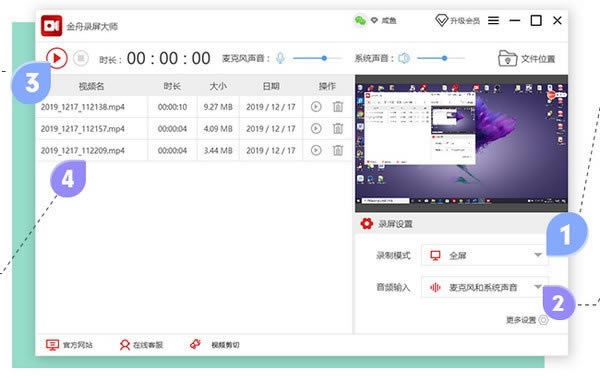
軟件介紹金舟錄屏大師永久免費版是一款超級好用的電腦屏幕桌面錄像軟件。金舟錄屏大師永久免費版擁有全屏錄制、自定義區域錄制、攝像頭錄制、分屏錄制等四種錄屏模式,一鍵開啟錄屏,快速將電腦屏幕中的內容全部都錄制下來,并一鍵輸出保存。
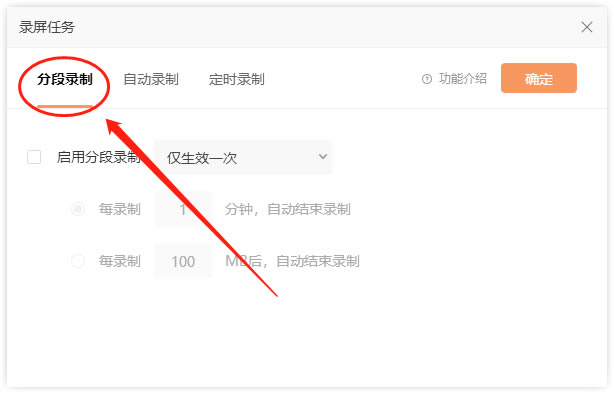
金舟錄屏大師永久免費版使用方法非常簡單,用戶只需打開軟件,點擊開啟錄制按鈕,一鍵開啟錄制模式,將電腦屏幕中的內容全部統統錄制下來,并快速輸出保存,可自選輸出視頻的清晰度和畫質。 軟件功能4種錄屏模式隨你選擇,同時還支持Mp4、Wav、Webm、Mkv、Mpeg、M4v等多種視頻格式,音畫高清錄制,給你不一樣的流暢錄制體驗! 全屏錄制 一鍵點擊全屏錄制,畫質可自行設置,錄制過程還能編輯,使用畫筆、選框等操作 自定義區域錄制 選擇自定義區域錄制模式,想錄哪里就錄哪里,錄制區域自己選擇 攝像頭錄制 攝像頭錄制功能,可自由調節錄制區域 分屏錄制 多種錄制畫面,可以同時開啟桌面跟攝像頭錄制,滿足多屏、多視角錄制 高品質錄音 可不錄制畫面只錄制音頻,高品質錄音,支持系統聲音、麥克風、系統跟麥克風等錄音模式 多種格式轉換 支持MP4、Wav、Webm、Mkv、Mpeg、M4v等視頻格式,自由設置 金舟錄屏大師永久免費版使用教程啟用分段錄制,軟件會自動錄制當錄制的文件到達設定的時長/大小后,自動保存每段錄制文件 使用場景:平臺對視頻時長有限制,一般在5-10分鐘內 分段錄制教程 1、打開軟件左下角的“任務”,然后選擇“分段錄制”;
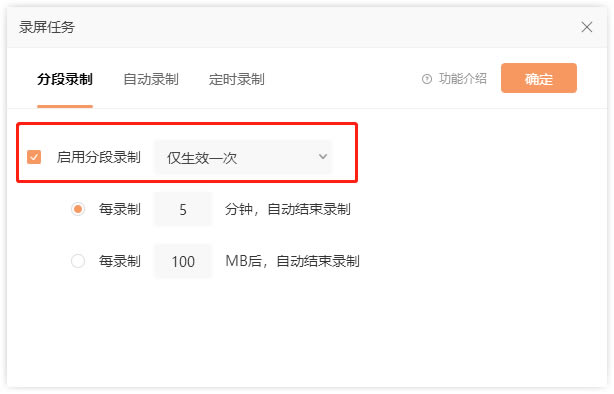
2、如圖,在這里勾選“啟動分段錄制”選項;
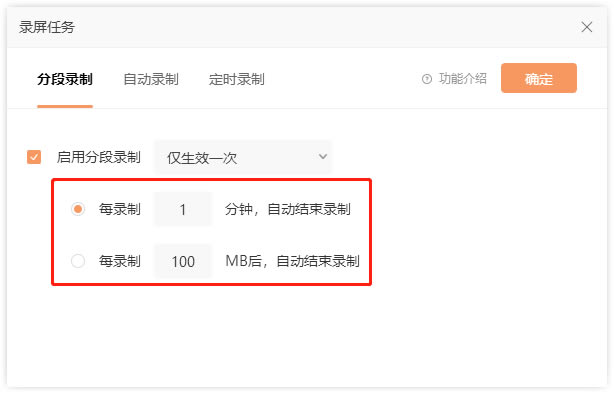
3、分段錄制方式可根據以下兩種形式進行,錄制時長或錄文件大小;時間和大小都是可以自定義輸入的,最后點擊“確定”即可。 注意:文件大小不能用時間來衡量,例如100MB視頻,rmvb格式的大概30分鐘,而AVI格式的大概15分鐘左右(詳細時長根據實際情況而定)
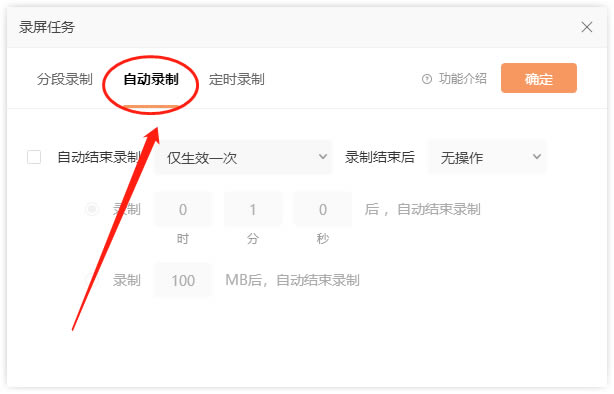
自動錄制教程 啟動自動錄制,可自定義設置錄制時長進行錄制 使用場景:錄屏需求較為頻繁,可啟動自動錄制 使用方法: 1、打開軟件左下角的“任務”,并且選擇“自動錄制”;
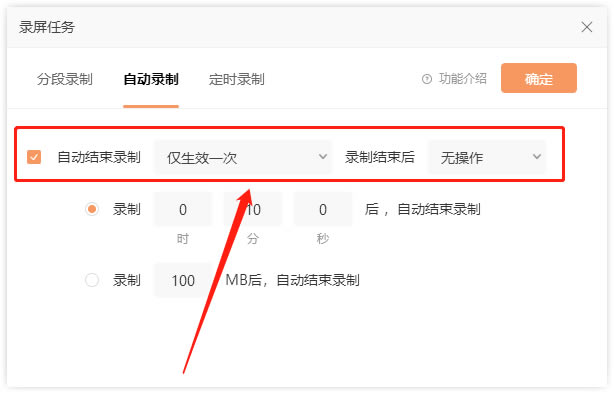
2、如圖,勾選啟動自動錄制,然后選擇各項參數,包括錄制結束后的動作;
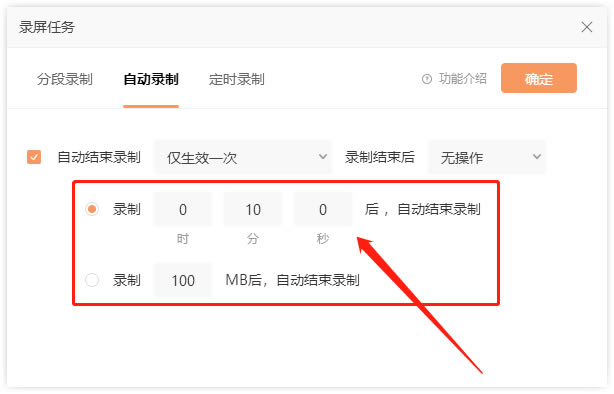
3、自動錄制方式可根據以下兩種形式進行,錄制時長或錄文件大小;時間和大小都是可以自定義輸入的,最后點擊“確定”即可。
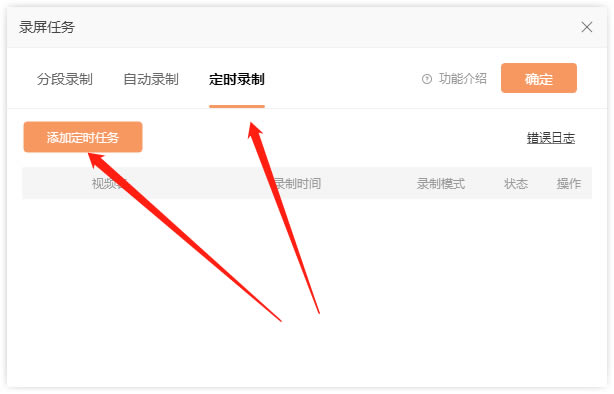
定時錄制教程 啟動定時錄制,可提前設置錄制條件,當錄制的文件到達設定的時長后,自動結束錄制 使用場景:在某些特定的場合下,多種情況下,無法使用到電腦,則可以利用該功能 使用方法: 1、打開軟件左下角的“任務”,選擇“自動錄制”-“添加定時任務”;
2、在這里自定義設置錄制條件,包括觸發時間、錄制時間和時長等,設置完成后點擊“創建”即可。 常見問題1、錄制的視頻文件保存到哪里去了,哪里找? 答:該軟件默認的輸出文件夾為:C:\Users\Administrator\Videos\金舟錄屏大師 2、如何更換文件夾輸出位置? 答:在軟件界面右下方,點擊“更多設置”,在跳轉出來的頁面中,找到“輸出目錄”然后選擇新的位置就可以了。 3、為什么只能錄制3分鐘的視頻? 答:這是一款可以免費試用的軟件,但是如果當前還不是本軟件的VIP會員,那么錄制時長限制為3分鐘。 4、如何獲取VIP會員? 答:登錄后,選擇軟件右上方的“開通會員”,可購買軟件會員套餐。分別有一個月、一年或者永久等的套餐可選,成為VIP會員后不受任何條件限制。 5、全屏錄制游戲出現黑屏怎么辦? 答:錄制游戲時,如果您使用的是win7系統,則需要把游戲調整為無邊框或者窗口。因為游戲全屏狀態下,會存在全屏獨占問題,從而導致錄制時出現黑屏。而且,全屏模式錄制不了英雄時刻,而無邊框模式可以錄制。 更新日志增加分段錄制的功能; 增加錄音模式的功能; 增加定時任務的功能; 全屏模式增加功能; 自定義模式增加功能; 攝像頭模式增加功能; 顯示器錄制增加鼠標點擊效果; 分屏錄制模式增加功能; 設置界面增加設置視頻幀數的功能; |