【QVE屏幕錄制vip會員版】QVE屏幕錄制vip會員版下載 v2.1.2 免費版
- 軟件大小:查看
- 軟件語言:簡體中文
- 授權方式:免費軟件
- 更新時間:2024-11-05
- 軟件類型:國產軟件
- 推薦星級:
- 運行環境:XP,Win7,Win8,Win10,Win11
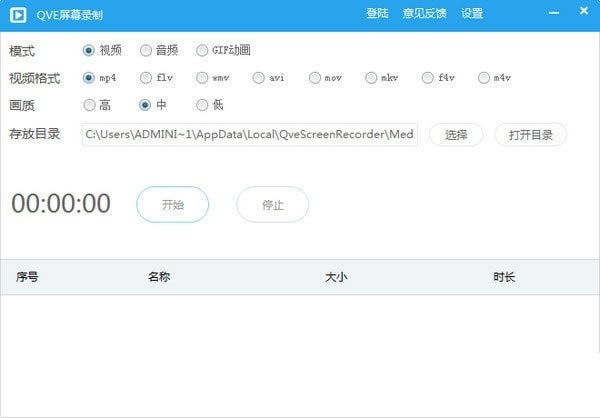
軟件介紹QVE屏幕錄制vip會員版是一款專業又好用的電腦屏幕錄制軟件。QVE屏幕錄制vip會員版可支持攝像頭錄制、全屏電腦屏幕錄制、自定義區域錄制以及應用程序窗口錄制等,等用戶將該錄制的畫面全部錄制完成后,可通過麥克風進行配音,讓錄制的視頻更加完善。
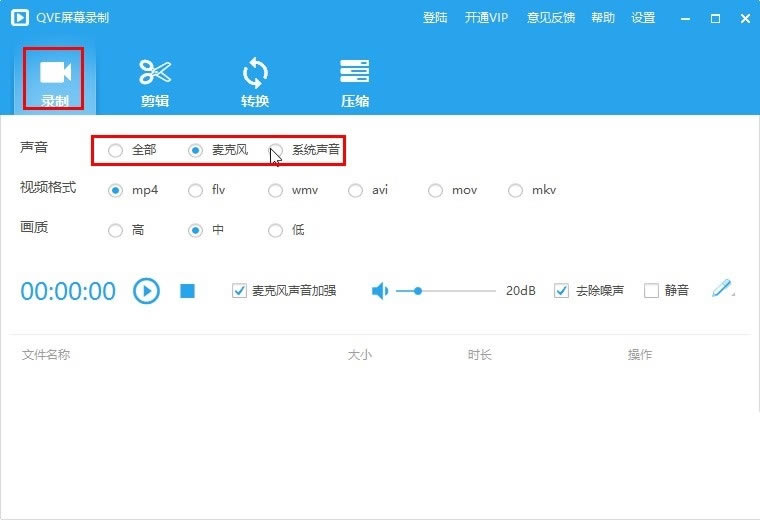
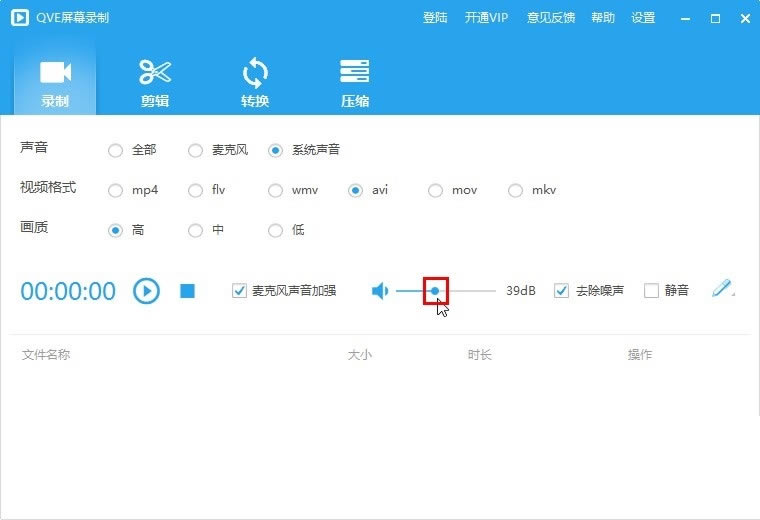
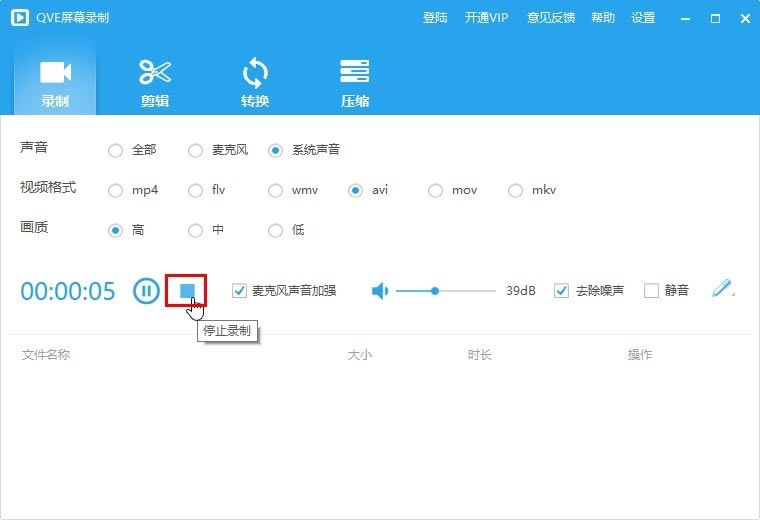
QVE屏幕錄制vip會員版還可支持用戶進行自定義幀率設置和水印文字添加,輕松為自己錄制的視頻內容添加更多的個性元素,讓視頻更加出彩。 軟件功能1、QVE屏幕錄制官方版支持各種視頻格式 mp4,flv,wmv,avi,mov,mkv,f4v,m4v 2、支持全屏和自定義區域錄制,以及應用程序窗口錄制 3、支持自定義幀率設置,高達每秒60幀 4、支持從攝像頭錄制 5、支持從電腦內部聲音,揚聲器, 麥克風錄制 6、支持自定義水印文字,水印圖片logo 7、支持語音降噪,錄制高品質聲音 8、支持屏幕畫筆工具 9、支持屏幕截圖png,bmp,jpg 10、支持鼠標點擊效果 11、支持GIF動畫錄制 QVE屏幕錄制vip會員版使用教程qve屏幕錄制怎么用? 1、首先第一步我們打開軟件之后,在界面中找到聲音這個選項,然后可以根據自己的需求選擇錄制過程中的聲音來源,比如小編選擇麥克風。
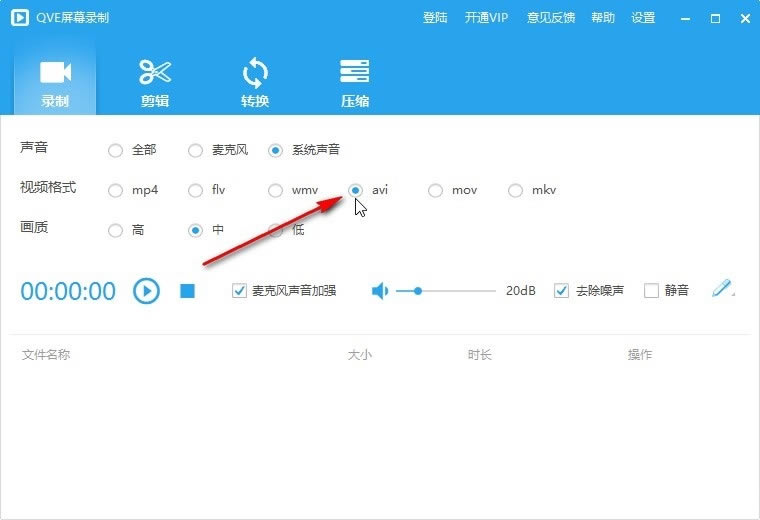
2、接下來下一步我們在視頻格式位置,根據自己的需求選擇想要錄制的視頻格式,比如小編這里選擇avi格式。
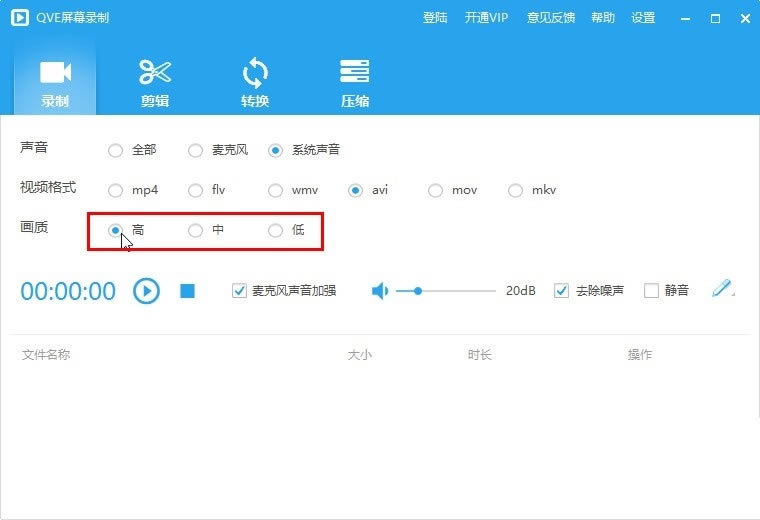
3、選擇這個avi格式之后,下一步是對錄制視頻的畫質進行選擇,根據自己的需求選擇即可,比如小編選擇了高畫質。
4、然后在界面中可以看到有音量調節這個選項,可以根據自己的需求來調整想要錄制視頻的音量。
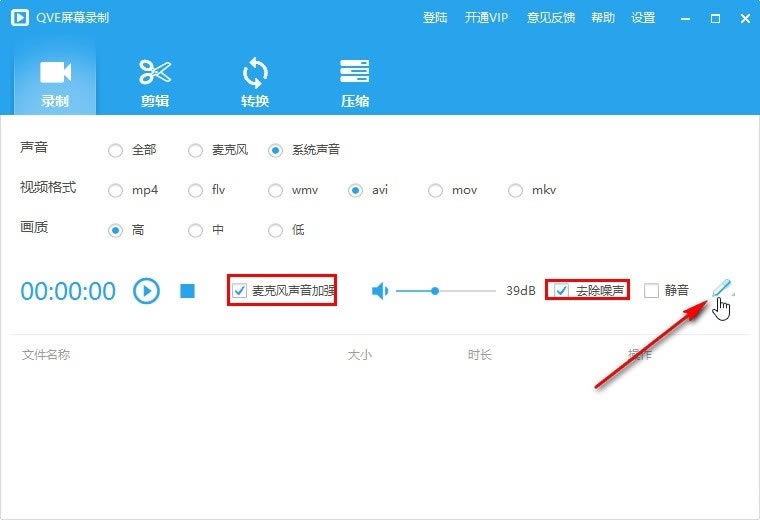
5、之后我們可以對麥克風聲音加強、去除噪聲等選項進行自定義勾選,在錄制的過程中點擊鉛筆圖標還可以在錄制畫面中進行涂鴉。
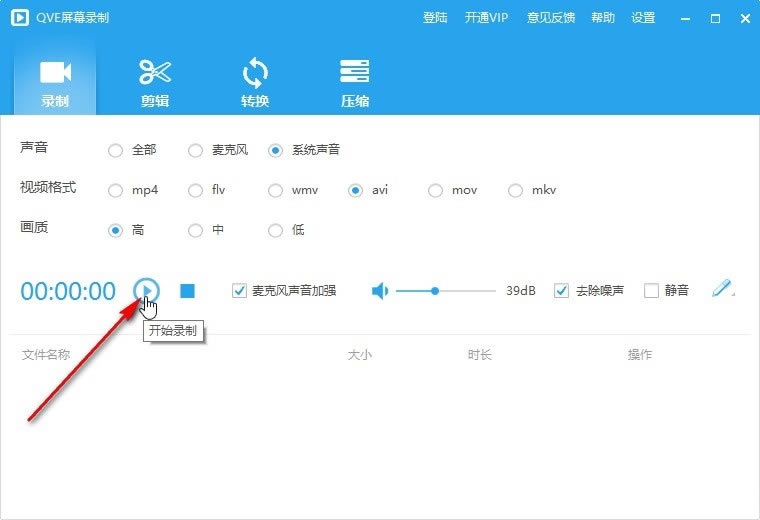
6、設置好這些參數之后接下來我們就可以點擊界面中的開始錄制這個功能按鈕開始錄制操作了。
7、開始錄制之后等到錄制內容完成,想要停止錄制的時候就點擊旁邊的停止錄制按鈕,如下圖中所示。
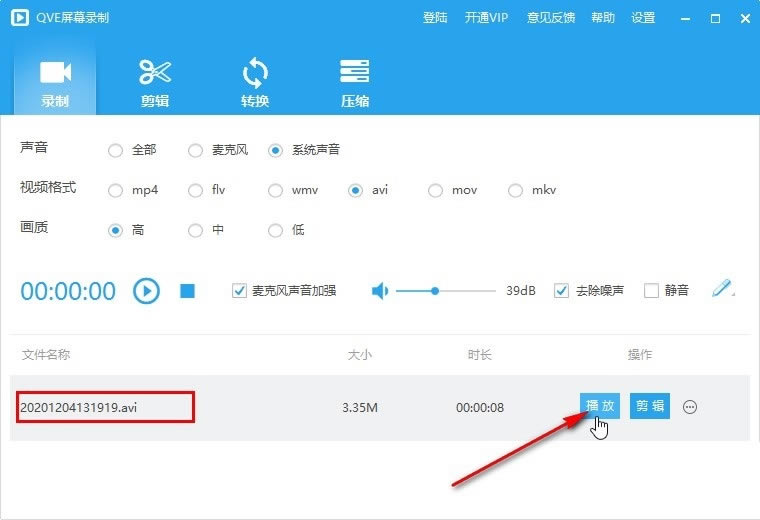
8、停止錄制之后,得到的錄制視頻選項就會顯示在下方,可以點擊右邊的播放按鈕播放查看錄制的視頻。
常見問題1、快速錄制視頻 點擊開始按紐,或者同時按ALT + F8,即可快速錄制視頻 2、如何從攝像頭錄制 打開設置界面,點擊常規設置,選擇視頻來源為攝像頭 3、如何自定義區域錄制 打開設置界面,點擊常規設置,勾選自定義區域錄制, 并且設置要錄制的區域 4、如何設置視頻幀率 打開設置界面,點擊常規設置, 選擇不同的視頻幀率 5、如何設置圖片水印 打開設置界面,點擊水印設置, 選擇模式為圖片 選擇圖片水印位置 選擇圖片文件 6、如何設置文字水印 打開設置界面,點擊水印設置, 選擇模式為文字 設置文字水印的坐標 輸入要設置的水印文字 選擇水印文字的字體和字體大小 選中水印文字的顏色 更新日志1、性能及穩定性提升 2、添加了噪聲消除功能 3、添加了麥克風聲音加強功能 4、提供了mp3,aac音頻錄制 |