【obs錄屏軟件下載】obs錄屏軟件電腦正式版下載 v27.2.4 免費版
- 軟件大小:查看
- 軟件語言:簡體中文
- 授權方式:免費軟件
- 更新時間:2024-11-05
- 軟件類型:國產軟件
- 推薦星級:
- 運行環境:XP,Win7,Win8,Win10,Win11
軟件介紹obs錄屏軟件是一款專業性超強的直播錄制工具。不要看obs錄屏軟件電腦版小小一個,它的功能卻非常強,內置多種常用插件,如窗口捕獲、視頻捕獲設備、文本、圖像、媒體源等,用戶還可一邊直播一邊錄屏,輕松將錄制的視頻轉存下來,一鍵分享。
obs錄屏軟件是一款完全免費的軟件,用戶不需要花費一分錢在這個軟件上,就可以享受到全面又專業的錄屏功能,輕松錄制并制作出完善且清晰的視頻畫面,可以滿足用戶的日常錄屏需求。 軟件功能高性能實時視頻/音頻捕獲和混合。創建由多個源組成的場景,包括窗口捕獲、圖像、文本、瀏覽器窗口、網絡攝像頭、捕獲卡等。 設置無限數量的場景,你可以通過自定義轉換無縫切換。 直觀的音頻混頻器與每個源過濾器,如噪聲門,噪聲抑制,和增益。完全控制與VST插件的支持。 強大和易于使用的配置選項。添加新的源,復制現有的源,并毫不費力地調整它們的屬性。 Streamlined設置面板允許您訪問大量配置選項,以調整廣播或錄制的各個方面。 模塊化的“Dock”用戶界面可以讓你按照自己喜歡的方式重新安排布局。您甚至可以將每個單獨的Dock彈出到它自己的窗口。 OBS支持所有你喜歡的流媒體平臺和更多。 obs錄屏軟件主界面介紹場景:場景相當于PS作圖,場景是主圖,來源是圖層,你可以多設置幾種不同的畫面 來源:圖層的意思,就是你想展現給觀眾畫面的來源。來源處右鍵添加即可。
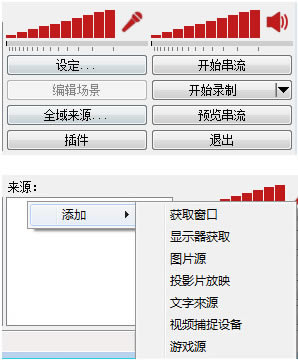
1)獲取窗口:就是添加單個窗口給觀眾看。 2)顯示器獲取:單屏幕或多屏幕選擇某個顯示器全屏幕或部分屏幕給觀眾看(英雄聯盟選擇) 3)圖片源:有自己Logo或者臺標或者賣萌圖片可以掛上去,不愿意讓觀眾看自己電腦操作的可以刪除顯示器獲取放底層圖片當桌面,這樣既可以直播又可以做其他事情,以防無意識的數據泄露。 4)投影片放映:自己添加多種圖片以幻燈片形式放給觀眾。 5)文字來源:寫一些給觀眾看的話或提示或廣告 6)視頻捕捉設備:攝像頭、采集卡等采集外設畫面接入口 7)游戲源:全屏游戲必須用游戲源來直播,否則觀眾看是黑屏。無邊框或窗口化全屏可以直接用添加窗口進行直播。(dota2,爐石選擇,英雄聯盟) ③設定:直播程序設置 ④開始串流:開始直播 ⑤編輯場景:手動調節直播畫面,如文字、圖片位置調整或伸縮等功能。 ⑥開始錄制:用OBS錄制畫面。 ⑦全域來源:整體來源,基本不用設置。 ⑧預覽串流:不直播的前提下模擬直播畫面,可測試是否跳幀、碼率變化,畫面調節等數據。 注:所有游戲優先選擇游戲源,第二是顯示器獲取,第三是獲取窗口。
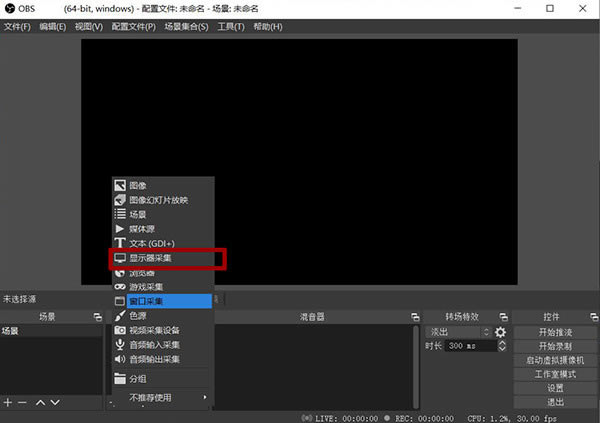
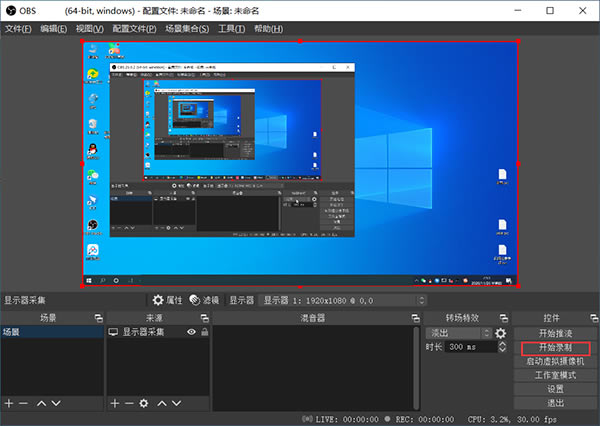
PS:兩個紅色條,左側代表麥克風輸出音量,右側代表聲音輸出音量,單擊紅條可調整輸出音量,單擊圖標可直接靜音該設備。 obs錄屏軟件使用教程1、打開OBS Studio軟件,在來源里,鼠標右鍵添加顯示器捕獲;
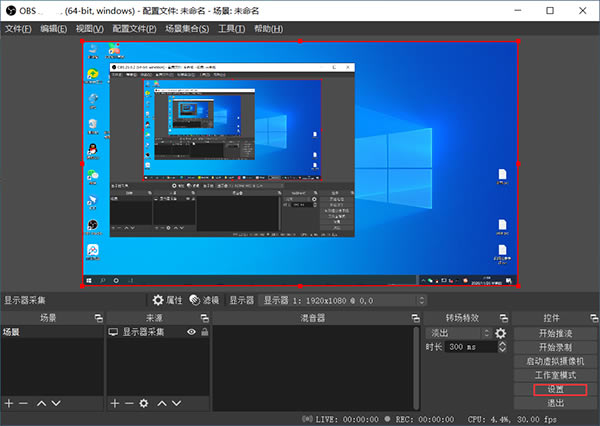
2、選擇開始錄制,這樣您在電腦上所有的操作都會被錄制下來,游戲錄制,錄制教學視頻等等都可以; 3、停止錄制以后,錄制的視頻在——文件——顯示錄像里可以找到。一定是在停止錄制以后才會有; 4、在obs studio界面,選擇設置;
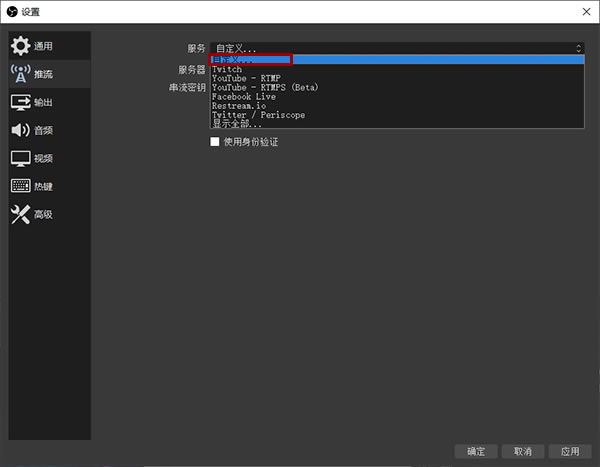
5、選擇“流”選項,然后選擇“自定義流媒體服務器”;
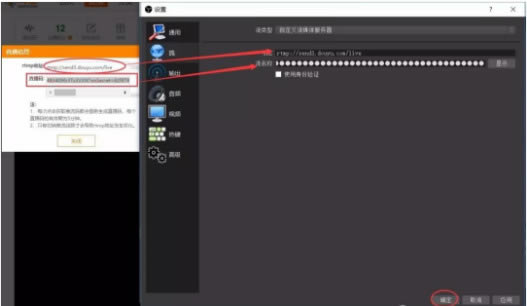
6、將rtmp地址和直播碼對應復制粘貼過去,確定; 7、點擊“開始推流”,這樣直播間正在直播的內容就是您的電腦桌面畫面;
8、在直播的同時選擇錄制,可以一邊直播一邊錄制。
obs錄屏軟件常見問題OBS Studio黑屏怎么辦? OBS Studio出現黑屏的情況從不同影響因素的角度分析,可以分為以下幾種情況: (1)OBS預覽有畫面,直播間黑屏 解決辦法:這種情況一般是由于推流失敗造成的,請更新一下推流碼。少數情況為網絡問題,可以嘗試重啟路由器。 (2)OBS預覽窗口也是黑屏 解決辦法:初學者可能完全沒有向OBS中添加任何來源,所以畫面中沒有任何東西,故是黑屏的。 (3)游戲捕獲(游戲源)黑屏。這種情況又可以分以下三種不同情境來處理: ①手游投屏、N年老端游不適合用游戲捕獲抓取,請改用窗口捕獲。 ②請使用管理員模式啟動OBS,并手動勾上反作弊兼容模式(OBS經典版游戲源屬性)。 ③筆記本電腦雙顯卡原因造成,請在Nvidia顯卡控制面板-管理3D設置中,將OBS添加到獨立顯卡上運行。 (4)顯示器捕獲黑屏 與第三條第三點相反,筆記本電腦顯示器捕獲黑屏,則需要將OBS調整為集成顯卡運行。 也就是說,筆記本電腦一般來說,是無法同時捕捉顯示器和大型游戲的。理論上可以通過禁用集成顯卡來達到此目的,但可能會有其他副作用,造成電腦運行卡頓。 |