【ocam錄屏軟件下載】ocam錄屏軟件電腦正式版下載 v520.0 官方正式版
- 軟件大小:查看
- 軟件語言:簡體中文
- 授權方式:免費軟件
- 更新時間:2024-11-05
- 軟件類型:國產軟件
- 推薦星級:
- 運行環境:XP,Win7,Win8,Win10,Win11
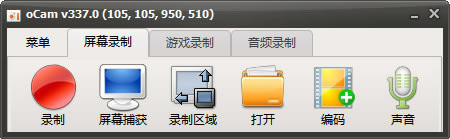
軟件介紹ocam錄屏軟件是一款小巧好用的電腦屏幕視頻錄制軟件。不要看ocam錄屏軟件小小一個,它的功能非常強,可以進行電腦屏幕錄像、游戲錄像、任意區域內容錄像以及音頻錄制等功能,輕松幫助用戶制作并輸出一個完整的視頻錄像。
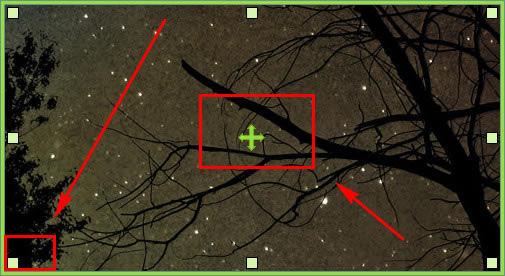
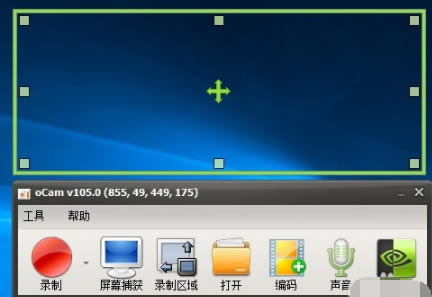
ocam錄屏軟件編碼功能非常強大,可以外部編碼器以及視頻編碼、音頻編碼,同時根據用戶的需求來一鍵調整音頻錄制的質量、音色以及畫質,實現高質量的錄屏。 軟件功能1、支持錄制視頻以及屏幕截圖 2、支持暫停與繼續錄制功能 3、內置支持視頻編碼 (AVI, MP4, FLV, MOV, TS, VOB) 和音頻編碼 (MP3) 4、支持使用外部編碼器 5、支持錄制超過 4GB 體積的視頻格式 6、支持內錄錄制電腦播放的聲音音頻 7、可以調整音頻錄制的質量 8、截屏保存格式支持 (JPEG, GIF, PNG, BMP) 9、支持區域錄制以及全屏錄制 10、支持錄制鼠標指針或者移除鼠標指針 11、支持雙顯示器 12、在 IE 瀏覽器里可以輕松選擇 Flash 的區域進行錄制 13、可以在選項里面調整視頻的 FPS 幀率等設置 ocam錄屏軟件使用教程1、打開在本站下載的好的ocam屏幕錄像工具,打開軟件后選擇您要屏幕錄制范圍。
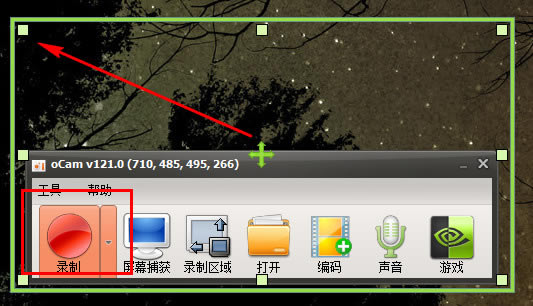
2、然后點擊錄制按鈕。
3、停止錄制并保存,即可完成錄像!
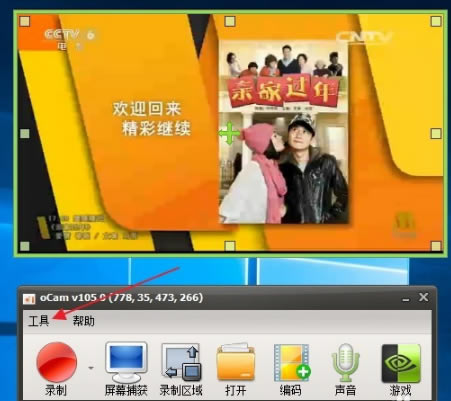
注意:如果系統提示系統返回一個參照:Win8及以上系統,請選擇主程序,右鍵-選擇兼容性-勾選以管理員身份運行即可 ocam錄屏軟件使用技巧如何用ocam錄屏軟件錄制視頻和課件? 1、首先在本站下載安裝ocam屏幕錄像工具,很簡單不加贅述,這個軟件特點是精簡好用,適合大眾。啟動后就是這樣子。
2、上面的為錄制區域,可以調節大小,對準視頻區域。
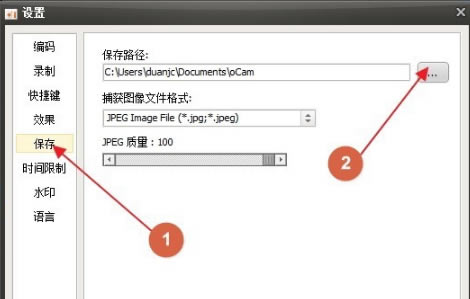
3、點擊上面的工具,打開選項,可以設置一些參數,設置自己需要保存的文件夾
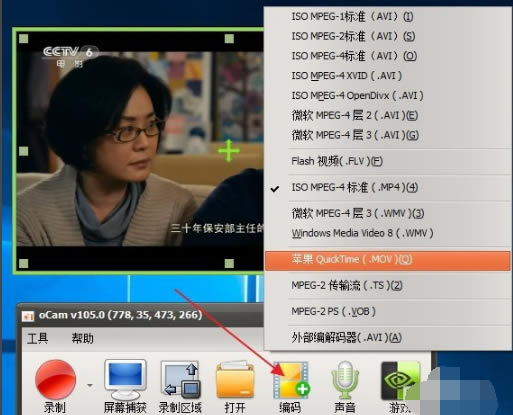
4、設置編碼格式,這里可以選擇有avi,mp4,flash等,根據自己要求選擇,一般選擇mp4
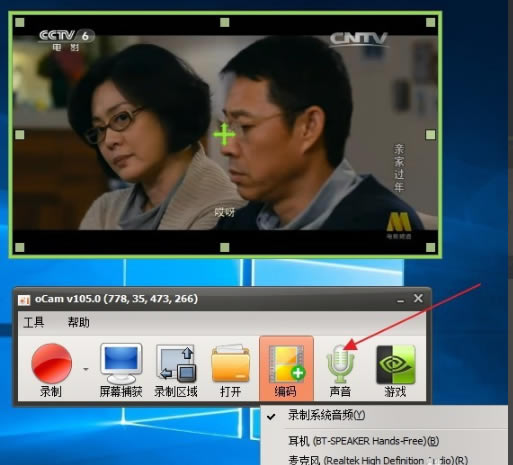
5、設置聲音,這里有幾個選項,有錄制系統聲音,麥克風,耳機,及不錄制麥客風等,麥克風可以錄制自己聲音,耳機就是電腦外接音響的聲音
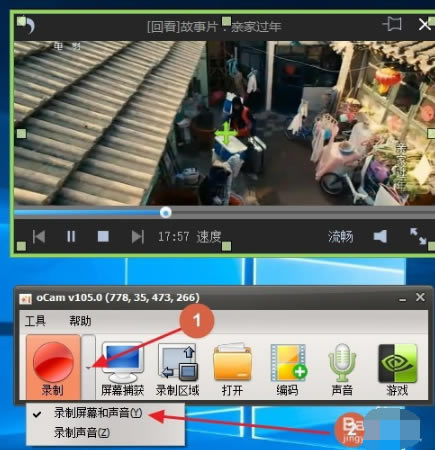
6、一切設置好后,點擊錄制旁的小箭頭,有兩個選項,是錄制屏幕視頻和聲音還是只錄制聲音。
7、確定好就點錄制,視頻就開始錄制了,錄完了,就點擊停止就自動保存了。
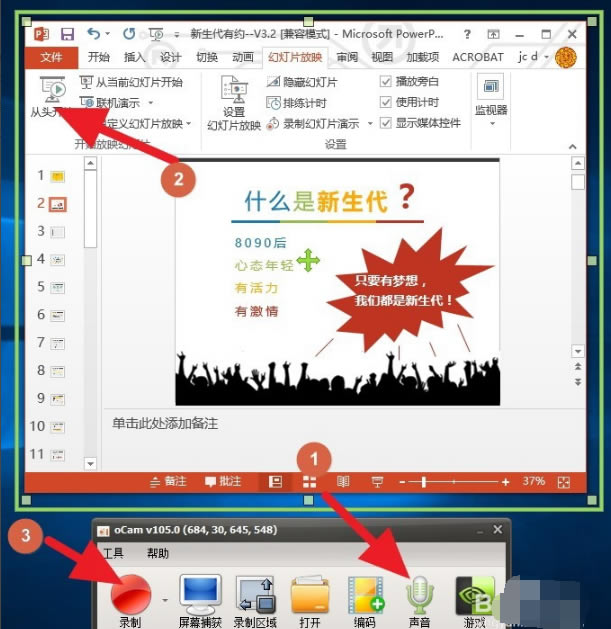
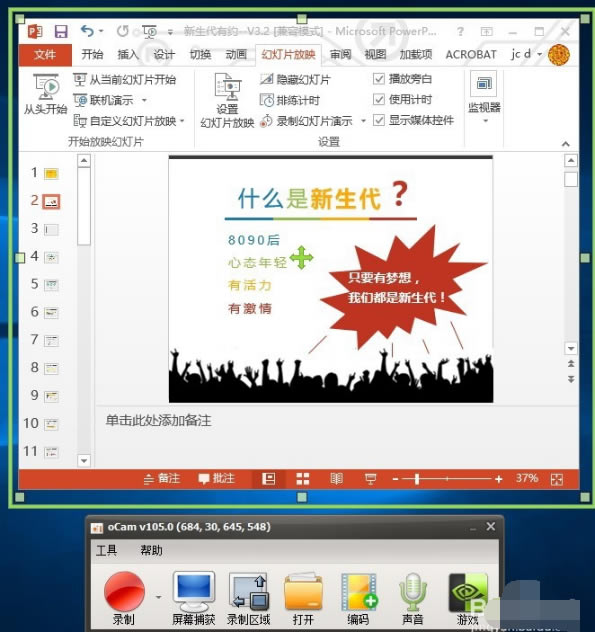
ocam錄屏軟件怎么錄制ppt課件? 1、打開一個ppt課件,把poin可以調成一個窗口大小,選定錄制區域
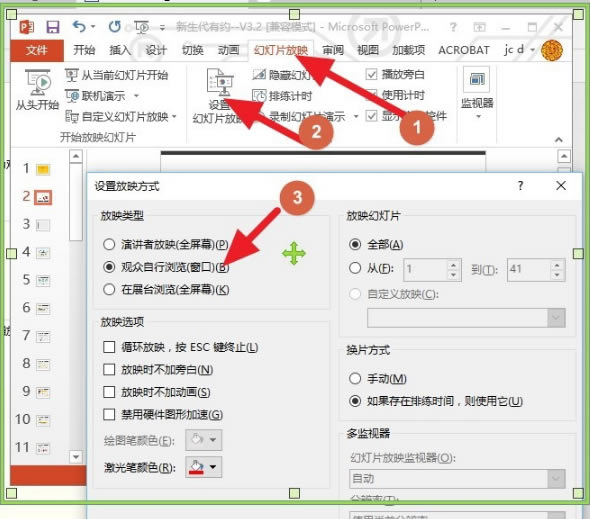
2、點幻燈片放映。設置幻燈片放映。設為觀眾自行設置瀏覽窗口。
3、設置聲音為麥克風,點擊錄制,點擊播放幻燈片,這可以邊演示邊錄制自己的課件了。
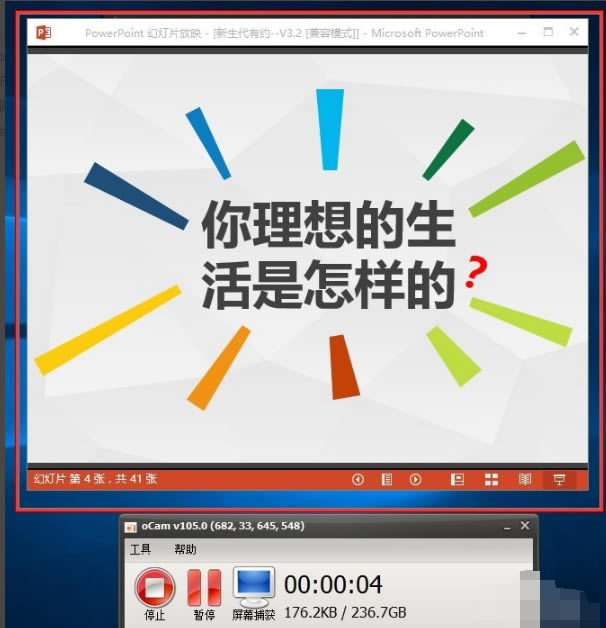
4、點擊錄制就開始錄制了
更新日志修正了一些個人電腦將不能記錄游戲的原因,因為OpenSharedMem錯誤。 ocam屏幕錄像工具內部功能穩定 |