【VLC Media Player開源版】VLC Media Player開源版綠色版下載 v3.0.17.4 電腦正式版
- 軟件大小:查看
- 軟件語言:簡體中文
- 授權方式:免費軟件
- 更新時間:2024-11-05
- 軟件類型:國產軟件
- 推薦星級:
- 運行環境:XP,Win7,Win8,Win10,Win11
軟件介紹VLC Media Player開源版是一款十分好用的在線視頻播放軟件,一款能夠讓每一個用戶都能在這里體驗最簡單的視頻播放,這里有著全新的視頻格式支持,在本地中輕松觀看。VLC Media Player綠色版功能十分的強大,內置了專屬的媒體解碼器,可以完美解析各種格式,沒有任何的廣告,讓用戶在電腦上任意播放。
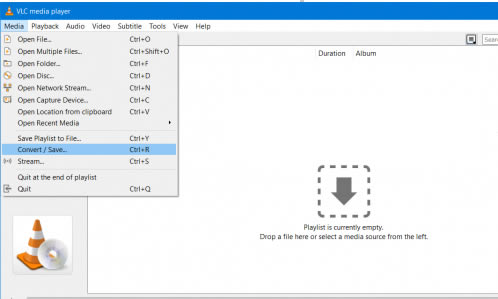
VLC Media Player開源版綠色版有著專屬的自定義功能,用戶可以在這里個性化定制獨家的視頻播放器,專屬的皮膚,全新的擴展功能,讓你的播放更有味道。 VLC Media Player開源版特色VLC多媒體播放器具有跨平臺的特性,它有Linux、Microsoft Windows、Mac OS X、BeOS、BSD、Pocket PC及Solaris的版本。 與另一個著名播放器Mplayer(使用Gtk+庫)不同的是,VLC使用了Qt庫來編寫Linux的用戶操作界面。 在Windows,Linux以及某些平臺,VLC提供了一個Mozilla擴充包,使得某些網站上附帶的QuickTime及Windows Media多媒體文件,可以在非微軟或蘋果計算機的操作系統中,正常顯示于Mozilla的瀏覽器下。 從版本0.8.2開始,VLC亦提供了一個ActiveX的擴充包,使用戶可以在Internet Explorer下,正常顯示某些網站上附帶的QuickTime及Windows Media多媒體文件。 從1.0.5版本開始VLC的ActiveX的擴充包已經放棄js接口的調用。 VLC還有一個非常好的功能——支持播放某些沒有下載完成的視頻文件部份內容。 VLC Media Player開源版怎么轉換視頻格式打開VLC Media Player后,單擊菜單欄中的Media。 從下拉菜單中選擇轉換/保存...或者,您只需按下鍵盤上的CTRL + R按鈕組合即可在VLC Media Player內啟動相同的實用程序。
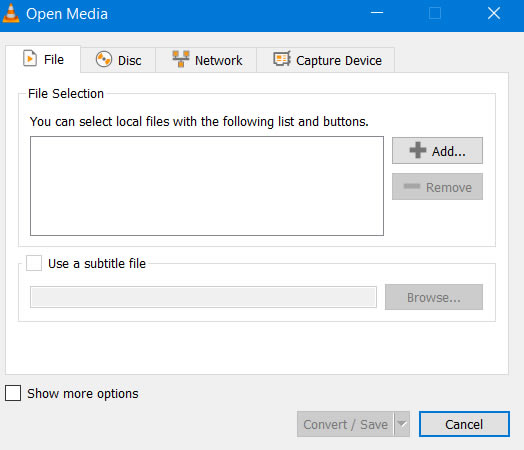
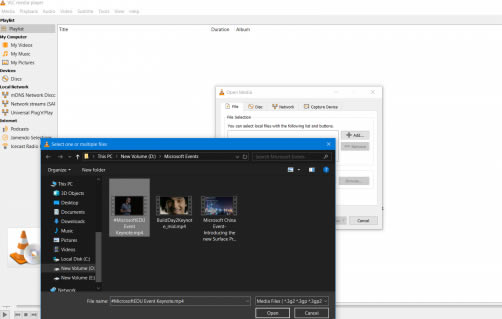
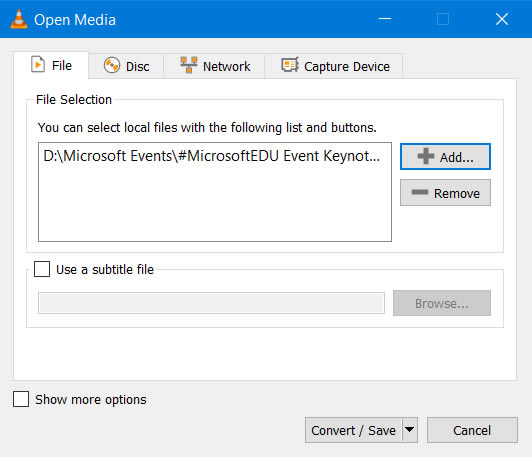
打開迷你窗口后,單擊“添加”按鈕以選擇要轉換為其他格式的視頻文件。
選擇后,您將在文件選擇部分的列表中找到它。
現在,只要添加了所有要轉換的視頻文件,就需要點擊迷你窗口底部的轉換/保存按鈕。
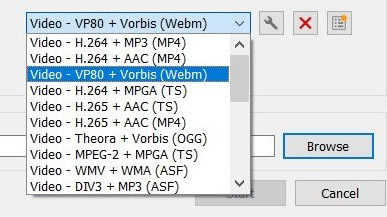
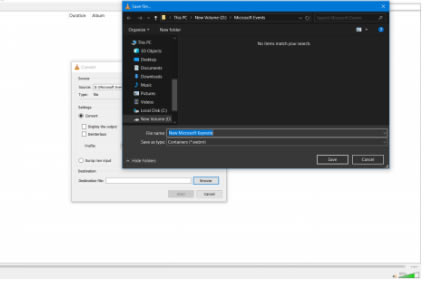
在同一個迷你窗口的下一頁上,系統將要求您選擇保存轉換文件所需的目標位置以及相同的格式和編碼。 此外,您還將獲得以下選項: --顯示輸出。 --倍頻模式。 --轉儲原始輸入。 在“配置文件”下拉列表中,系統將要求您選擇輸出文件的格式和編碼。 這將在“設置”部分下。 在Destination部分下,您需要瀏覽到輸出文件的位置。
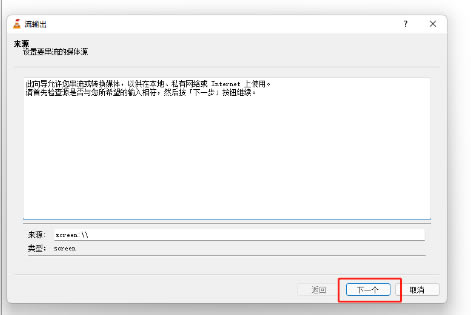
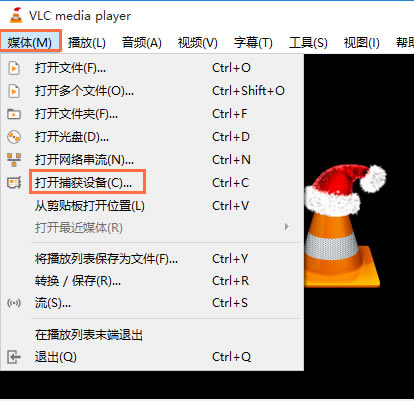
一次,你選擇兩個; 您需要點擊迷你窗口底部的“開始”按鈕。 然后它將開始以請求的格式和編碼轉換文件。 您將能夠監視VLC Media Player播放列表區域中轉換方法的狀態,此外,您還可以在VLC Media Player的Seek欄中查看該過程的總進度。 VLC Media Player開源版怎么抓直播1、傻瓜式安裝,略過 2、開啟直播 媒體 - 打開捕獲設備 - 捕獲模式選擇【桌面】
DirectShow 是攝像頭 播放旁邊的三角形選擇【串流】,下一個
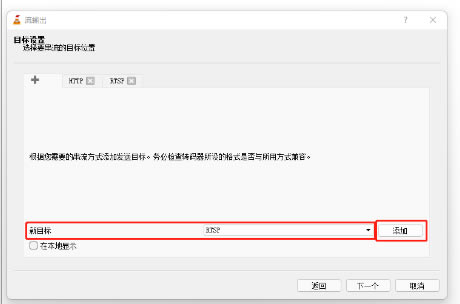
新目標選擇【HTTP】、【RTSP】都行,播放時輸入的網絡串流不一樣罷了
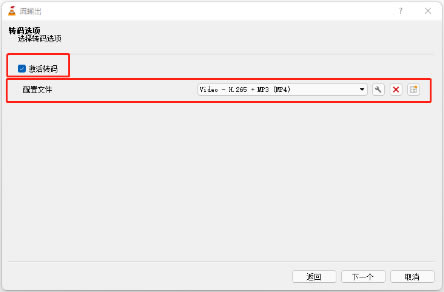
我這里演示添加了兩個: HTTP用的 8080 端口,路徑為 /live_http RTSP用的 8554 端口,路徑為 /live_rtsp 【下一個】,勾選【激活轉碼】,配置文件選擇:Video - H.165 + MP3(MP4)
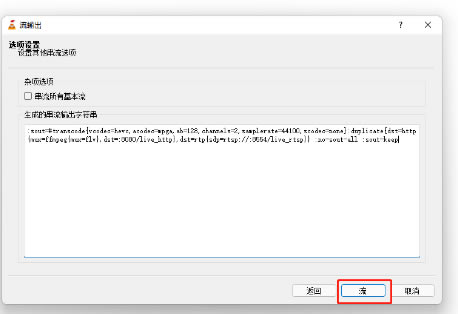
【下一個】,【流】
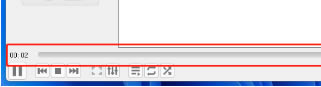
下邊顯示時長進度條就開始直播了
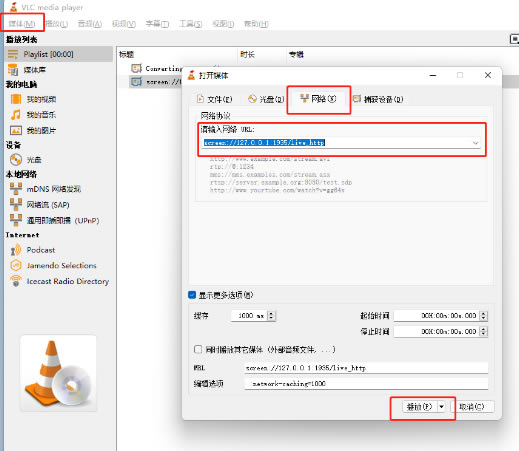
3、觀看直播 新打開 VLS media player,媒體 - 打開網絡串流 - 輸入網絡URL HTTP串流輸入:screen://127.0.0.1:1935/live_http HTTP串流輸入:rtsp://127.0.0.1:8554/live_http 【播放】即可
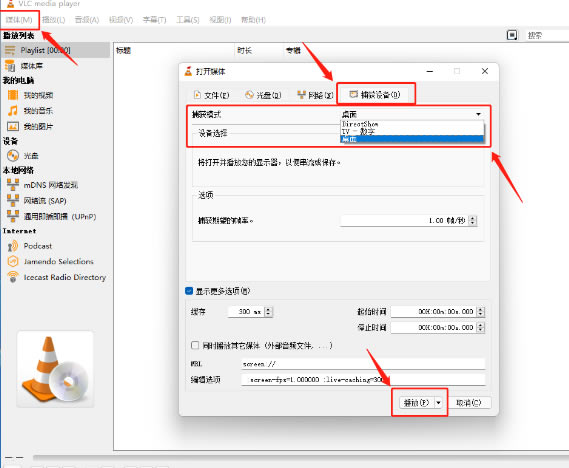
VLC Media Player開源版怎么錄屏打開VLC播放器,進入界面,如圖,在菜單欄中點擊【媒體】——【打開捕獲設備】,或者直接快捷鍵【Ctrl+C】,
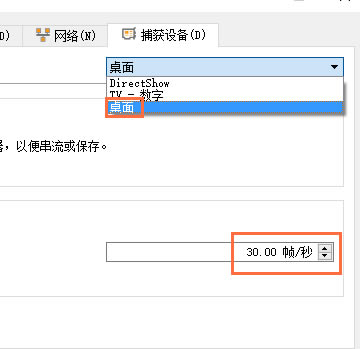
彈出對話框,如圖,點擊【捕獲模式】,選擇桌面,設置【捕獲期望的幀率】為30幀/秒,
然后點擊右下角【播放】按鈕旁邊的小三角,選擇【轉換】,快捷鍵【Alt+O】, 彈出轉換對話框,點擊【設置】——【配置文件】,選擇一種保存格式,一般選H264+MP3(MP4), 接著點擊【目標】——【目標文件】,設置錄屏文件保存位置,點擊【開始】, VLC Media Player開始錄制視頻,你可以在軟件界面看到錄制時間,鼠標右擊界面,點擊【停止】按鈕,錄屏結束 VLC Media Player開源版怎么剪輯第一步、打開VLC媒體播放器,轉到工具欄上的標簽工具; 第二步、選擇“高級控制”選項 第三步、然后你可以在玩家的左下角看到四個選項; 第四步、點擊“媒體>打開文件>選擇所需的視頻文件>打開”; 第五步、點擊暫停視頻。如果你想從一開始就剪切視頻剪輯,將時間光標調至零,之后我們將選擇錄制和播放兩個選項來捕捉視頻剪輯; 第六步、然后可以根據自己的意愿固定視頻長度; 第七步、通過使用類似的過程,可以制作所需數量的剪輯; 第八步、完成項目后,單擊關閉; 第九步、最后,點擊保存,文件將存儲在設備中; 第十步、點擊視頻,你可以看到剪輯的視頻。 |