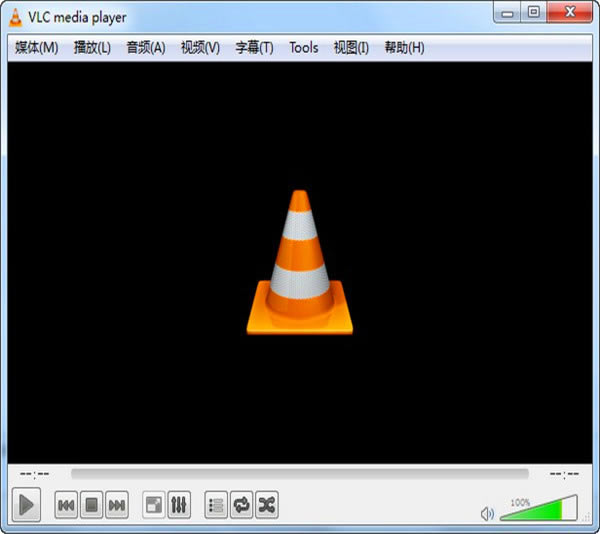
【vlc media player播放器中文版下載】vlc media player播放器中文版 v3.0.17.4 電腦正式版
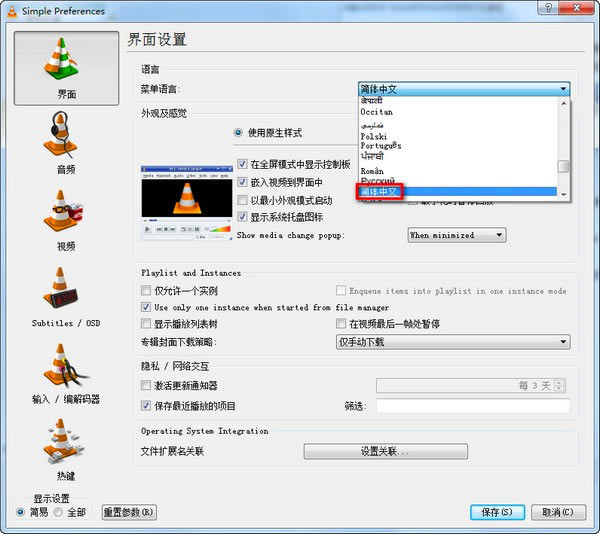
- 軟件大小:查看
- 軟件語言:簡體中文
- 授權方式:免費軟件
- 更新時間:2024-11-05
- 軟件類型:國產軟件
- 推薦星級:
- 運行環境:XP,Win7,Win8,Win10,Win11
軟件介紹vlc media player播放器中文版是一款多媒體播放器,它支持多種視頻格式播放,無需安裝解碼器。可以播放MPEG-1、MPEG-2、MPEG-4、DivX、DVD/VCD、衛星數字電視頻道、地面數字電視頻道等,并且支持DVD影音光盤,VCD影音光盤及各類流式協議。其功能強大,操作簡單,深受用戶的喜愛。
另外vlc media player播放器還支持多系統播放,不管是Windows系統,還是Linux, Mac OS X, Unix, iOS, Android系統,都能夠流暢運行,讓你隨時隨時,想看就看。 軟件特色簡單、快速、強大 能播放任何內容 - 文件、光盤、攝像頭、設備及流媒 可播放大多數格式,無需安裝編解碼器包 - MPEG-2, MPEG-4, H.264, MKV, WebM, WMV, MP3... 可在所有平臺運行 - Windows, Linux, Mac OS X, Unix, iOS, Android ... 完全免費 - 無間諜軟件,無廣告,無跟蹤用戶的行為 自定義添加 外觀. 設計外觀可采用 VLC 外觀編輯器.安裝 擴展.
軟件功能【1、聽網路廣播電臺】 除了播客之外,VLC Media Player播放器中文版還可以讓你聽互聯網電臺。記住他們 就像潘多拉和Spotify一樣,這是我們以前使用過的。 您以與播客相同的方式訪問功能 - 導航到“視圖”>“播放列表”,向下滾動,直到找到名為“Icecast Radio Directory”的條目。 【2、記錄您的桌面】 有無數的原因,您可能想要錄制您的屏幕。一些最常見的包括為您的網絡創建一個演示文稿并實時流式播放桌面的截屏。 要開始錄制,請前往媒體>打開捕獲設備,然后從下拉菜單中選擇桌面。 【3、轉換視頻文件】 您不需要任何其他軟件將視頻轉換為不同的格式。VLC Media Player與其他任何可用的一樣好。 要開始該過程,請轉到媒體>轉換/保存。單擊添加按鈕選擇您的文件,然后從右下角的下拉框中選擇轉換。 【4、播放和(安全)下載YouTube視頻】 如果要在瀏覽器之外播放視頻,可以使用VLC Media Player。更好的是,您可以進一步下載視頻到您的計算機。 要觀看YouTube視頻,請轉到“ 文件”>“打開網絡流”,然后粘貼該視頻的YouTube網址。經過幾秒鐘的加載,它將開始播放。 【5、訂閱播客】 VLC Media Player播放器中文版是一個功能齊全,功能強大的播客經理。 要訪問播客菜單,請轉到“ 視圖”>“播放列表”,向下滾動,直到您訪問播客(它列在互聯網部分下)。要添加播客,您需要知道其RSS提要。如果您不確定播客的網址,那么有很多網站可以為您解壓縮。點擊+圖標將播客添加到您的訂閱列表中。 vlc media player播放器中文版使用教程1、打開安裝好的VLC media player,首次使用的用戶會看到隱私與網絡訪問策略,根據需要來選擇是否“允許訪問網絡查詢元數據”和“定期檢查VLC的更新版本”,選好后點擊“繼續”。 2、這樣就打開VLC media player了,點擊界面左上方的“媒體”按鍵,在打開的下拉菜單中選擇“打開文件”,或者選擇“打開多個文件”、“打開文件夾”來將多個文件添加進播放列表。 3、在新窗口中找到視頻文件的存儲目錄,使用鼠標左鍵選中需要播放的文件,再點擊右下方的“打開”按鈕。 4、這樣就能順利播放了,快來試試吧。 vlc media player播放器中文版剪輯視頻方法第一步、打開VLC媒體播放器,轉到工具欄上的標簽工具; 第二步、選擇“高級控制”選項 第三步、然后你可以在玩家的左下角看到四個選項; 第四步、點擊“媒體>打開文件>選擇所需的視頻文件>打開”; 第五步、點擊暫停視頻。如果你想從一開始就剪切視頻剪輯,將時間光標調至零,之后我們將選擇錄制和播放兩個選項來捕捉視頻剪輯; 第六步、然后可以根據自己的意愿固定視頻長度; 第七步、通過使用類似的過程,可以制作所需數量的剪輯; 第八步、完成項目后,單擊關閉; 第九步、最后,點擊保存,文件將存儲在設備中; 第十步、點擊視頻,你可以看到剪輯的視頻。 vlc media player播放器中文版常見問題1、VLC Media Player錄像太暗? 這常常是由于視頻硬件覆蓋問題造成的: 如果只有一個視頻,然后使用“設置”菜單,選項“擴展GUI”,并嘗試增加“視頻”選項卡中的伽瑪值。檢查您的視頻卡設置和關閉硬件視頻疊加。如果視頻現在發揮適當的照明,然后拆卸和重新安裝的視頻驅動程序可能會有幫助。 2、VLC Media Player怎么拍截圖? 要顯示的VLC視頻快照,你只需要按下熱鍵定義的快照:Ctrl + Alt + S 3、VLC Media Player的截圖在哪里? 如果您沒有更改首選項中的快照目錄,那么您的截圖應該轉到:My Documents\My Pictures\ 4、視頻是卡頓的? 您的系統可能太慢,無法解碼所有圖片。可能是你的CPU基本上不夠快。也有可能是系統配置錯誤 5、VLC Media Player不顯示字幕? 如果你有自動VLC字幕文件,或者如果你打開手動,但只顯示一些VLC字幕時,你需要改變字幕文件編碼。 去喜好→輸入/編解碼器→其他編解碼器→字幕,設置字幕文本編碼正確的人。 vlc media player播放器中文版本更新*修復了DVD字幕3.0.5上出現的重要回歸。它還增加了對AV1中HDR的支持。 *使用硬件加速時,用字幕固定快照。 *當圖片尺寸為奇數時,修正綠色/缺失行/列。 *對macOS硬件解碼的重要改進,尤其是更快, *支持更多的示例并刪除崩潰/死鎖。 *改進DxVA2和D3D11解碼的兼容性,在尋找時修復崩潰。 *修理壞司機的黑名單。 *固定SSA字幕強制對齊。 *解決E-AC-3口吃 *修復MIDI在macOS上的播放。 *為ProRes 4444 XQ添加回放支持。 *在一些AVI文件中修復錯誤的顏色。 *修復ifo文件播放以啟動dvd。 *修復與缺失/無效MPEG SDT的崩潰。 *更新VP8/9/10 ISOBMFF綁定并改進HDR。 *在MP4內固定TTML。 *改善MP4的顏色信息。 *修正flac查找和改進flac解析。 *改進mkv的開啟和尋找速度。 *修正沒有定義的章節的顯示。 *其他MKV故障修復。 *修復與多區域dvd的碰撞。 *固定音頻在DVD章節的改變。 *當在一個模糊的光盤中尋找時,固定音頻被抑制。 *尋找后避免在FTP中出現崩潰/斷言。 *修復mmdevice默認的音頻設備處理。 *修復“重置音量”被強制停用。 *允許VLC使用默認設備。 *在macOS上只警告一下AUhal設備的錯誤配置。 *改進對CoreAudio的重新采樣和延遲計算。 *Passthrough現在默認是禁用的。 |