【Topaz Video Enhance AI中文特別綠色版】Topaz Video Enhance AI中文特別綠色版下載 v1.3.8 電腦正式版
- 軟件大小:查看
- 軟件語言:簡體中文
- 授權方式:免費軟件
- 更新時間:2024-11-04
- 軟件類型:國產軟件
- 推薦星級:
- 運行環境:XP,Win7,Win8,Win10,Win11
軟件介紹Topaz Video Enhance AI中文特別綠色版是一款操作簡單、配置要求不高的多功能視頻處理神器,主要能夠為用戶提供視頻放大、降噪等一系列服務。相關用戶在這里只需導入相應的視頻資源,然后再點擊視頻優化提升操作,這樣就能夠快速輸出完美視頻資源,能夠很好的滿足了相關用戶的使用需求。
相關用戶通過Topaz Video Enhance AI中文特別綠色版可以批量添加多個視頻并且還可以對輸出大小、上采樣比例、輸出格式、使用的模型等一系列數據進行修改配置操作。該軟還支持輸出為海量常見的流行視頻格式,很好的解決了相關用戶的燃眉之急。 功能特色1、使用機器學習進行漂亮的視頻放大 通過對數以千計的視頻進行訓練,并結合來自多個輸入視頻幀的信息, Topaz Video Enhance AI可以 將視頻放大至8K分辨率,并提供真實的細節和動作一致性。 2、將視頻升級到8K的最佳質量。 到目前為止,還沒有辦法從低分辨率素材中完美地重建高分辨率視頻。從舊的家庭電影,低質量的SD到DVD的質量等等,Video Enhance AI都可以將您的視頻轉換為高達8K分辨率的干凈的高檔素材。 3、增強素材至8K Video Enhance AI是拍攝出色片段并將其變得出色的完美方法,該模型非常適合用于: DVD內容 單反鏡頭 游戲畫面 HD庫存影片 4、恢復低畫質素材 借助V該軟件,您可以將您的素材從標清轉換為高清,并獲得令人難以置信的質量提升。該模型非常適合您想要用于現代用途的較舊素材。較舊的素材,例如: 家庭電影 商業廣告 音樂視頻 電影內容 YouTube視頻 5、質量 到目前為止,還沒有基于深度學習的方法將視頻放大作為一種商業產品。它是唯一使用機器學習從素材中推斷細節以獲得逼真的外觀的產品。Video Enhance AI的輸出質量完全優于任何其他可用產品。 6、訓練 視頻增強AI使用神經網絡進行訓練,該神經網絡分析成千上萬對視頻,以了解通常如何丟失細節。 7、易于使用 沒有復雜的流程或令人困惑的工具-只需幾個簡單的步驟,您的鏡頭就可以使用了。
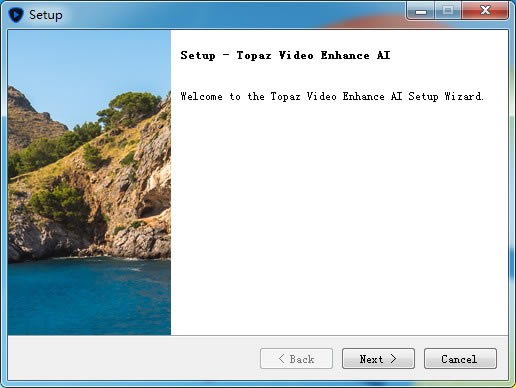
Topaz Video Enhance AI特別安裝教程1、在本站下載解壓,雙擊運行“VideoEnhanceAI-windows-x64-installer.exe”,進入安裝向導。
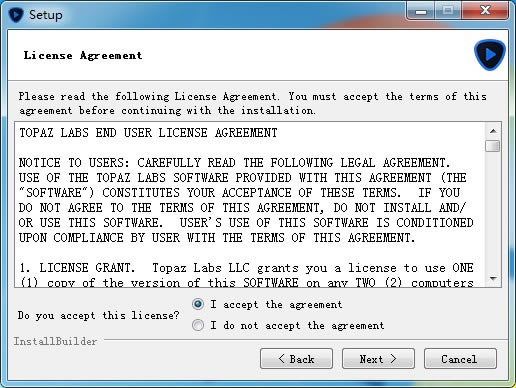
2、勾選我接受許可協議。
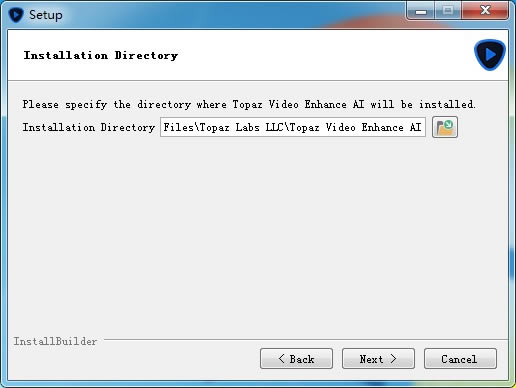
3、選擇安裝目錄,這里小編選擇默認安裝。
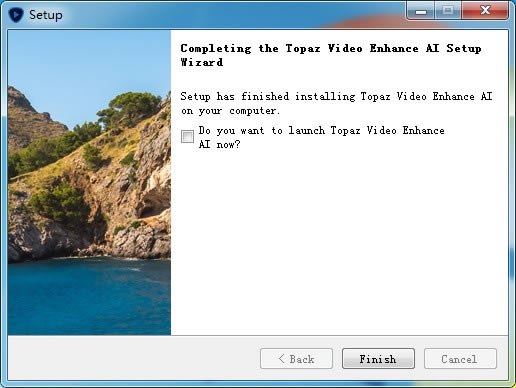
4、安裝完成,先不要運行軟件,退出向導。
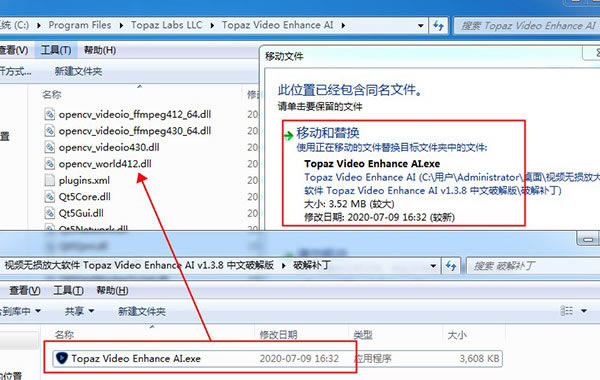
5、將特別補丁文件夾下載的文件復制到安裝目錄下,選擇復制和替換。
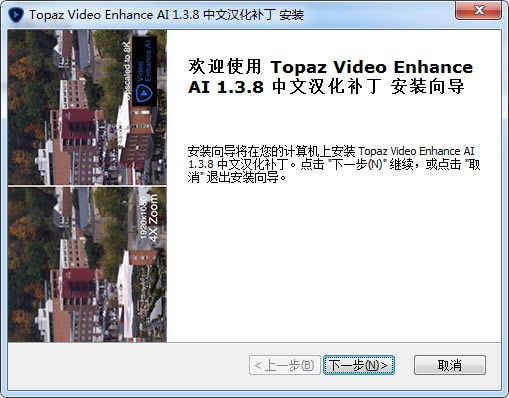
6、然后雙擊運行漢化補丁文件夾下的文件“Topaz Video Enhance AI 1.3.8 中文漢化補丁.exe”,進入安裝向導,點擊下一步。
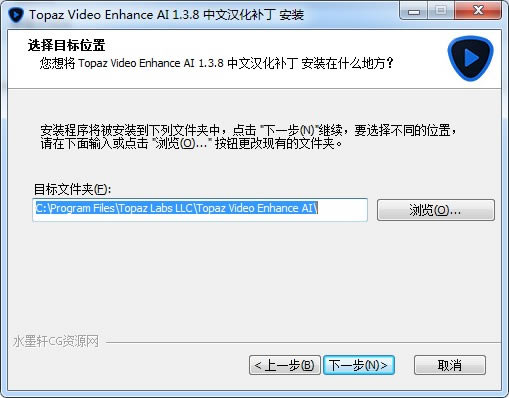
7、選擇漢化補丁安裝位置,這里需要跟軟件安裝的位置一致。
8、漢化補丁安裝完成。
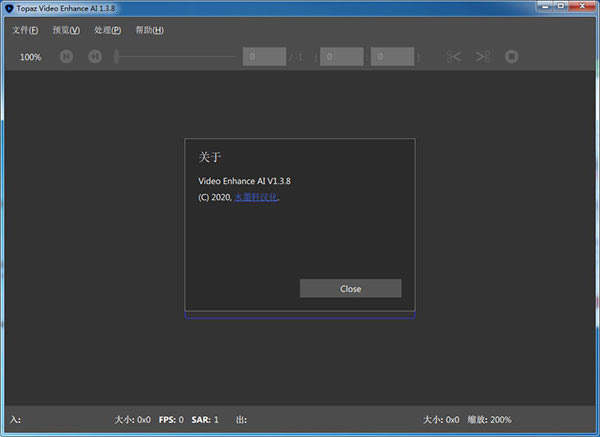
9、軟件漢化特別成功,所有功能均可免費無限制使用。
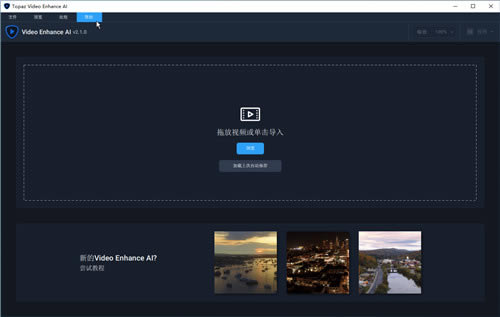
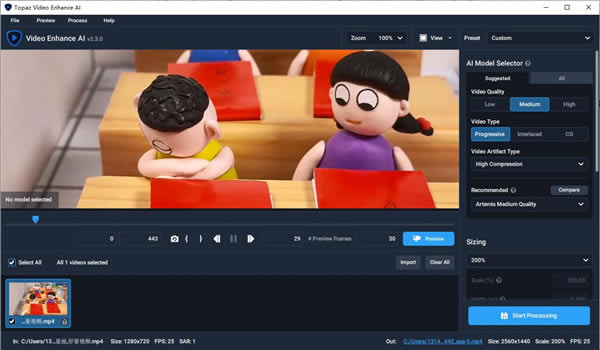
Topaz Video Enhance AI使用教程1、導入視頻 單擊應用程序中心以打開文件對話框窗口。選擇一個或多個視頻,或直接拖放到應用程序中。
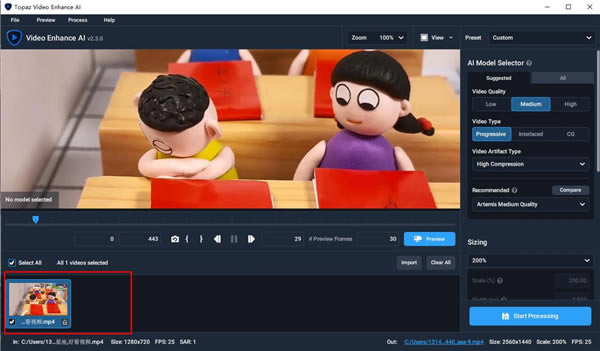
2、您的視頻將出現在屏幕底部的“視頻列表”中。借助Video Enhance AI,您可以處理單個視頻,或設置簡單的批處理流程來放大整個拍攝。 單擊視頻列表上方的圖標以添加,刪除或完全清除視頻隊列。
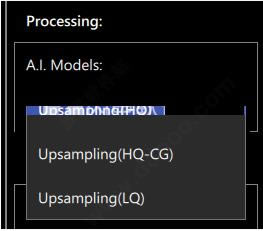
3、AI處理模型 第一步是在右上方菜單中選擇AI處理模型。有以下三種選擇: Upsampling(HQ) 如果您的原始輸入視頻是高質量的(例如,素材或高清素材),請選擇此型號。 升采樣(HQ-CG) 如果您的原始輸入視頻是高質量CG,請選擇此型號。此模型可以更好地處理抗鋸齒。 Upsampling(LQ) 如果原始輸入視頻的質量較低,例如家庭錄像或SD錄像,請選擇此型號。可以增強嘈雜和高度壓縮的視頻。
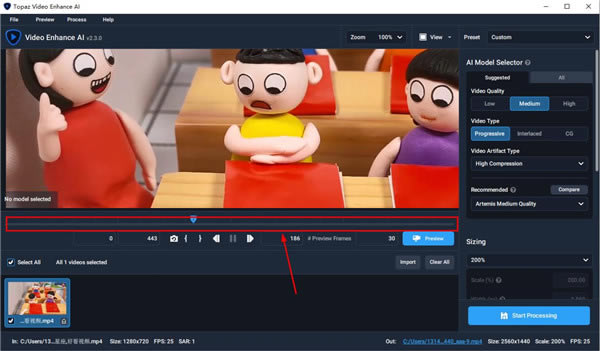
4、輸出視頻設置 接下來,您將調整輸出設置以幫助獲得所需的結果。 預設值 我們提供標準的視頻預設,或者您可以選擇自己的自定義設置。 預設輸出選項包括: 200% 400% SD(640x480) SD(768x576) HD(1280x720) HD(1920x1080) 4KUHD(3840x2160) 8KUHD(7680x4320) 當您使用非標準尺寸的視頻時,轉換為標準預設可能會出現黑條。如果您想填充框架,請選中“裁剪以填充框架”框。 5、命名您的輸出視頻 默認情況下,您當前的視頻名稱將附加輸出的比例,寬度和高度。例如,具有以下名稱的視頻: Video.mp4 …將被命名為: Video_5.33x_1920x1080.mp4 要更改此設置,請取消選中“使用默認輸出名稱”框,然后會彈出一個對話框窗口。輸入視頻名稱,選擇文件類型,然后選擇位置,然后單擊“保存”。 6、預覽輸出視頻 準備好查看您的視頻在您的設置下的外觀了嗎?您可以預覽包含30個渲染幀的簡短剪輯,以查看輸出素材。 選擇并拖動視頻時間軸上的滑塊,然后將其放置在您希望呈現預覽的位置。單擊右上角的視頻預覽圖標以渲染剪輯。 請稍等片刻。分屏顯示將并排顯示并播放原始剪輯和循環播放的放大預覽。
7、整理輸出視頻 當您對輸出感到滿意時,最后一步是修剪素材。僅渲染輸出所需的內容將節省處理時間。這是完成的過程。 沿時間軸拖動滑塊以選擇視頻的開始位置,然后單擊左剪刀圖標以修剪視頻的開始。 接下來,將滑塊再次拖動到視頻的結尾位置,然后單擊右剪刀圖標以修剪視頻的結尾。您會注意到,時間線中突出顯示的部分現在縮短了。這是您將要輸出的選擇。 現在您可以渲染了! 8、處理您的視頻 要渲染視頻,請單擊視頻列表上方的最后一個圖標。該應用程序將在逐幀渲染時顯示您的素材,直到完成為止。 就這么簡單! 9、使用批處理 想要一次渲染很多視頻嗎?沒問題!您可以將多個視頻加載到視頻列表中。單獨單擊每個視頻可為每個視頻設置唯一的設置,或使用相同的設置在整個批次中通電。 如何為整個批次設置默認值。 要使用完全相同的輸出設置處理整批視頻,請從僅將第一個視頻加載到視頻列表開始。 進行處理調整,然后從頂部的下拉菜單中選擇: 處理>設置為默認 此設置將為您在此會話中加載到隊列中的所有視頻創建相同的輸出。 將剩余的視頻添加到“視頻列表”中,然后單擊按鈕以處理整個批處理。您的視頻將以相同的輸出呈現。 常見問題1、Video Enhance AI的最低硬件要求是什么? 我們建議您在高端Nvidia圖形卡上運行。最低要求是具有4 GB VRAM的GTX 1050。任何比GTX 1080(包括)晚/更好的圖形卡都將做得相當快。 如果您的設備中沒有Nvidia圖形卡,則該軟件可以在您的Intel iGPU上運行。通常,它會慢5倍。如果您沒有Intel iGPU,該軟件最終將退回到您的CPU,這可能比Nvidia GPU版本慢10倍。 2、我可以對多個視頻進行批處理嗎? 你當然可以!您可以同時將多個視頻加載到Video Enhance AI中。可以為它們分配不同的設置,包括輸出大小,上采樣比例,輸出格式,使用的模型等。然后單擊處理按鈕,將按順序對其進行處理。 3、處理視頻需要多長時間? 我們主要在Nvidia GTX 1080上進行了測試。對于從高清到8K的視頻,每幀通常需要4-5秒。如果將視頻從SD升級到HD,則每幀大約需要0.5秒。 4、我可以獲得的輸出視頻的最大尺寸是多少? 現在,我們支持多達8K的視頻輸出。任何大于8K的大小都會導致失敗。但是您可以將輸出格式設置為可以支持幾乎任何尺寸的圖像序列(png / tif / tiff)。 5、我可以處理隔行視頻嗎? 不直接。如果您的視頻是隔行掃描的,請先取消隔行掃描,然后再使用它進行放大。目前,我們正在開發一種去隔行AI,敬請期待。 6、我的機器上有多個Nvidia GPU,我可以全部使用嗎? 是和否。該程序本身僅使用一個GPU。但是,您可以打開多個窗口并在設置中分配不同的Nvidia GPU。然后,不同的過程將采用不同的GPU進行處理。 7、我可以讀入一系列圖像作為輸入嗎? 是。您可以將一系列具有相同名稱格式的圖像放入一個文件夾,然后將其中任何一個圖像加載到這里。請確保圖像名稱以幾個連續的數字結尾。例如:MyFrames000000.png,MyFrames000001.png,MyFrames000002.png,… 8、在任務管理器中,我的GPU使用率似乎較低。有什么不對? 實際上,這是正常的。任務管理器中的GPU使用率不精確。如果要跟蹤實際的GPU使用情況,請嘗試Nvidia-smi。同時,我們正在調整引擎,以更有效地利用您的GPU。 9、我的音頻去哪兒了? 目前,我們僅輸出視頻流,并去除音頻信息。您可以在后期制作中重新添加音頻。同時,我們正在對此進行處理,音頻將在更高版本中提供。 |