【Windows Media Player最新版下載】Windows Media Player最新版 v12 電腦正式版
- 軟件大小:查看
- 軟件語言:簡體中文
- 授權方式:免費軟件
- 更新時間:2024-11-04
- 軟件類型:國產軟件
- 推薦星級:
- 運行環境:XP,Win7,Win8,Win10,Win11
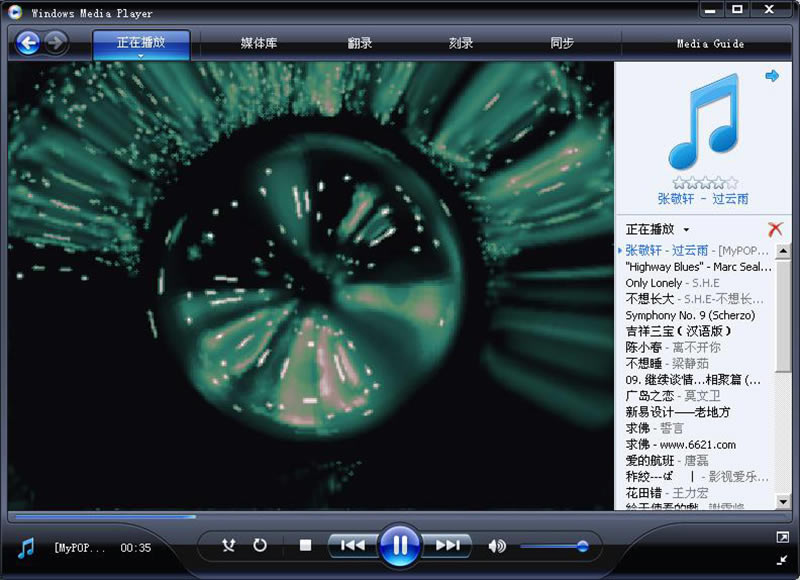
軟件介紹Windows Media Player最新版是一款微軟官方推出的視頻播放軟件,該軟件可以輕松播放,查看視頻音樂等,這些媒體包括MP3、WMA、WAV等音頻文件,用戶可以輕松使用播放,在Windows Media Player之中軟件的界面和功能比之前更加強大,優化了視頻的播放和卡頓等,為你觀看視頻帶來了更多的便利。 在Windows Media Player之中,清晰的軟件界面,輕松便利的操作方式,帶給你全新的觀看視頻體驗,多種媒體軟件音頻播放,比起其他視頻播放軟件,該軟件可以更加輕松的幫助你播放電腦中儲存的各種數字媒體,幫助你輕松觀看視頻,為你的生活帶來一絲精彩。
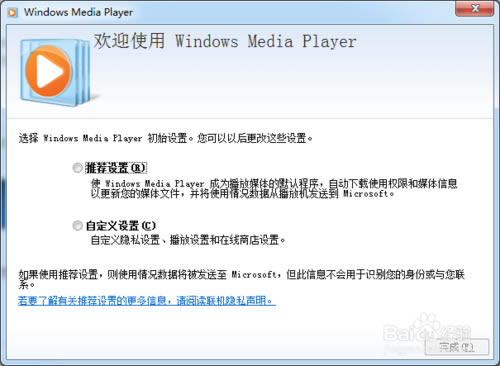
軟件特色1、版本限制:Windows Media Player僅適用于Windows系統。 2、播放媒體:Windows Media Player可以播放更多流行的音頻和視頻格式,包括新增了對 3GP、AAC、AVCHD、DivX、MOV 和 Xvid 的支持。 3、位置:全新播放到功能可將音樂和視頻傳輸到其他運行Windows 7的電腦以及家中的兼容設備上,例如 Xbox 360。您甚至可以通過Internet從一臺電腦向另外一臺電腦傳輸您的音樂庫。 4、播放模式:新的“正在播放”模式崇尚簡約:只要顯示所需的控制按鈕,讓您盡情享受音樂或視頻所帶來的愉悅。新的任務欄縮略圖中包含播放控件,讓預覽變得輕松又快樂。輕松又快樂 您還可以體驗更智能的 DVD 播放、15 秒歌曲預聽 Jump List,以及可用于快速訪問常用多媒體文件的跳轉列表 5、輕松又快樂:享用更智能的 DVD 播放、15 秒歌曲預聽和跳轉列表 (Jump List),快速訪問喜愛的媒體。專為初學者量身定制。 Windows Media Player最新版安裝步驟:用戶下載好這款windows多媒體播放器之后先進行解壓跟安裝,而后開啟電腦中的控制面板選項,找到一個添加/刪除windows組件這樣的選項,點擊之后就會彈出一個windows的組件向導,找到Windows Media Player而后將前面對應的夠去除掉,而后等待安裝,安裝好了之后重啟一次電腦既可以使用這款播放器了。 Windows Media Player最新版使用方法:1、因為初次使用需要進行一定的設置,找一下媒體文件保存的地方等操作。 打開向導,會有兩種選擇:推薦設置和自定義設置。只有選擇之后,才可以進行設置(否則按鈕是灰色不可操作下去)。
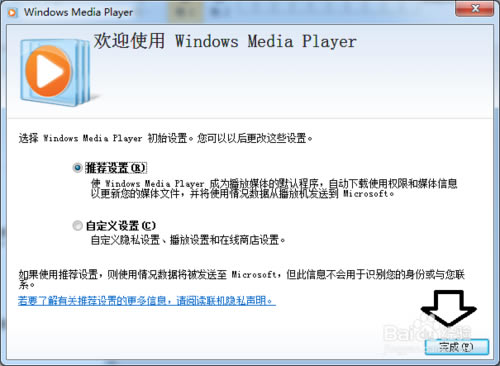
2、如果不太熟悉,點選:推薦設置→再點擊完成即可。
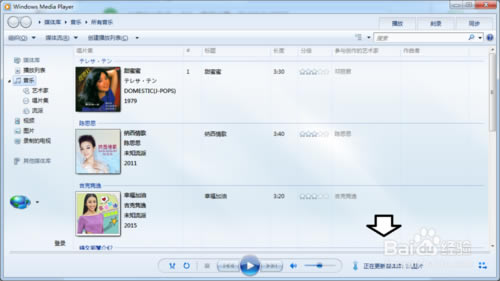
3、之后,會有一個跟蹤、掃描、更新媒體庫的操作。如果歌曲、視頻、圖片文件有很多,這個過程會很慢,耐心等待,以免出錯。
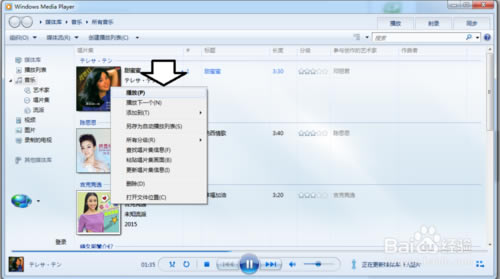
4、只要搜索出來的音頻文件,雙擊即可播放。
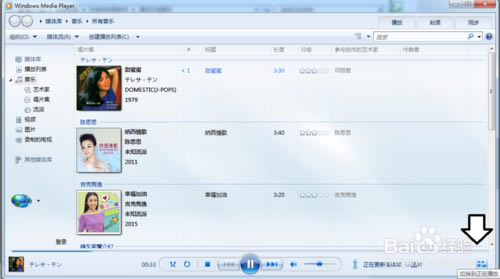
5、點擊右下方的按鈕,可以切換到播放模式。
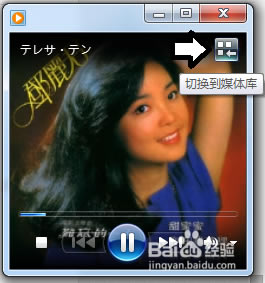
6、同樣,切換到播放模式之后,再點擊右上方這個按鈕又可以切換回去。
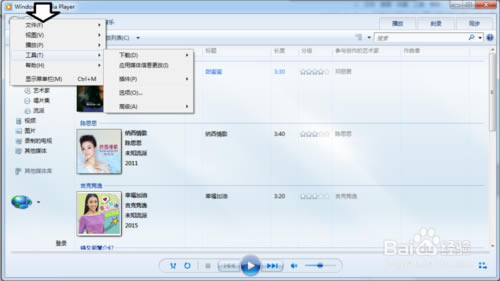
7、使用鼠標點擊左上角工具欄處,會有功能菜單彈出現(該菜單很隱蔽),還有很多可以設置的部位。
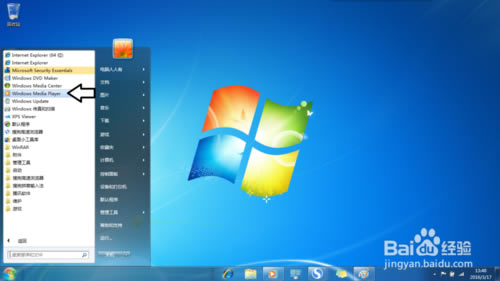
8、如果Windows Media Player圖標沒有出現在任務欄,可以在開始菜單→所有程序→Windows Media Player
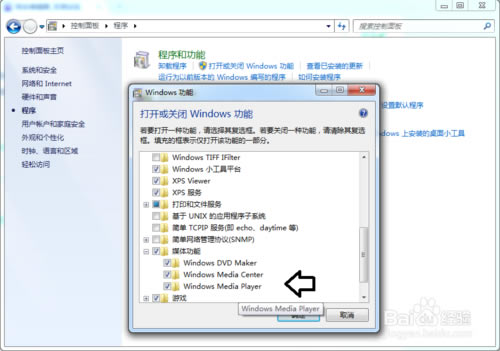
9、如果開始菜單中也沒有Windows Media Player程序,可以這樣調出來: 開始→控制面板→程序→打開或關閉Windows功能→媒體功能→勾選Windows Media Player→確定即可。
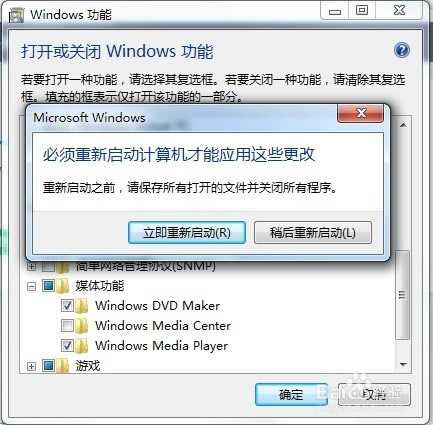
10、這個加載操作需要重啟電腦才能生效。
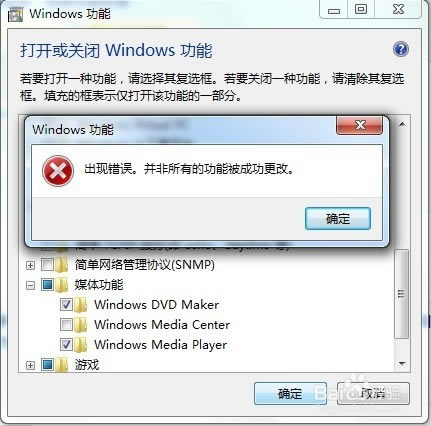
11、通常,勾選Windows Media Player功能之后可以加載,按理說取消選中之后,再點擊確定,是可以隱藏該功能的。但是,一般不建議這樣做,因為很多情況下,一旦取消選中之后,再想要加載該功能就會失效(至于何時,什么情況下會失效,因系統而異)。如果系統沒有備份,盡量不要這樣做,否則只能重裝操作系統才會出現該功能了。 出錯的提示是:Windows功能→出現錯誤。并非所有的功能被成功更改。→確定。
Windows Media Player最新版快捷鍵介紹Ctrl + 1 切換到媒體庫 任意狀態下 Ctrl + 2 切換到皮膚 任意狀態下 Ctrl + 3 切換到播放器 任意狀態下(全屏模式除外) Ctrl + 7 添加到播放列表 媒體庫狀態 Ctrl + 8 添加到燒錄列表 媒體庫狀態 Ctrl + 9 添加到同步列表 媒體庫狀態 Ctrl + A 全選 媒體庫狀態或播放列表狀態 Ctrl + B 上一個(曲目或章節) 播放狀態下 Ctrl + E 自動切換到媒體庫的搜索框 Ctrl + F 上一個(曲目或章節) 播放狀態下 Ctrl + H 打開/關閉隨機模式 Ctrl + J 彈出 任意狀態下 Ctrl + M 打開媒體庫菜單 任意狀態下 Ctrl + N 新建播放列表 媒體庫狀態 Ctrl + O 顯示打開對話框 任意狀態下 Ctrl + P 播放/暫停 With content queued up Ctrl + Q 向打開列表中添加音軌 默認播放列表下 Ctrl + S 停止回放 播放狀態下 Ctrl + T 打開/關閉重復模式 任意狀態下 Ctrl + U 顯示Url打開對話框 任意狀態下 Ctrl + W 停止回放 播放/暫停狀態下 Ctrl + Shift + B 后退 DVD播放狀態下 Ctrl + Shift + C 打開/關閉字幕 播放含字幕文件狀態下 Ctrl + Shift + F 快進 播放狀態下 Ctrl + Shift + G 加快播放速度 播放狀態下 Ctrl + Shift + N 正常播放速度 播放狀態下 Ctrl + Shift + S 減緩播放速度 播放狀態下 Ctrl + Right Arrow 下一個播放列表 進度條激活狀態下 Ctrl + Left Arrow 上一個播放列表 進度條未激活狀態下 Ctrl + Right Arrow 向前跳過(大幅度) 進度條激活狀態下 Ctrl + Left Arrow 向后跳過(大幅度) 進度條激活狀態下 Shift + Right Arrow 向前跳過(小幅度) 進度條激活狀態下 Shift + Left Arrow 向前跳過(小幅度) 進度條激活狀態下 Right Arrow 向前跳過 進度條激活狀態下 Left Arrow 向后跳過 進度條激活狀態下 Ctrl + Click 根據圖像調整大小 正在播放模式下 Escape 返回“正在播放” 全屏模式下 F1 打開幫助文件 任意狀態下 F2 改變數據欄 媒體庫狀態下,已選中項目 F4 切換視圖模式 媒體庫狀態下,列表視圖下 F5 刷新 媒體庫或在線狀態下 F6 增加CD封面 列表視圖下 Shift + F6 減少CD封面 列表視圖下 F7 靜音 任意狀態下 F8 減小音量 任意狀態下 F9 增大音量 任意狀態下 F10 顯示媒體庫菜單欄 任意狀態下 Shift + F10 右鍵菜單快捷方式 任意狀態下 Alt + 1 50%畫面尺寸 正在播放或皮膚狀態下,有視頻文件在播放 Alt + 2 100%畫面尺寸 正在播放或皮膚狀態下,有視頻文件在播放 Alt + 3 200%畫面尺寸 正在播放或皮膚狀態下,有視頻文件在播放 Alt + Enter 全屏 正在播放/皮膚/全屏狀態下,有視頻文件在播放 更新內容1.修正了其它bug 2.優化了軟件的兼容性 |