


【必剪桌面版】B站必剪桌面版下載2022 v3.1.0 官方正式版
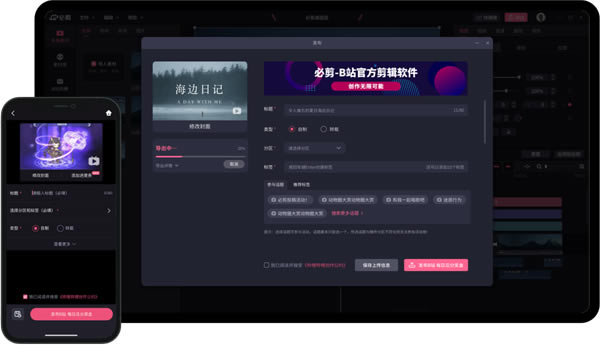
- 軟件大小:查看
- 軟件語言:簡體中文
- 授權方式:免費軟件
- 更新時間:2024-11-02
- 軟件類型:國產軟件
- 推薦星級:
- 運行環境:XP,Win7,Win8,Win10,Win11
軟件介紹必剪桌面版是一款十分好用的在線視頻剪輯軟件,一款能夠讓每一個用戶都能在這里輕松實現最簡單的編輯方式,全新的海量素材任意使用,匯聚B站最全最熱的素材,為你的視頻加點料。B站必剪內置了一個十分好用的在線語音字幕功能,用戶可以在這里一鍵語音轉字幕,方便用戶的創作,讓用戶可以在這里輕松實現全新的字幕對齊功能。
必剪桌面版官方版并且提供了好玩的一鍵三連互動功能,用戶可以在視頻的開頭穿插一個一鍵三連,特色三連,喜歡的用戶直接為你投幣點贊。 必剪桌面版特色高清錄屏 一鍵游戲實況解說,精彩時刻不錯過 全能剪輯 全軌道展示,逐幀剪輯,剪輯從此得心應手 一鍵投稿 賬號互通,投稿快人一步 豐富素材 海量音樂 賬號互通,投稿快人一步 必剪電腦版虛擬形象虛擬形象制作技巧: 1.打開必剪APP。 2.進入到必剪的主頁面后,點擊使用【虛擬形象】。 3.進入虛擬形象界面后,點擊右上角的加號。 4.選擇【普通創建】。 5.選擇一個小男孩/小女孩形象,點擊下一步。(最新版:成版全身) 6.自主設計: 點擊頭部,可以設置頭部套裝。 自定義(可以自己繪制裝扮,不過目前素材暫不支持)、軟件自帶的套裝、頭部、眼睛、臉型、嘴巴、眉毛、妝容、臉飾、頭飾; 點擊身體,給小男孩/小女孩選擇一身套裝。 自定義(可以自己繪制裝扮,不過目前素材暫不支持)、軟件自帶的套裝、上衣、下裝、連體、鞋子、項鏈、前掛飾、后掛飾、手飾; 7、點擊動作,設計動態虛擬人物: 點擊面捕,開啟面捕捕捉,打開攝像頭,麥克風,根據自己的面部表情以及聲音設計專屬于自己的動態虛擬人物形象; 也可以點擊軟件自帶表情以及肢體進行設計。 虛擬形象怎么導出: 1.根據上文的步驟操作,一步一步的根據自己的喜好設計并制作虛擬形象,最后點擊保存,這樣個人虛擬形象就創建好了。 2.點擊”使用當前形象去創作“便可制作不同畫面,情境主題下的虛擬形象的視頻。(虛擬形象自我介紹,歌唱舞臺,國風正當時,爆笑吐槽,虛擬形象音樂舞會,虛擬形象演播廳,虛擬形象解說視頻,虛擬形象vlog日記等一系列主題。) 3.用制作的虛擬形象,選擇并點擊自己喜歡的主題,進行視頻制作。 4.小編這里選擇的是歌唱舞臺;可以設置你的昵稱,剪輯制作視頻過程中,可以根據你的喜好設計bgm,舞美,虛擬形象的各種動態造型,時間的長短,最后加上字幕。 5.點擊右上方的視頻格式,調整清晰度,碼率,幀率等,官方給出的是最適配的,大家可以根據需求而選擇。 6.點擊右上方的導出,屬于你的虛擬形象的視頻就制作出來了。 虛擬形象怎么導入: 1、首先打開手機版必剪,在主頁就能看到“虛擬形象”了,點擊進入。 2、然后選擇“立即獲得我的形象” 3、獲取完成后,選擇直接錄制或自由創作都行。 4、最后按下底部拍攝按鈕就可以使用虛擬形象拍視頻了。 必剪桌面版怎么導入音頻選擇創作 進入必剪界面,選擇開始創作選項。 上傳圖片 進入創作中心,可著董從相冊上傳所沃購需圖片。 選擇音頻 上傳好圖片后,選擇下方的音頻選項。 選擇音樂庫付政臘 進入音頻界面,選擇下方的音樂庫選項。 進行音頻導入 進入音樂庫,即可從合適的文件夾導入所需音頻。 必剪桌面版怎么添加畫中畫1、首先打開必剪,點擊“開始創作” 2、然后在左上角“導入”所有需要的視頻素材。 3、導入后,分別將需要的素材拖動到下面的時間軸里。 4、將背景視頻放在下面,小窗播放的放在上面。 5、隨后通過選擇右上角“播放器”里視頻的四個角,鼠標向內拖動將它縮小就可以實現畫中畫了。 必剪桌面版怎么定格畫面打開必剪,點擊“開始制作”。 將視頻導入素材庫,然后用鼠標拖入時間軸。 選擇該視頻,將播放指針移動到要“定格”的畫面位置。 點擊工具欄上的定格按鈕。這樣,當視頻播放到該位置將有5秒鐘的時間定格畫面。 必剪桌面版怎么添加關鍵幀進入必剪里把豎線移動到要添加關鍵幀的視頻片段處。 點擊該素材后,再點擊右邊位置大小里后面的小方塊,即為關鍵幀。 點擊后下面的視頻素材也會顯示,根據畫面變化效果拖動屏幕放大或縮小即可。 |