【MPC播放器綠色版】MPC播放器綠色版下載 v1.6.5.3 電腦正式版
- 軟件大小:查看
- 軟件語言:簡體中文
- 授權方式:免費軟件
- 更新時間:2024-11-01
- 軟件類型:國產軟件
- 推薦星級:
- 運行環境:XP,Win7,Win8,Win10,Win11
軟件介紹MPC播放器綠色版是一款十分好用的在線視頻播放器,一款能夠讓每一個用戶都能在這里輕松播放,每天都能播放本地視頻,在這里體驗不一樣的播放內容。MPC播放器綠色版電腦版有著十分好用的在線播放,支持本地字幕播放,用戶在這里體驗更簡單的播放,每天都能輕松播放本地視頻。
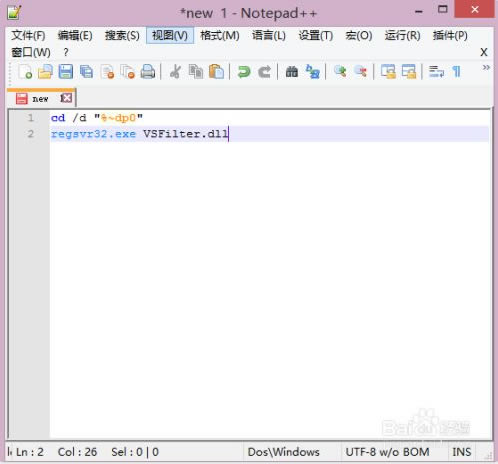
MPC播放器電腦版作為經典多媒體播放器的影音播放器,純凈無廣告、啟動速度快、占用消耗低,支持解碼各種視頻,播放流暢不卡。 MPC播放器綠色版特色1、新增界面美化功能 2、支持Windows系統下的DVD音頻和視頻文件播放功能 3、支持大多數媒體格式的播放 4、支持主題亮度、顏色及音量大小顏色的調節功能 5、完全漢化 6、美化了徽標和按鈕 7、集成語言文件,完美單文件 8、去除菜單中的語言選項 9、單文件版upx加殼減小體積(僅4M) MPC播放器綠色版怎么添加字幕步驟 1 啟用vsfilter配置 下載安裝XyVSFilter,務必注冊到系統。 如果你不知道怎么注冊,可將以下代碼拷貝到記事本并修改擴展名為bat,然后放到于vsfilter.dll同目錄下。雙擊運行即可。 cd /d "%~dp0" regsvr32.exe VSFilter.dll
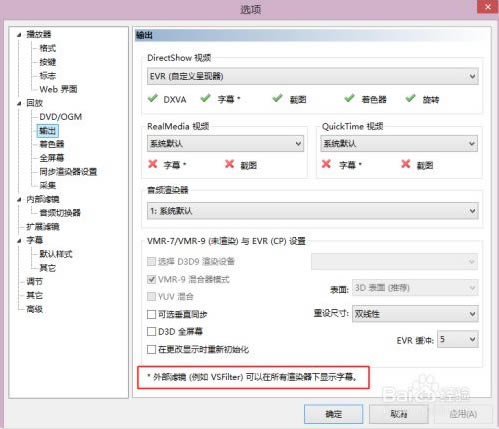
注冊完畢之后,mpc-hc會自動識別vsfilter,此時不需要你再次添加, 右鍵-->選項 >> 回放-->輸出, 在該選項卡,你可以看到相應的說明。 如圖所示:
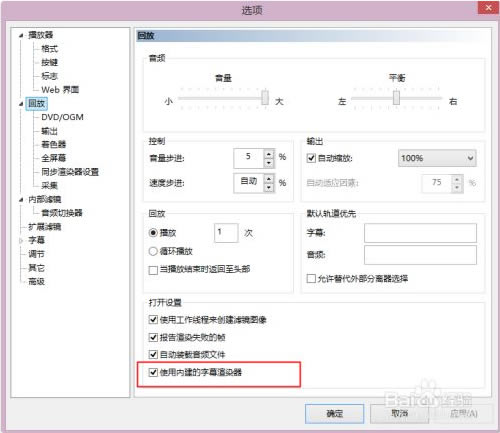
繼續打開選項。 找到“回放”, 勾選“使用內建的字幕渲染器”,并”應用“。 如圖所示。
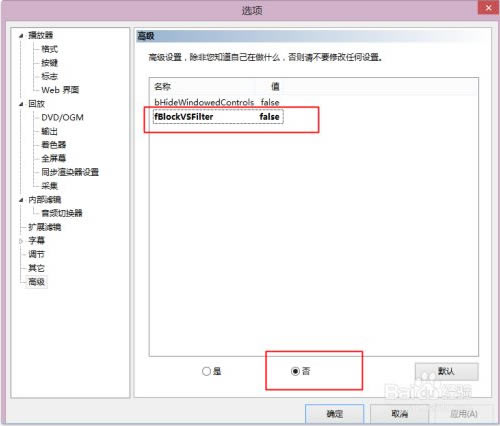
如果你的系統已經成功注冊了vsfilter,將會看到mpc選項中多出了一個”高級(Advanced)“選項,在這里可以輕松的管理vsfilter的加載與否。 打開”高級“選項卡。 找到右側的”fblockvsfilter“,點擊并設置值為”否(false)“。 ”確定“ 如圖所示。
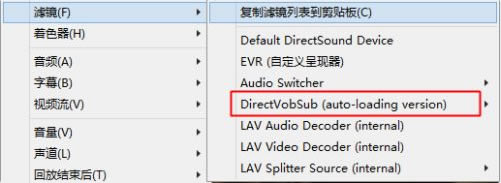
設置完了之后,到了這里,推薦你重啟你的播放器。 步驟2 加載并調節字幕位置 用mpc-hc打開你要播放的視頻。 在視頻區右鍵,找到濾鏡 此時,你將會發現vsfilter已經加載成功了。 如圖紅框中顯示
但這并不表示這里的設置已經完成,因為此時在默認設置下,播放器顯示的字幕和vsfilter顯示的字幕,兩字幕位置是重疊的。 此時,我們需要做的就是將其”分開“,然后一個加載中文,一個加載英文。 效果應該如圖所示。
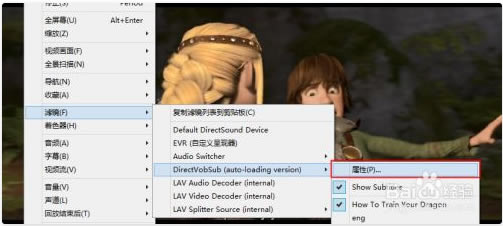
右鍵視頻區,找到 濾鏡-->DirectVobSub--> 屬性 如圖所示
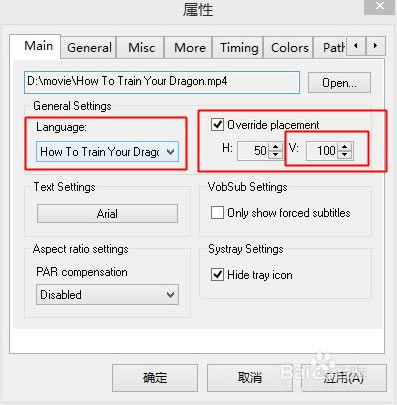
在打開的vsfilter”屬性“對話框中, 選擇語言,這里選擇英語 并勾選Override placement 并設置V值 (因為我這里是讓vsfilter顯示的是英語,所以我選擇把它移至最下方)
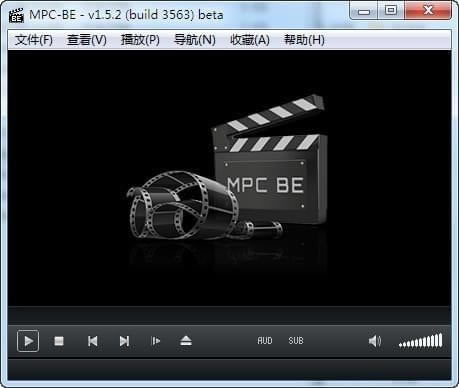
注意: 對于mpc-hc,一些設置是不會立馬就生效的,所以有時需要你先重啟你的播放器; 當你不需要雙字幕的時候,你可以到”高級(Advanced)“選項卡中,將fblockvsfilter設置為”是“,這個新增的選項倒是方便了很多; 因為vsfilter的設置是不能立馬生效的(需要重啟播放器),所以這里推薦將vsfilter用于顯示最下方的字幕(如這里的英語); 關于內建的字幕渲染器的垂直位置調節,只要你點擊”應用“,設置就能立刻生效,所以這里推薦你用于顯示最上方的字幕(如這里的中文),這樣的可調性比較好; 恢復默認的字幕位置,直接去掉”覆蓋位置“的勾,重啟播放器就好; 如果這里的垂直位置的設置,不符合你的字幕文件,你可以自行調節。百分值越大位置就越往下。 MPC播放器綠色版怎么設置播放速率1.首先,我們運行MPC,進入如下所示的主軟件界面。
2.用戶點擊菜單欄上的【文件】按鈕,從外出選項中選擇打開文件的方式,然后打開要播放的視頻文件。 3.我們已經進入了MPC的播放畫面,正在播放視頻。 4.如果用戶需要加快播放速度,我們可以點擊菜單欄上的播放按鈕,從呼出選項中選擇【增加費率】,實現雙速播放(在此基礎上再次點擊進行相應的雙速播放)。 5.點擊加速后,右上角彈出【速度2.00x】,即播放兩次。 6.用戶可以立即獲得相應的倍速播放效果。 7.當然,用戶也可以使用Ctrl Up來加快播放速度(上箭頭圖標),Ctrl down來減慢播放速度(下箭頭圖標)。 |