【FormatFactory綠色版】FormatFactory去廣告綠色版下載 v5.13 電腦正式版
- 軟件大小:查看
- 軟件語言:簡體中文
- 授權方式:免費軟件
- 更新時間:2024-11-01
- 軟件類型:國產軟件
- 推薦星級:
- 運行環境:XP,Win7,Win8,Win10,Win11
軟件介紹FormatFactory綠色版是一款十分好用的在線視頻格式編輯軟件,一款能夠在電腦上輕松完成視頻格式的修改,在這里一站式編輯,讓用戶輕松完成格式修改。FormatFactory去廣告綠色版提供了多種格式修改的選擇,支持多種常見的媒體格式,無論是視頻還是圖像,甚至是音頻,都能在這里完成修改。
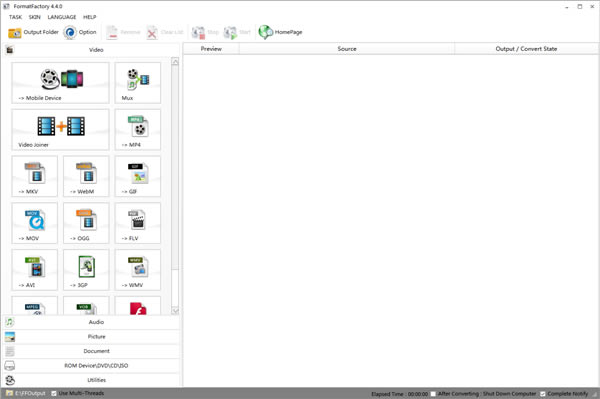
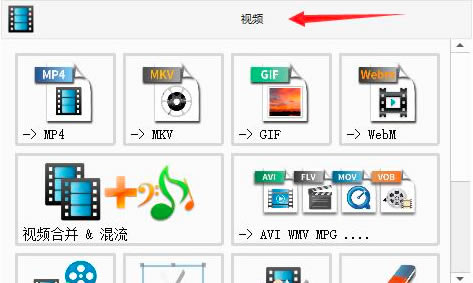
FormatFactory電腦版提供了多種好用的在線功能,轉換視頻過程中,可以修復損壞的文件,格式轉換工具轉換視頻畫質無損壞。 FormatFactory綠色版特色1、幾乎所有類型多媒體格式到常用的幾種格式都支持 2、在轉換過程中可以修復某些意外損壞的視頻文件 3、支持iPhone/iPod/PSP等多媒體指定格式 4、轉換圖片文件支持縮放,旋轉,水印等功能 5、DVD視頻抓取功能,輕松備份DVD到本地硬盤 FormatFactory綠色版修改說明- 去工具欄主頁按鈕(廣告推送wps軟件) - 去文檔功能區域:FFZip壓縮管理器安裝按鈕 - 去圖片功能區域:格式圖片工廠在線下載按鈕 - 刪除FFZ壓縮文件管理器、圖片工廠在線安裝器 - 禁止默認檢測升級,徹底阻斷版本更新提示彈窗 formatfactory怎么用1、首先我們運行“formatfactory.exe”可以打開格式工廠這款軟件。 2、在上方可以修改皮膚和語言,目前支持7種不同語言以及中英文兩種語言。 3、在“視頻”下方可以看到所有的視頻轉換模式,這里指的都是將其他格式轉換為圖示格式。
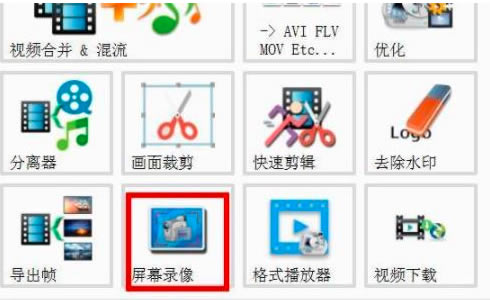
例如箭頭所指是將其他視頻轉換為“MP4”格式。 4、除了格式轉換外,這里還能夠使用分離器、畫面剪裁、快速剪輯、去除水印等眾多功能。 5、此外,軟件還支持音頻、圖片、文檔、光驅設備的格式轉換。 6、在工具集中,還擁有查看文件信息、重命名、顯卡測試等功能。 7、選擇想要的功能,添加文件后,點擊“開始”就可以進行格式轉換了。 FormatFactory綠色版怎么錄屏1、首先進入格式工廠,然后點擊“視頻”。 2、然后再點擊下面的“屏幕錄像”。
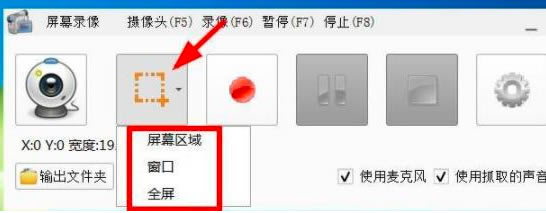
3、之后點擊黃色的彈窗,選擇“錄制的區域”。
4、選擇完成之后,點擊紅色的按鈕即可開始錄制。 5、最后點擊藍色的方塊即可完成錄制。 FormatFactory綠色版文件夾刪不掉1、使用快捷鍵WIN+E打開我的電腦,找到卸載或更改程序。 2、找到格式工廠對應的程序FormatFactory,鼠標右鍵點擊卸載。 3、彈出卸載程序對話框,是否完全移出格式工廠,點擊是。 4、進入卸載,選擇我想直接卸載這個軟件,點擊下一步。 5、不用選任何一項,直接進入下一步。 6、卸載完成,點擊確定退出即可。 FormatFactory綠色版已停止工作怎么辦格式工廠壓縮圖片的時候說出現的問題,已停止工作請關閉改程序,如下: 具體報錯內容可以查詢:右擊此電腦-管理-系統工具-事件查看器-Windows日志-系統-根據時間查看發生錯誤的日志-詳細信息-XML視圖文件預覽功能可能會與文件夾中內容有關,如果是稍有些大的視頻或圖片以及其它類型文件,可能會出現無法響應及以上提示。 這是設計層面的問題,預覽功能能夠支持正常顯示的臨界點無法更改,導致出現問題。 出現這種問題多數情況下是由于軟件和系統不兼容導致的,我們可以使用兼容模式來啟動軟件就行了。 右鍵點擊有問題的軟件,在右鍵菜單上點擊‘屬性’打開屬性窗口后,點擊‘兼容性’勾選上兼容模式的選項點擊下拉菜單,選擇xp來運行就行了。 再次點擊打開這個軟件就不會出問題了。 舊版本軟件都可以試試這個方法。 再具體操作步驟: 1.按下Win+R鍵打開運行,輸入gpedit.msc,點擊確定; 2.在本地組策略編輯器窗口中,展開至“計算機配置》管理模板》Windows組件》應用程序兼容性”,在右側找到“刪除程序兼容性屬性頁”并雙擊打開; 3.將其設置為“未配置”,點擊確定; 4.設置完成后,重新打開程序軟件的屬性,就可以看到兼容性xp選項了。 |