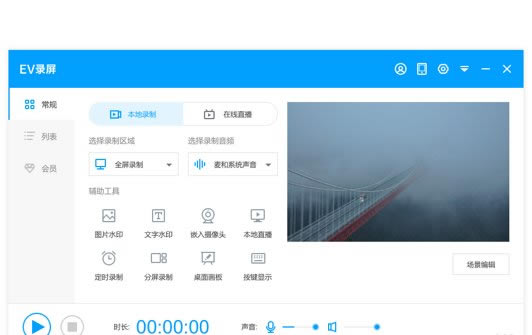
【EV錄屏最新版本】EV錄屏最新版本免費下載 v4.2.2 官方正式中文版
- 軟件大小:查看
- 軟件語言:簡體中文
- 授權方式:免費軟件
- 更新時間:2024-11-01
- 軟件類型:國產軟件
- 推薦星級:
- 運行環境:XP,Win7,Win8,Win10,Win11
軟件介紹EV錄屏最新版本是一款由湖南一唯信息科技公司開發的屏幕錄制工具,軟件主打簡單易用、高清流暢,不僅可以在桌面選擇任意錄制區域,還支持全屏錄制、攝像頭錄制,同時軟件還提供了在各大直播平臺在線直播推流,流媒體數據傳輸,多級畫質任你選擇,趕緊來試試看吧。 EV錄屏中文版適用于多個場景使用,如直播、游戲、教學、辦公室等等,支持自定義快捷鍵,自定義音頻、多畫面視頻錄制,支持錄制畫面預覽,通過這款軟件將為你帶來最優秀的視頻素材。
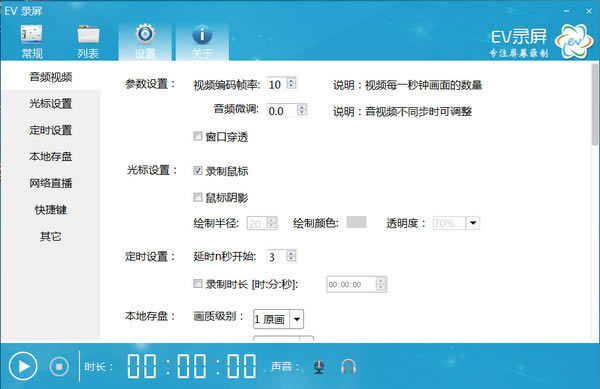
EV錄屏最新版本軟件特色1、支持“自定義文字水印”和“自定義圖片水印” 2、支持“錄制存盤”和“直播分享” 3、支持“一鍵啟動流媒體服務器”,讓您在會議室或課堂、機房能快速分享桌面,觀眾只需點擊鏈接或是掃描二維碼即可觀看! 4、支持“麥克風”音頻錄制,支持“聲卡原聲”高清錄制 5、支持桌面“任意選區”錄制與“全屏”錄制 6、支持多路攝像頭同時錄制 7、自帶直播助手,實時將觀眾消息呈現到桌面 8、支持“錄制預覽” 9、在Win7下,支持“窗口穿透”。對直播用戶很有用,可以在預覽直播的同時,隱藏LiveView自身窗體,避免“遞歸”錄制 10、支持“錄制預覽” 11、支持自由的“插件管理”模式,用戶可根據個人喜好,自由下載安裝功能插件
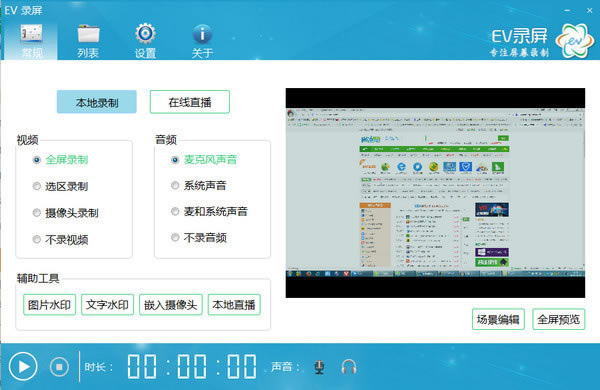
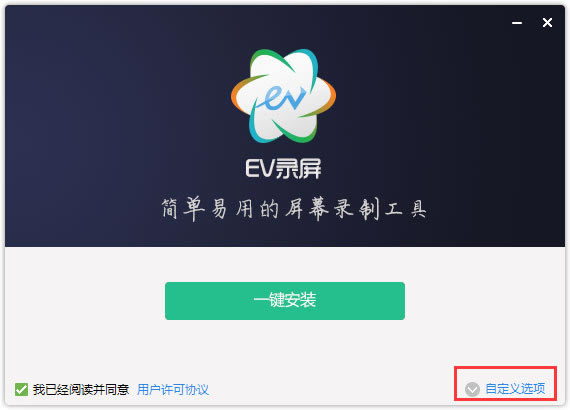
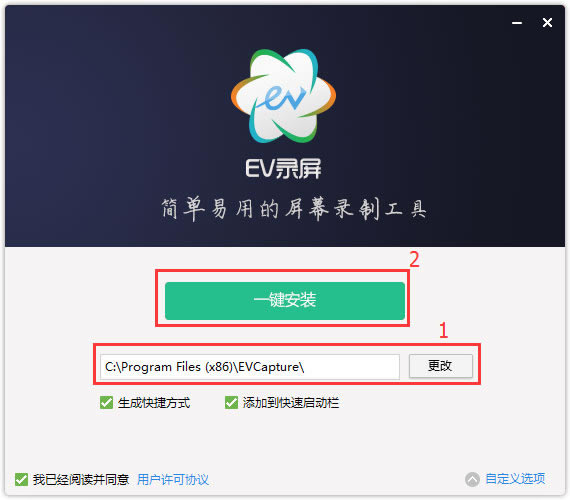
EV錄屏最新版本主要功能支持“自定義文字水印”和“自定義圖片水印” EV錄屏軟件官方版支持“錄制存盤”和“直播分享” 支持“一鍵啟動流媒體服務器”,讓您在會議室或課堂、機房能快速分享桌面,觀眾只需點擊鏈接或是掃描二維碼即可觀看! 支持“麥克風”音頻錄制,支持“聲卡原聲”高清錄制 自帶直播助手,EV錄屏實時將觀眾消息呈現到桌面 支持“錄制預覽” 在Win7下,支持“窗口穿透”。對直播用戶很有用,可以在預覽直播同時,隱藏LiveView自身窗體,避免“遞歸”錄制 EV錄屏怎么錄制游戲視頻步驟1、【準備游戲】 啟動游戲,如果是全屏模式的游戲,需要在【游戲的系統設置】里面將【全屏模式】調整為【窗口模式】或者【無邊框模式】。 步驟2、【選區錄制】 首先,要【下載EV錄屏】,安裝并運行。 然后,選擇EV錄屏的【本地錄制】 ,選擇【選區錄制】并調整錄制的畫面大小剛好和游戲窗口一致,音頻選擇【系統聲音】或者【麥和系統聲音】。 步驟3、【開始錄制】 點擊開始錄制,通過快捷鍵【Ctrl+F2】(默認)可快速結束錄制,點擊列表即可查看錄制視頻。 EV錄屏安裝教程1、用解壓縮軟件解壓從華軍軟件園下載的EVCapture_3.6.3.zip軟件,找到EV錄屏.exe,左鍵雙擊進入安裝頁面。
2、選擇安裝位置。點擊圖片中的1處,選擇EV錄屏軟件的下載位置,之后選擇一鍵安裝。
3、靜等幾分鐘,您就看到下載完成的EV錄屏軟件了。
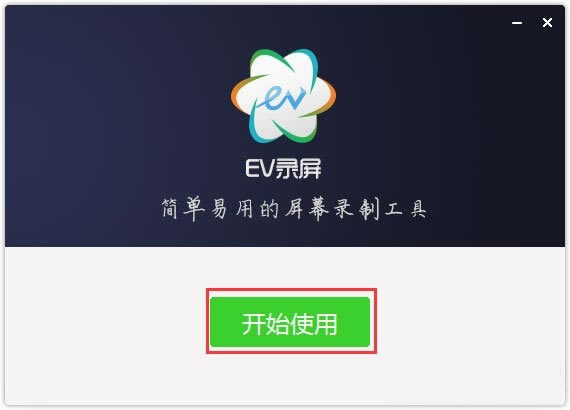
4、已經下載完畢,點擊開始使用,盡情使用把。
ev錄屏怎么導出視頻打開電腦桌面上的EV錄屏軟件。
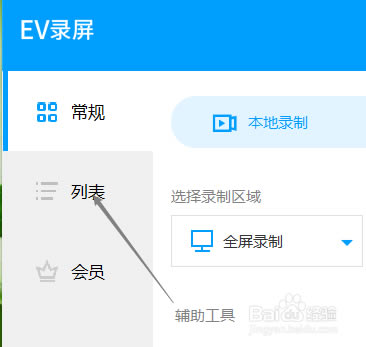
點擊左側的列表。
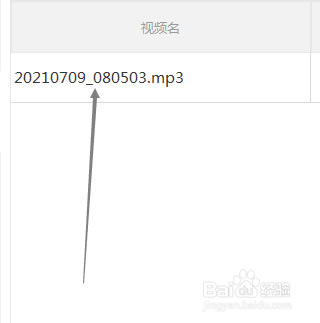
找到你要導出的視頻文件。
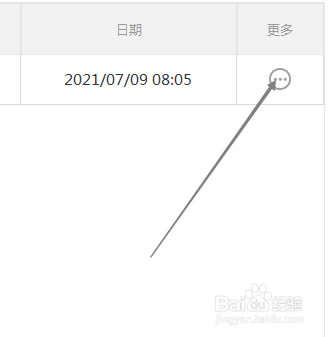
點擊這個視頻后面的三個小圓點。
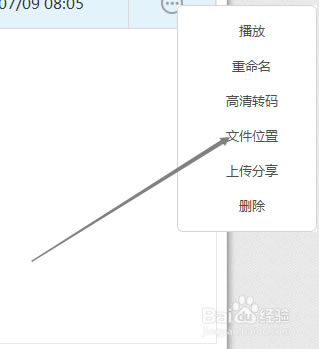
點擊彈出菜單中的文件位置。
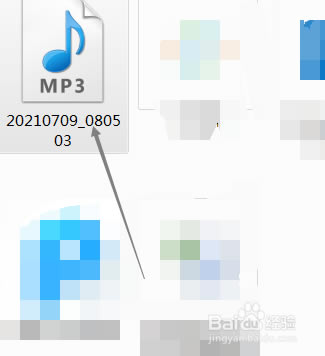
找到你要導出的視頻文件。
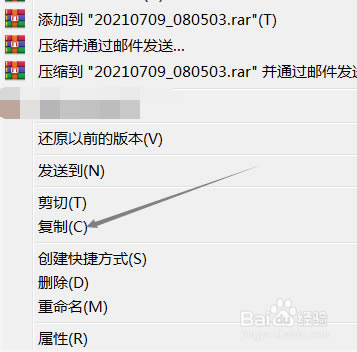
點擊彈出菜單中的復制。
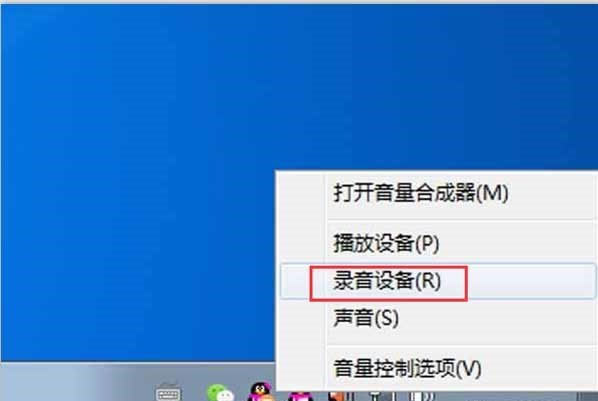
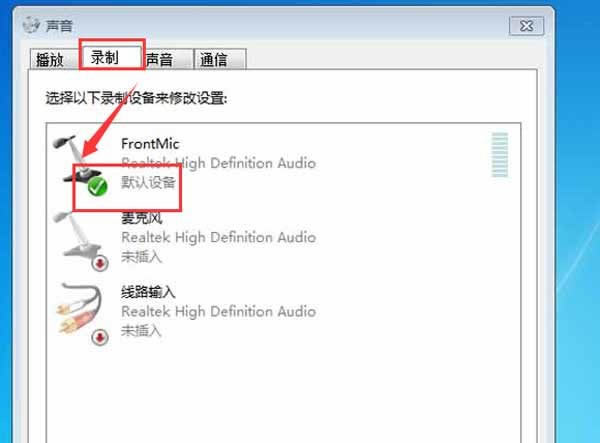
最后你需要把這個視頻文件保存在哪里就粘貼到哪里即可。 ev錄屏常見問題【問題一】錄麥克風的時候系統自動選擇筆記本自帶麥克風,插入的麥無法錄入。 解決方案:這是由于你使用的麥克風與電腦設備沒有連接好。把插入的麥克風,設置為默認麥設備,重啟錄屏軟件即可。 首先,點擊電腦右下角的小喇叭標志。
點擊錄制,勾選默認設備
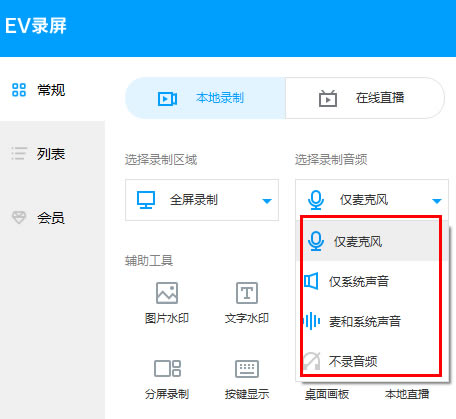
【問題二】如何選擇麥克風聲音/系統聲音/ 麥和系統聲音。 解決方案: 如果只錄你說話的聲音,請選麥克風聲音;只錄電腦系統的聲音,請選擇系統聲音;錄制時需要系統聲音加你的聲音,請選擇麥和系統聲音 如下圖,在ev錄屏的界面自行選擇就可以了
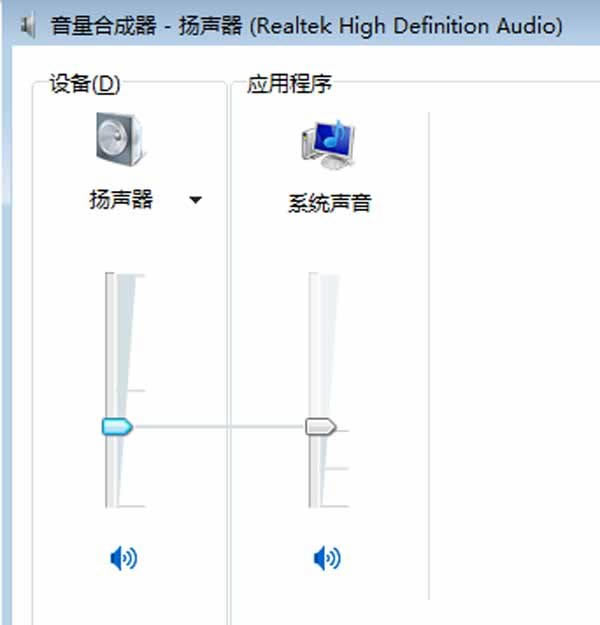
【問題三】為什么錄出來聲音好小。 解決方案:如果是錄制系統聲音,請把系統聲音開大一點。如果是錄制麥克風的聲音,可以將麥克風效果開大一點(在windows音量設置里)。 如圖,點擊右下角音量合成器
按照自己的需要調節音量大小即可
【問題四】錄制的聲音有音響般的回音,影響聽覺效果。 解決方法:播放設備——揚聲器——性質——增強——禁用所有聲音效果 注意:vip用戶可尋求程序員遠程一對一人工服務
|