【達芬奇17破解版百度云】達芬奇17破解版百度云下載 v17.0 beta2 中文版
- 軟件大小:查看
- 軟件語言:簡體中文
- 授權方式:免費軟件
- 更新時間:2024-11-01
- 軟件類型:國產軟件
- 推薦星級:
- 運行環境:XP,Win7,Win8,Win10,Win11
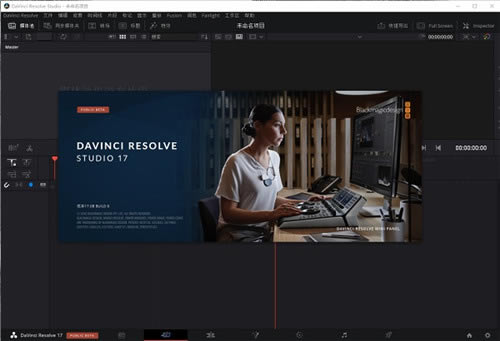
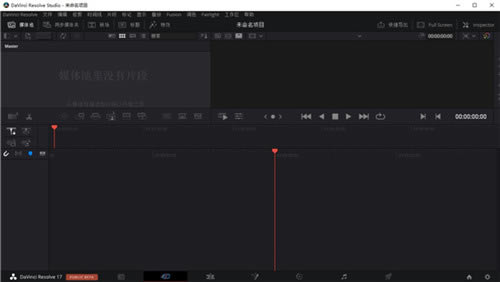
軟件介紹達芬奇17破解版百度云也叫做DaVinci Resolve Studio 17,是一款專業實用的視頻剪輯及調色軟件,這款軟件能夠有效的調用電腦全CPU核心以及顯卡進行運行并且還采用了傻瓜式的操作步驟,相關用戶在這里可以輕輕松松進行視頻編輯、校色、音頻后期處理等一系列操作,這樣就能夠極大程度的滿足了相關用戶的需求。
達芬奇17破解版百度云相較于前幾個版本而言,有了極大的提升,比如說:采用了面部識別、速度扭曲等一系列全新的軟件功能以及還大幅度提升了軟件的運行速度、穩定性,這樣就能夠很好的提升了相關用戶的工作效率。除此之外,該軟件還內置了注冊機,用戶安裝之后便可以永久使用。 達芬奇17新功能1、新一代HDR調色工具 HDR調色設置面板能創建新的色輪,帶有特定色調范圍的自定義過渡功能,為您提供更有創意的控制和細致的調整。色輪包括每個區域的曝光度和飽和度控制,并且基于色彩空間,可獲得視覺上一致的調整結果。 2、Color Warper直觀調色 網格式變形工具能一次調整兩種色彩參數。您可以調整色相和飽和度,或者色度和亮度。通過拖拽控制點就可以實現平滑流暢的調整操作,獲得干凈自然的畫面觀感,以全新的方式令圖像色彩全新呈現! 3、Magic Mask針對性調色 選擇并跟蹤人物進行有針對性的調整,從未像現在這樣簡單!Magic Mask使用DaVinci Neural Engine神經網絡引擎,能自動在人物全身或臉部和手臂等特定部位創建遮罩。它提供蒙版微調工具,可用來添加或移除畫筆涂抹功能并進行自動跟蹤! 4、先進的色彩管理 DaVinci Resolve色彩管理中添加了眾多功能,可以簡化您的工作流程并提升畫質。它擁有廣色域圖像處理,新型輸入和輸出色調映射和各項基于色彩空間的工具,能在調色時提供更為一致的響應,從而顯著提升畫質! 5、DaVinci廣色域色彩空間 DaVinci廣色域和DaVinci Intermediate是時間線色彩空間和Gamma設置,能提供一致的內部工作色彩空間。它們比攝影機捕捉到的色彩,也就是BT.2020、ARRI廣色域甚至ACES AP1都要更加豐富。不論素材來自哪類設備,您都不會丟失任何畫面數據! 6、升級版3D專業級示波器 現在,您可以打開同款示波器的多個版本,設置自定義波形圖標度,創建九宮格布局,也可以在另一個顯示器上打開單獨的示波器窗口。只要打開三個矢量示波器,設置不同的色調和縮放范圍,就能同時查看暗部、中間調和亮部情況。 7、更多LUT支持 DaVinci Resolve 17可以直接從時間線生成17點3D LUT,是現場監看的理想方案。它還支持視頻范圍LUT元數據,并且可以設置本地或網絡卷上的自定義LUT路徑,實現機構內的LUT共享。 8、新檢視器劃像模式 新增對角線、百葉窗、棋盤格式劃像,讓您以不同的方式對比畫面,提供額外的靈活度。新的分屏模式能對比多達四個時間線播放頭畫面,非常適合對比多個片段,或者用來對比同個片段中的不同視頻幀。
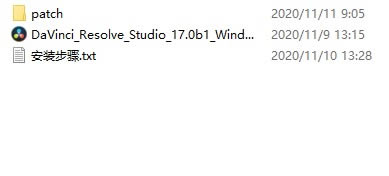
常用快捷鍵1、普通編輯模式 Windows / Mac:“A” 首先,Davinci Resolve中有太多工具,即使在查看時間軸的時也很容易迷失在應用程序中。DaVinci Resolve 14中 的普通編輯模式下我們可以在時間線中移動和剪輯。這是任何剪輯開始的基礎,你可以把它看作是專業版剪輯激活選擇工具。 2、刀片工具 Windows / Mac:“B” 編輯室被稱為“裁剪室”是有原因的。刀片工具是剪輯師剪輯視頻的主要工具。為了節省用戶的認知負擔,Resolve 14中可以通過點擊“B”來選擇刀片工具。 3、拆分剪輯 Windows:“Ctrl”Mac:“Cmd” 另一種流行的,高效的剪輯方式是將剪輯分割為播放頭。這樣,你的手永遠不必離開鍵盤抓鼠標了。一手按住快捷鍵一手剪。 4、加入剪輯 Windows:“Alt”Mac:“Cmd” 當然,將片段分割加入剪輯也同樣重要。因為編輯和制作人會不時地改變主意。當選擇了分割片段的編輯時,在選擇剪切片段時使用此快捷方式。 5、波紋刪除 Windows:“Ctrl Backspace”Mac:“Cmd delete” 從時間軸上刪除一個剪輯是很容易的,選中目標在Windows上點擊“backspace”,在Mac上“delete”。 但是,如果您在片段中間刪除了一個剪輯,那么簡單地刪除這個片段將會自動創建其他幾個步驟,讓您將這些片段連接到一起。波紋刪除是高效編輯器使用的時間保護程序,因為它可以刪除剪輯,并將編輯從刪除剪輯的頭部拖尾到尾部。 6、禁用/啟用剪輯切換鍵 Windows / Mac:“D” 刪除或刪除剪輯并不總是正確的,特別是當你正在決定一個剪輯是否應該位于編輯的某個特定點的時候。此時使用禁用剪輯。你可以通過選擇它和輸入“d”來切換禁用和啟用剪輯。 達芬奇17破解版安裝教程1、首先將本站提供的文件解壓,得到原程序與注冊機文件;
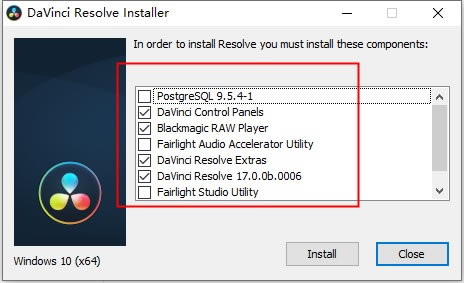
2、點擊運行【DaVinci_Resolve_Studio_17.0b1_Windows.exe】開始安裝原程序,在彈出框中選擇install開始安裝組件;
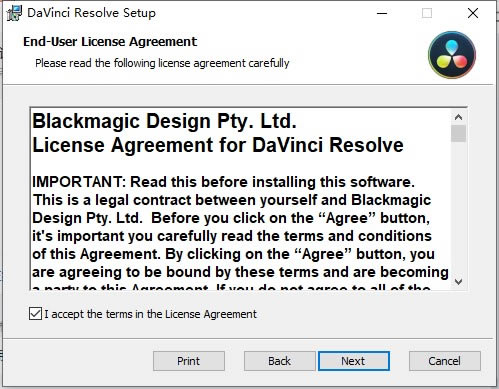
3、稍等片刻之后就可以進入安裝向導,選擇同意條款;
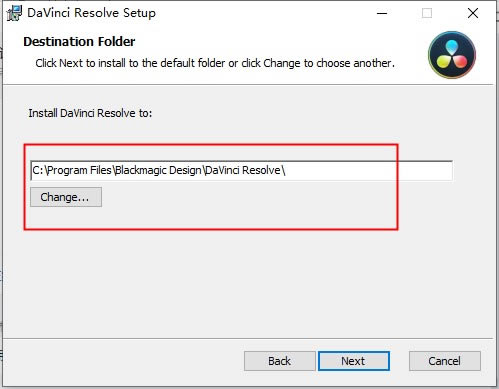
4、安裝路徑設置為默認路徑,然后繼續安裝;
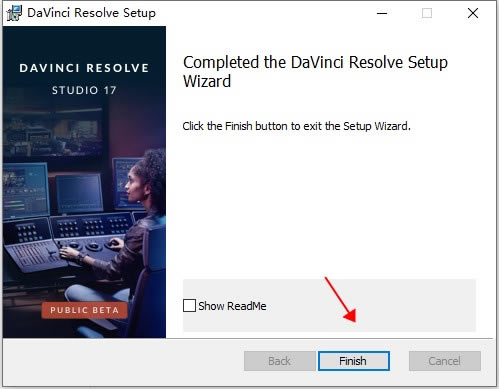
5、等待片刻安裝成功之后,點擊finish退出安裝向導;
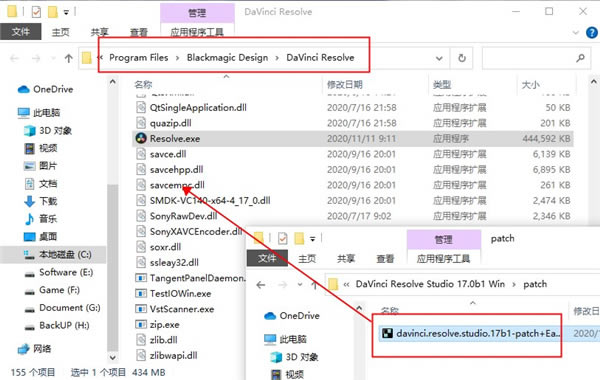
6、接下來將patch文件夾中的注冊機復制至程序默認安裝路徑中; 默認路徑:C:\Program Files\Blackmagic Design\DaVinci Resolve
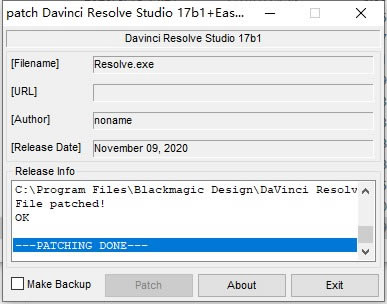
7、以管理員身份運行注冊機,取消勾選【Make Backup】,點擊patch即可激活;
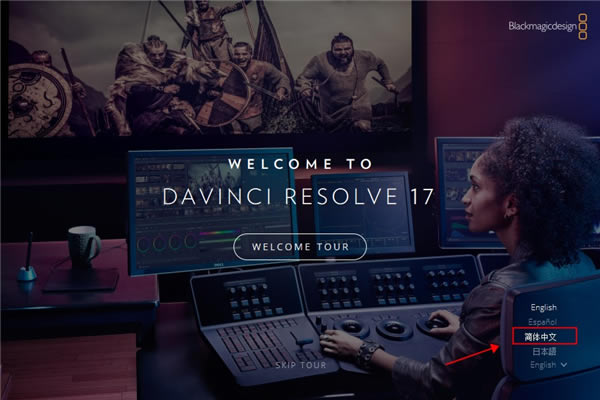
8、接下來就可以通過桌面創建的快捷方式進入程序,在彈出的歡迎頁面的右下角選擇簡體中文;
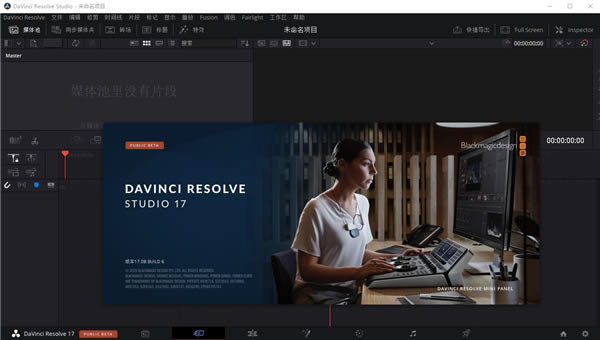
9、至此軟件成功運行,以上就是達芬奇17破解版安裝教程,希望對你有所幫助;
|