【Corel會聲會影2022胡桃版】Corel會聲會影2022胡桃的破解版下載 v25.0.0.376 電腦正式版
- 軟件大小:查看
- 軟件語言:簡體中文
- 授權方式:免費軟件
- 更新時間:2024-10-31
- 軟件類型:國產軟件
- 推薦星級:
- 運行環境:XP,Win7,Win8,Win10,Win11
軟件介紹Corel會聲會影2022胡桃版是一款好用的在線視頻編輯制作軟件,一款能夠讓每一個用戶都能在這里輕松完成視頻的設計制作,在這里一站式完成最簡單的視頻剪輯。Corel會聲會影2022胡桃版中文版內含了多種實用的工具欄,根據自己的喜好去編輯,各種特效都能在這里添加,全新的動態AR內容,讓你的視頻編輯更精彩。
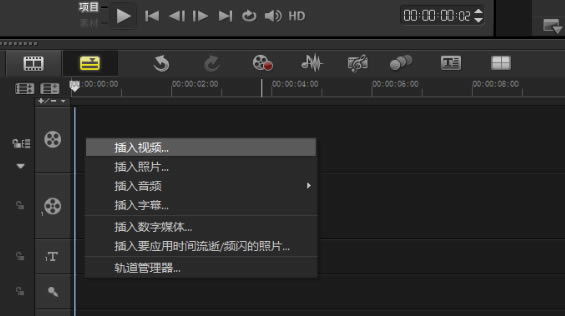
Corel會聲會影2022胡桃版電腦版滿足了用戶的制作需求,不僅內含初學者容易上手的工具、教學課程以及使用者界面,更帶來突破性的創意工具,讓您剪輯視頻更加樂在其中! Corel會聲會影2022胡桃版特色趣味性強:利用數百種獨特的創意效果,包括新增臉部效果,GIF創建器,讓您視頻中的每個人都光彩照人。 添加樣式:使用數百種創意拖放效果和濾鏡增個性和藝術格調。 方便共享:支持所有主流格式,提供您所需的全部功能,以便通過自己喜歡的方式輕松轉換媒體并與觀眾分享作品。 全角度表達自我:同時捕獲攝像頭視頻和記錄屏幕,然后添加畫中畫和疊加效果 - 呈現最佳透視! 省時模板:使用新的即時項目模板,幾分鐘即可重新創建熱門視頻風格,省時又省力。 個性化:使用有趣的 AR 貼紙增添個性和情緒 — 從搞怪耳朵到“活出華麗人生”太陽鏡 - 暢享樂趣! 享受增強性能:采用最新的視頻加速技術進行了優化,使界面渲染速度顯著提升,工作流更智能、更流暢。 語音轉文字:專為輕松創建字幕而設計的全新工具,將視頻中的語音自動轉換為文本,從而節省手動創建字幕的時間。 提升編輯水平:使用新增的紋理、漸變和源自行業領袖的獨家優質效果,實現出色且充滿創意的轉換效果。 Corel會聲會影2022胡桃版配置要求操作系統:僅支持64位的Win8,Win10和Win11的系統 處理器:英特爾Core i3或AMD A4系列用于標準視頻。英特爾酷睿i7或AMD Athlon A10用于高清和超高清視頻 內存:內存至少需要4 GB或更高,強烈建議高清和UHD視頻使用8 GB以上內存 Corel會聲會影2022胡桃版閃退解決辦法現象1: 導入視頻或者圖片的時候會聲會影出現停止工作或者閃退 原因: 編碼器問題,導入的某個視頻素材用到了電腦里面沒有的壓縮編碼 解決方法: 第一種,可以安裝一個完美解碼或者K解碼器試試或者MP4,MOV這兩種特定的格式可以安裝一個QuickTime 第二種,如果安裝解碼器無法解決,只能是將素材格式轉碼,用格式工廠或者貍窩轉換器進行轉換 現象2: 編輯中途使用某些功能出現停止工作或者閃退 原因: 1,編輯的視頻文件過大電腦配置不足夠帶動會導致 2,某些功能需要特定的系統配置才可以,比如2018的搖動縮放功能在32位操作系統使用會直接閃退 3,編碼器問題,導入的某個視頻素材用到了電腦里面沒有的壓縮編碼 解決方法: 第一種,文件過大或者電腦配置過大可以嘗試啟用智能代理 第二種,建議更換64位系統 第三種,可以安裝一個完美解碼或者K解碼器試試或者MP4,MOV這兩種特定的格式可以安裝一個QuickTime,如果安裝解碼器無法解決,只能是將出現報錯地方的素材格式轉碼,用格式工廠或者貍窩轉換器進行轉換 現象3: 渲染中途出現停止工作或者閃退 原因: 1,編碼器問題,導入的某個視頻素材用到了電腦里面沒有的壓縮編碼 2,軟件設置問題,啟用軟件里面某些加速器功能但是電腦本身不支持 解決方法: 第一種,可以安裝一個完美解碼或者K解碼器試試或者MP4,MOV這兩種特定的格式可以安裝一個QuickTime,如果安裝解碼器無法解決,只能是將出先報錯地方的素材格式轉碼,用格式工廠或者貍窩轉換器進行轉換,具體位置看渲染停止的進度條決定,如果是70%出錯的,那就將編輯的文件70%處的素材轉換格式,也可以替換其他素材。 第二種,建議嘗試選擇其他格式進行渲染, 第三種,或者點擊軟件菜單欄-設置-參數選擇-性能,將開啟的加速選項都去除勾選點擊確定,設置完成后重新渲染即可。 Corel會聲會影2022胡桃版很卡怎么辦1.機器配置不行。先看看你機器播放高清視頻流暢不,如果流暢機子配置就沒有問題。 2安裝補丁。(推薦方法) corel公司官方發布了一個叫VSX2PROPATCH.exe的補丁程序。你只要點擊這里下載后,然后安裝就可以了。請100%放心下載,沒有病毒。 VSX2PROPATCH更新補丁: 補丁版本號:12.0.0.58849 補丁大小:18.8MB 更新內容:對更多DV的支持,改善部分視頻格式文件編輯的效能 2、軟件設置方法。 打開會聲會影的智能代理,并要創建智能代理文件。啟動成功后視頻素材上有一個電影膠片的標志 【VSX2PROPATCH】更新補丁 迅雷下載: ftp://Private.ulead.com.tw/VSX2PROPATCH.exe 這是我從論壇上找的。我也曾經遇到過這個問題。 Corel會聲會影2022胡桃版如何制作視頻影片Step1、導入素材 1.1、打開會聲會影; 2.1、在視頻軌上單擊鼠標右鍵,插入照片就選擇“插入照片”,視頻就選擇“插入視頻”; 3.1、然后會出現一個打開文件的對話框,找到相應的視頻或者圖片,點擊“打開”。
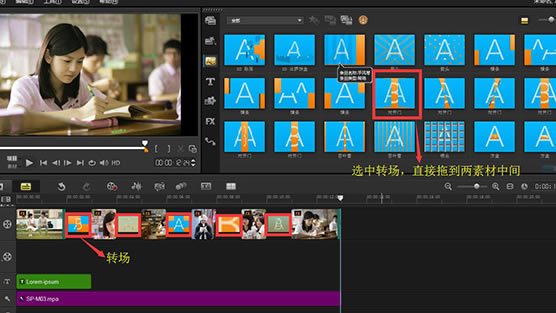
Step2、添加特效 2.1 添加轉場 將素材都添加到視頻軌上之后,切換到故事板視圖; 1)、點擊“轉場”圖標; 2)、選中其中一個轉場,按住鼠標左鍵不松手; 3)、拖到兩個素材中間后松手。
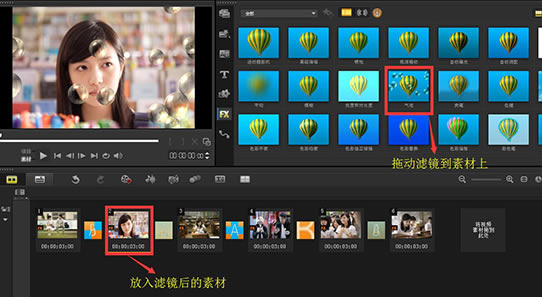
2.2 添加濾鏡 添加濾鏡。在會聲會影x9中,為用戶提供了多種濾鏡效果,就是我們通常所說的為視頻添加特效。對視頻素材進行編輯時,可以將它應用到視頻素材上。通過視頻濾鏡不僅可以掩飾視頻素材的瑕疵,還可以令視頻產生出絢麗的視覺效果,使制作出的視頻更具表現力。 1)、點擊“濾鏡”圖標; 2)、選中其中一個濾鏡的效果,按住鼠標左鍵不松手; 3)、拖到素材上面后松手。
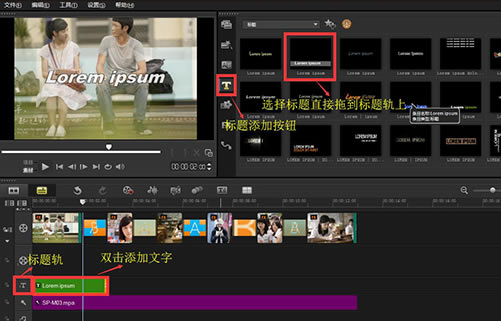
2.3 添加字幕 1)、點擊添加字幕圖標; 2)、在標題字幕中選擇合適的標題格式拖入到覆疊軌中; 3)、雙擊標題軌中的標題,在預覽窗口中輸入自己的文字內容,文字外單擊后可標題進行拖動; 4)、將長度調整到與照片一致。
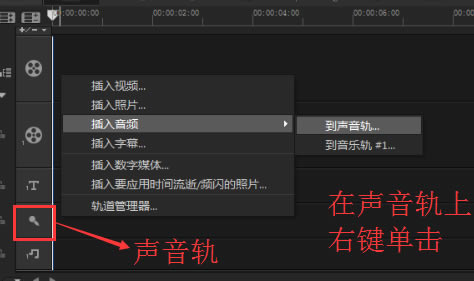
2.4 添加音樂 1)、在聲音軌上單擊鼠標右鍵; 2)、選擇插入音頻—到聲音軌; 3)、在對話框中選擇一首音樂素材點擊打開; 4)、拖動尾端,調整長度與照片素材一致。
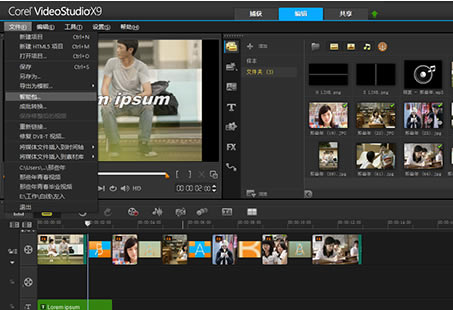
Step3、渲染輸出 3.1 保存工程文件 保存工程文件的正確做法是:單擊“文件”在下拉菜單中選擇“智能包”,打包后的工程文件應如圖樣式,只有這樣才能保證下次打開的時候文件可以不丟失。 注意:有些用戶直接選擇“文件”下的“保存”,這樣保存工程文件是不對的,一旦素材移動存儲位置或者刪除就會出現文件無法打開的情況。
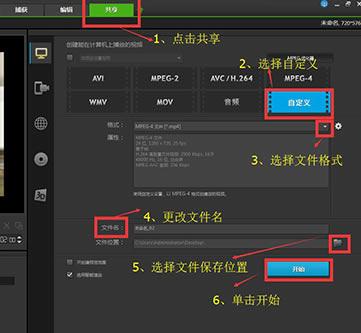
3.2 輸出文件 1)、點擊“共享”; 2)、選擇“自定義”; 3)、在“格式”下拉菜單中選擇“MPEG-4”; 4)、輸入文件名,選擇文件位置, 5)、最后點擊“開始”文件就被成功輸出了。
|